

Crear un sitio web de una sola página en WordPress ha resultado ser una de las formas más sencillas y eficaces de crear una presencia en Internet. No necesité aprender código ni contratar a un desarrollador, solo un objetivo claro y las herramientas adecuadas.
Para este sitio, utilicé SeedProd, un constructor de WordPress de arrastrar y soltar que hizo que todo el proceso resultara intuitivo. Me permitió estructurarlo todo, desde la sección principal hasta el formulario de contacto, en una única página desplazable que funciona a la perfección en ordenadores de sobremesa y móviles.
Si usted es un profesional independiente, propietario de una pequeña empresa, o simplemente alguien que quiere un sitio web limpio, centrado en la conversión sin la molestia de la gestión de múltiples páginas, este enfoque es un cambio de juego. Y si estás empezando desde cero, no te preocupes, te guiaré a través de cada paso.
En esta guía, te mostraré exactamente cómo hacer un sitio web WordPress de una página que se vea genial y trabaje duro para tus objetivos, sin necesidad de conocimientos técnicos.
¿Qué es un sitio web de una sola página?
Un sitio web de una página es un sitio que contiene todo su contenido en una sola página desplazable, en lugar de utilizar varias páginas para diferentes secciones. Los enlaces de navegación suelen saltar a distintas secciones de la misma página mediante enlaces de anclaje.
Este diseño es popular para páginas de aterrizaje, portafolios, lanzamientos de startups y experiencias mobile-first porque reduce la fricción y mantiene a los usuarios centrados en un único viaje.
¿Por qué hacer un sitio web de una página en WordPress?
Los sitios web WordPress de una sola página ofrecen una forma elegante, moderna y adaptada a dispositivos móviles de mostrar su contenido sin abrumar a los usuarios. En lugar de distribuir la información en varias páginas (como "Acerca de", "Servicios" o "Contacto"), la combinas en una única experiencia desplazable.
Estas son las principales ventajas de utilizar un diseño WordPress de una página:
- Tiempos de carga más rápidos y navegación más sencilla
- Mayores conversiones gracias a llamadas a la acción específicas
- Más fácil de optimizar para móviles y SEO
- Ideal para páginas de aterrizaje, portafolios y escaparates de productos
- Mantenimiento simplificado con menos contenidos que gestionar
Además, herramientas como SeedProd permiten construir estos sitios visualmente, sin necesidad de contratar a un desarrollador.
Secciones esenciales de un sitio web WordPress de una página
Al diseñar su sitio de una sola página, la estructura es clave. Cada bloque de contenido debe tener una finalidad clara. Esto es lo que incluyen los sitios web de una sola página de más éxito:
- Sección Hero: Su titular, subtítulo y una CTA convincente. Es lo primero que ven los usuarios.
- Sección Acerca de: Explica brevemente quién eres y qué ofreces.
- Características o servicios: Muestre sus principales ofertas o los productos más destacados.
- Prueba social: Añade testimonios de clientes o insignias de confianza.
- Llamada a la acción (CTA): Anime a los usuarios a actuar: suscribirse, comprar o ponerse en contacto.
- Sección de contacto: Incluya correo electrónico, teléfono o un formulario de contacto.
- Pie de página: Añada enlaces legales, información sobre derechos de autor o navegación secundaria.
Cómo hacer un sitio web de una página en WordPress
Teniendo en cuenta lo anterior, puedes seguir los siguientes pasos para aprender a hacer un sitio web de una página en WordPress:
- Paso 1. Configurar el alojamiento y el dominio de WordPress
- Paso 2. Instalar SeedProd Instalar SeedProd Website Builder
- Paso 3. Cree la plantilla de su sitio web
- Paso 4. Personalice su sitio web de una página
- Paso 5. Conecte su servicio de marketing por correo electrónico
- Paso 6. Publique su sitio web de una página
- Preguntas frecuentes sobre los sitios web WordPress de una página
Paso 1. Configurar el alojamiento y el dominio de WordPress
Antes de crear su sitio web de una página, debe adquirir un nombre de dominio y un alojamiento web. Un nombre de dominio es la dirección de su sitio web en Internet, mientras que el alojamiento es el lugar donde se almacenan los archivos de su sitio web.
Muchas empresas de alojamiento incluyen un nombre de dominio gratuito como parte de sus planes de alojamiento. Por ejemplo, el alojamiento WordPress de Bluehost ofrece un nombre de dominio gratuito durante un año en todos los planes.

El plan para pequeñas empresas de Bluehost también incluye:
- Sitios web ilimitados
- Almacenamiento ilimitado
- CDN gratuito
- Certificado SSL gratuito
El precio ronda los 5 dólares al mes.
Si tenemos en cuenta que Bluehost también es un socio oficial de alojamiento recomendado para WordPress, es una excelente primera opción para su sitio web empresarial. Dicho esto, puedes comparar precios consultando estos mejores proveedores de alojamiento para WordPress.
Además del dominio y el alojamiento, también tendrás que elegir un tema de WordPress para empezar.
La mayoría de las empresas buscan temas modernos de una sola página para crear su sitio. Pero para este tutorial, vamos a utilizar un constructor de sitios web, por lo que no necesitará un tema especial de WordPress de una página.
En su lugar, te recomendamos que utilices un tema rápido y optimizado para alojar tu sitio web. Por ejemplo, puedes utilizar uno de los temas predeterminados oficiales de WordPress o elegir uno de estos temas populares de WordPress.
Recuerda que el diseño o las opciones del tema no son importantes. Lo que buscas es un código limpio y velocidades rápidas para mantener tu sitio web optimizado.
Si necesitas ayuda para crear tu sitio web, consulta esta guía definitiva sobre cómo crear un sitio web.
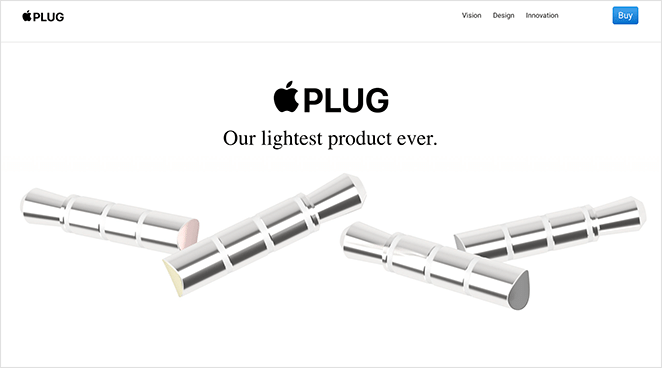
En este tutorial vamos a recrear el sitio de una página de Apple Plug.
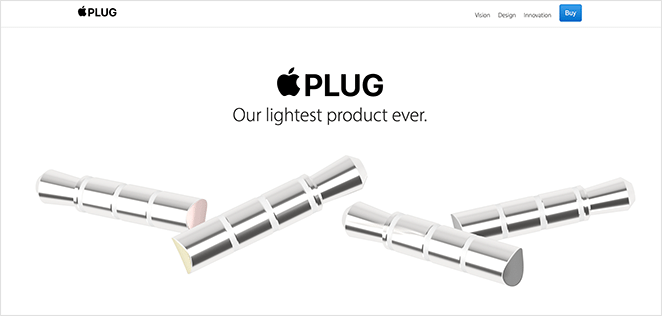
Este sitio es una parodia de un producto de Apple realizada por Nicer, una empresa que crea aplicaciones para empresas líderes.
Todo lo que utilizaremos para crear este sitio es un único y potente plugin de WordPress.

SeedProd es uno de los mejores constructores de sitios web de WordPress en el mercado. Incluye un potente editor de arrastrar y soltar y WordPress tema constructor que le permite crear, personalizar y poner en marcha cualquier diseño sin necesidad de escribir código.
SeedProd es muy fácil de usar (incluso para los principiantes). La configuración de su sitio es tan fácil como apuntar, hacer clic, y ver los cambios ocurren automáticamente en tiempo real.
Paso 2. Instalar SeedProd Instalar SeedProd Website Builder
En primer lugar, tendrás que descargar el plugin de creación de sitios web SeedProd e instalarlo y activarlo en tu sitio de WordPress.
Nota: SeedProd ofrece una versión gratuita, pero vamos a utilizar SeedProd Pro para las características Theme Builder para este tutorial.
Puedes seguir esta guía para instalar un plugin de WordPress si necesitas ayuda.
Después de activar SeedProd, dirígete a SeedProd " Configuración desde tu panel de WordPress e introduce tu clave de licencia. Puedes encontrar esta información en la página de tu cuenta en el sitio web de SeedProd.

Paso 3. Cree la plantilla de su sitio web
Para hacer un sitio web personalizado de una página con SeedProd, primero tendrá que crear una plantilla personalizada. No se preocupe; la creación de una plantilla personalizada con SeedProd es bastante simple.
En primer lugar, vaya a la página SeedProd " Theme Builder.

Normalmente, verá la lista de plantillas para su tema SeedProd actual en esta página. Ya que no hemos hecho una todavía, todo lo que verás es la plantilla CSS Global.
Normalmente sugerimos comenzar con uno de los temas prefabricados de SeedProd cuando se construye un sitio web. Pero como queremos recrear el sitio parodia de Apple Plug, empezaremos desde cero.
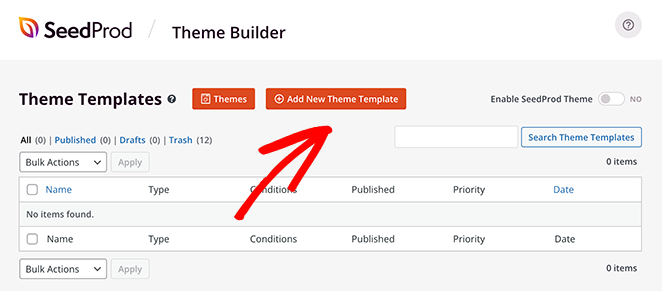
Para ello, haga clic en el botón Añadir nueva plantilla de tema.
A continuación, en la ventana superpuesta, asigne un nombre a la plantilla y seleccione Página personalizada en el menú desplegable "Tipo". A continuación, haz clic en el botón Añadir condición y selecciona la opción "Todo el sitio".
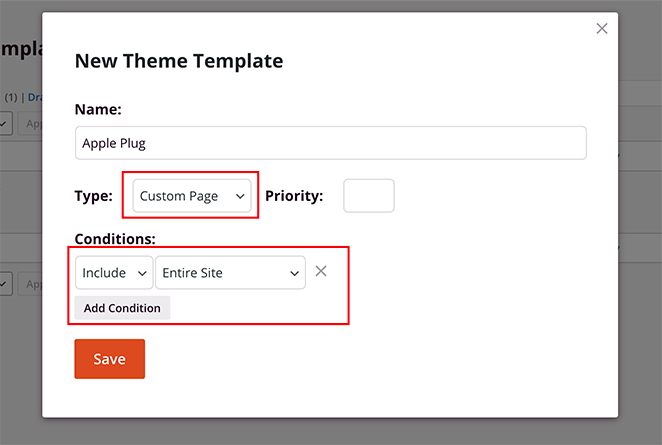
Estos ajustes garantizarán que la página que cree con SeedProd se muestre en cualquier lugar de su sitio web.
Después de crear su plantilla, se abrirá en el constructor de páginas de arrastrar y soltar de SeedProd, donde podrá personalizar la disposición, el diseño y añadir su contenido personalizado.
Paso 4. Personalice su sitio web de una página
En el constructor de páginas de arrastrar y soltar de SeedProd, verá una vista previa de su sitio web a la derecha y un panel de edición a la izquierda.
Creación de una cabecera de sitio web de una página
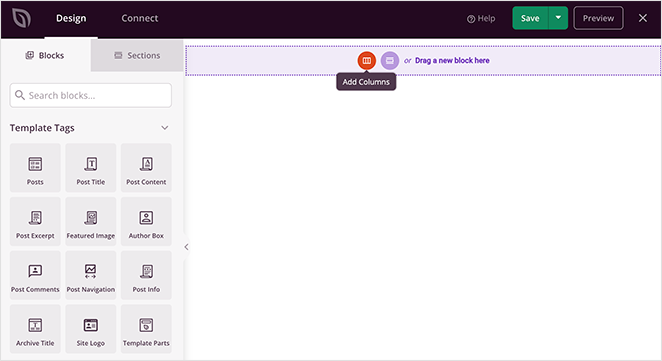
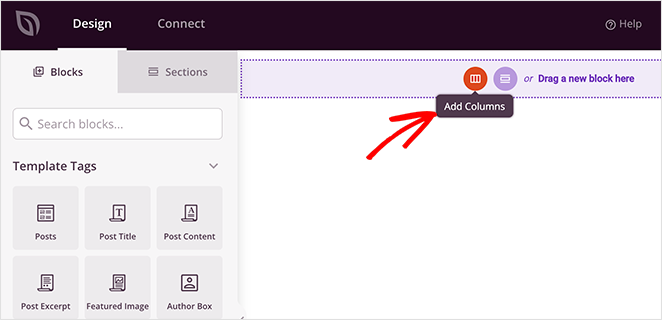
Para empezar a construir tu sitio web, primero tendrás que añadir una nueva sección. Para ello, haz clic en el icono de añadir columnas y en un diseño.
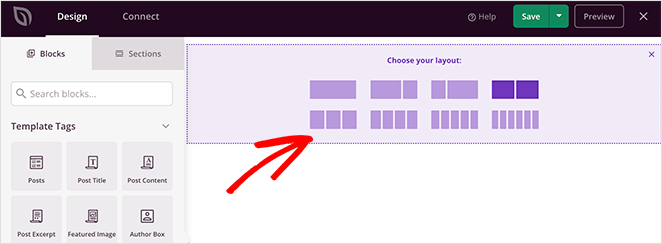
Dado que el sitio web de Apple Plug tiene una cabecera de 3 columnas, elegiremos el diseño de 3 columnas.
A continuación, arrastra el bloque Imagen del panel izquierdo a tu nueva columna de esta forma:
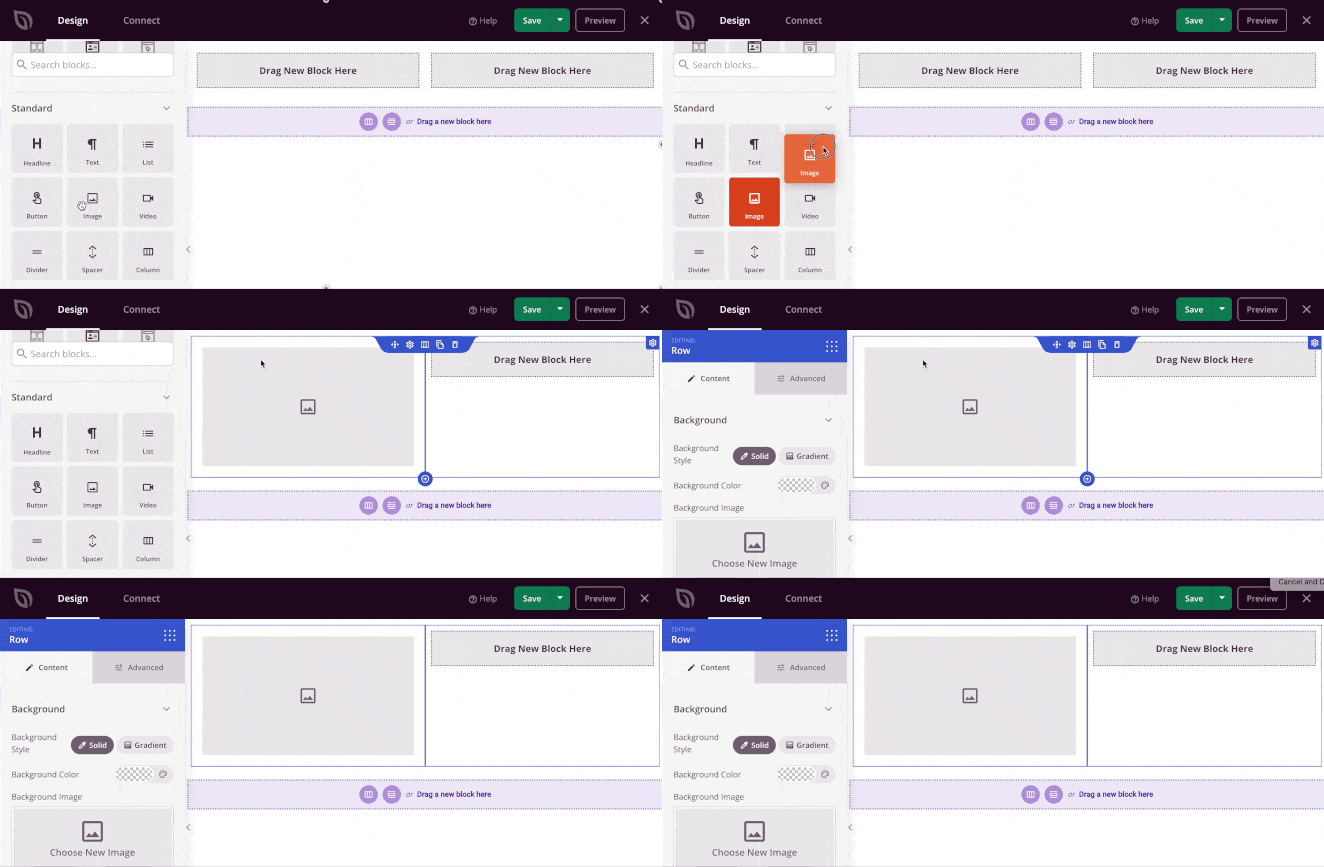
Ahora puedes hacer clic en el bloque de imágenes y cargar un logotipo desde tu biblioteca multimedia o tu ordenador. Después de subir el logotipo, puedes cambiar su tamaño, alineación y añadir un enlace haciendo clic en las opciones del panel de configuración.
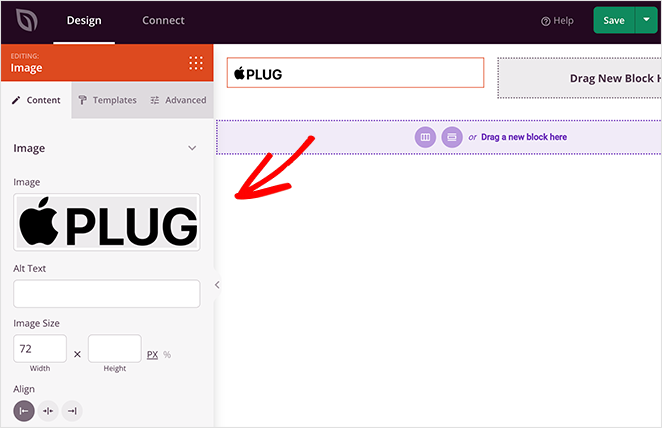
Ahora vamos a recrear los elementos del menú. Usaremos el bloque Nav Menu de SeedProd para esto, así que arrástralo a la segunda columna y añade cada elemento de menú en el panel de configuración.
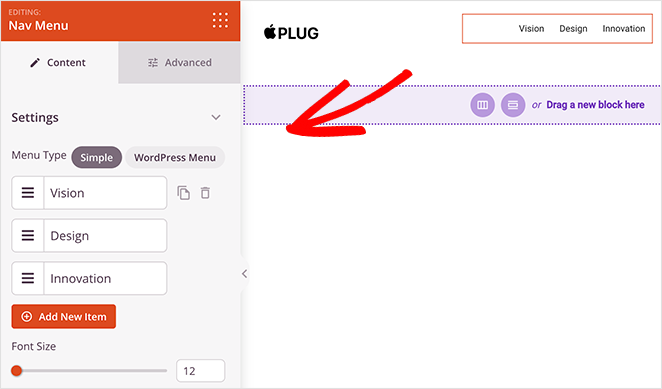
Para este diseño es conveniente utilizar el tipo de menú "Simple", ya que más adelante añadiremos enlaces de anclaje que permitirán a los usuarios saltar a diferentes secciones de la página.
El último paso para esta sección es añadir un "Botón de compra". Para ello, arrastre el bloque Botón del panel izquierdo y suéltelo en la columna final.
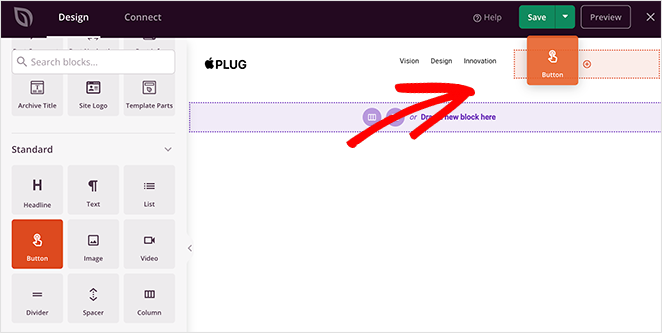
Desde ahí, puedes vincular el botón a tu página de pago. Luego, en la pestaña "Avanzado", puedes personalizar el color, el espaciado y el borde del botón señalando y haciendo clic.
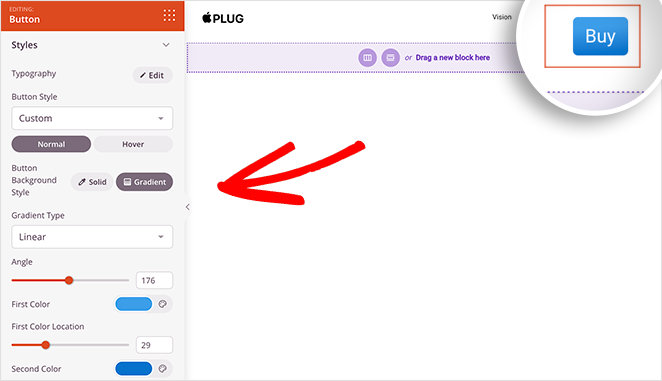
Cuando esté satisfecho con la cabecera de su sitio de una página, haga clic en Guardar.
Añadir diferentes secciones de contenido
Si miras el ejemplo que estamos recreando, verás que la página tiene 7 secciones diferentes:
- Héroe
- Vison
- Diseño
- Innovación
- Materiales
- Características
- Llamamiento a la acción
Cada sección explica un aspecto diferente del producto sin ocupar demasiado espacio. También ayuda a los lectores a fluir por la página hasta llegar a la llamada a la acción.
Crear cada sección es fácil con SeedProd.
En primer lugar, añada una nueva sección de una sola columna como hizo con el área de cabecera. A continuación, arrastre sobre un bloque Imagen y cargue su logotipo una vez más.
A continuación, tendrá que añadir el bloque Titular de SeedProd. Este bloque le permite establecer su nivel de titular de H1 a H6. También puede hacer clic en la pestaña "Avanzado" para personalizar la fuente, los colores y el espaciado.
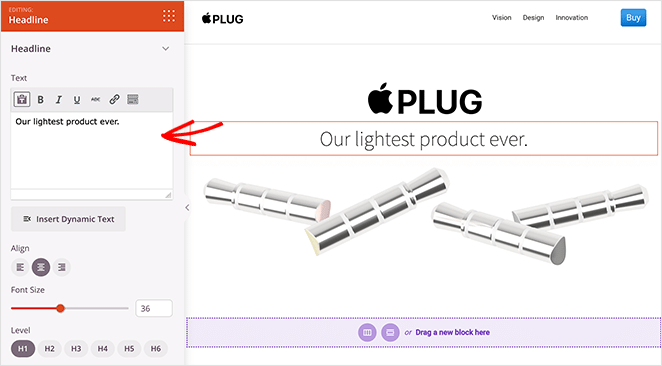
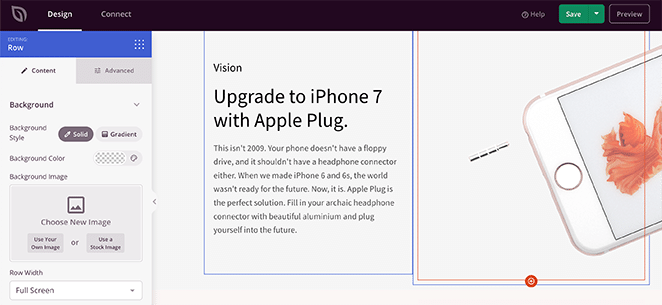
Repita este paso para cada sección de su sitio web de una página. Por ejemplo, la siguiente sección requiere un diseño de 2 columnas, dos bloques de titulares, un bloque de imágenes y un bloque de texto simple.
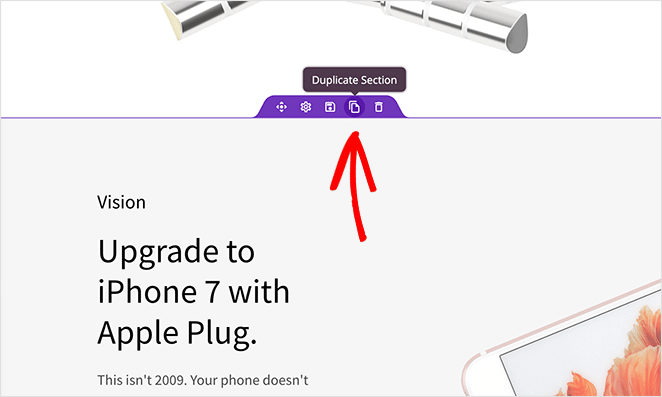
Las 2 secciones siguientes son iguales. Puede duplicar la primera sección y cambiar el contenido para facilitar las cosas. Para ello, pasa el ratón por encima de una sección y haz clic en el icono de duplicar.
Tu nueva sección aparecerá justo debajo de la original.
Añadir enlaces de anclaje
La mayoría de los sitios web de una página utilizan enlaces de anclaje para ayudar a los lectores a navegar en lugar del típico menú de navegación. Así, los usuarios pueden saltar a la sección que más les interese.
Añadir enlaces de anclaje con SeedProd es fácil. Todo lo que necesitas hacer es encontrar el bloque de anclaje y arrastrarlo a la sección que desea vincular.
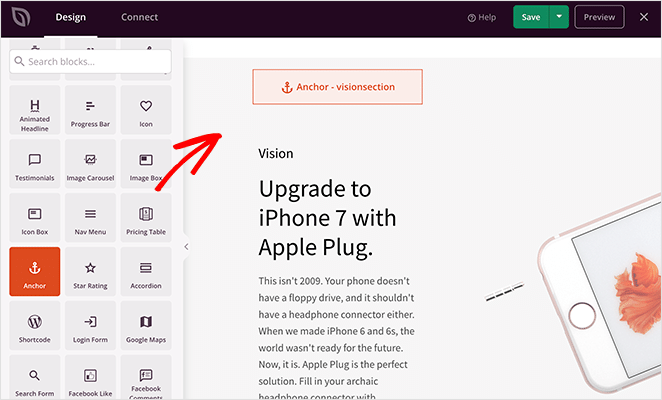
A continuación, en el panel de configuración, dale un nombre a tu ancla.
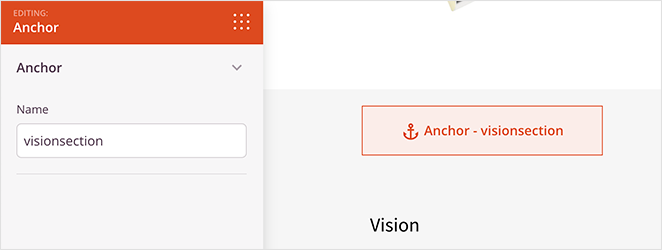
Ahora vamos a vincular la sección a un elemento del menú. Para ello, haz clic en un elemento del menú y, en el campo "Enlace URL", escribe el símbolo hashtag y el nombre de tu ancla. En nuestro caso, sería #visionsection.
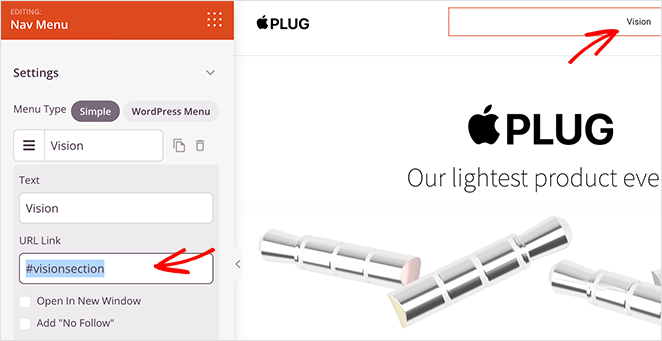
Recuerda guardar los cambios antes de continuar.
Añadir un formulario de inscripción
La sección final de este sitio web de una sola página es el área de llamada a la acción. Como este sitio web es una parodia, necesita una forma de mantenerse en contacto con los visitantes que quieran saber más.
La forma más fácil de hacerlo es con el bloque de formularios optin de SeedProd. Añade un formulario personalizable a su sitio donde los usuarios pueden introducir sus direcciones de correo electrónico para recibir actualizaciones y notificaciones.
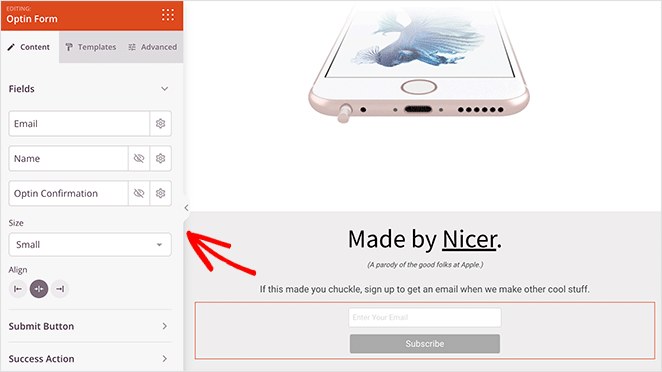
Puede personalizar los campos del formulario, los botones, los colores, el espaciado y mucho más con unos pocos clics.
Algunos otros elementos cruciales que puede añadir a su sitio de una página con SeedProd, incluyen:
- Iconos de perfiles sociales para aumentar el número de seguidores en las redes sociales
- Testimonios para aumentar la confianza y la credibilidad
- Cuenta atrás para crear urgencia
- Botones de añadir al carrito para dirigir a los usuarios a la caja de tu WooCommerce
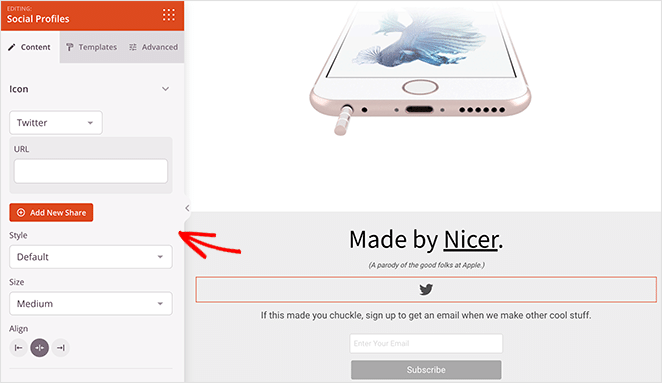
Las opciones son infinitas, y no se tarda nada en conseguir que su sitio tenga el aspecto que desea.
Cuando estés satisfecho con el aspecto de tu sitio, haz clic en el botón Guardar situado en la esquina superior derecha de la pantalla.
Paso 5. Conecte su servicio de marketing por correo electrónico
El siguiente paso es conectarse a su servicio de marketing por correo electrónico. Esta es una buena idea si planea recopilar direcciones de correo electrónico de su sitio para construir su lista de correo electrónico.

Haz clic en la pestaña Conectar en la parte superior de tu creador de páginas y elige entre los muchos servicios de correo electrónico disponibles. Selecciona tu servicio de correo electrónico preferido, haz clic en Conectar y sigue las instrucciones para conectar tu lista de correo electrónico.
Consulte nuestra documentación de integración de correo electrónico para obtener instrucciones específicas sobre la integración de cada servicio de marketing por correo electrónico.
Paso 6. Publique su sitio web de una página
Ahora estás listo para poner en marcha tu nuevo sitio web. Para ello, salga del constructor y vuelva al panel del Theme Builder.
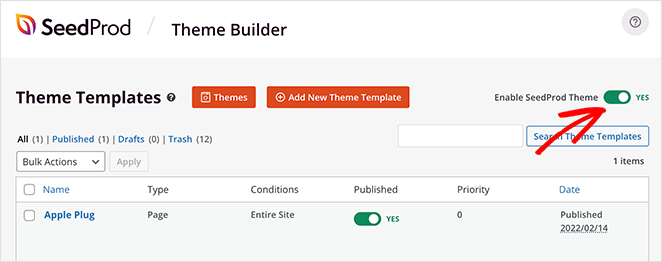
A partir de ahí, gire el conmutador Habilitar tema SeedProd a la posición On.
Ahora puede visitar la página de inicio de su sitio web y ver su sitio web de una página en acción.
Aquí está de nuevo el original:
He aquí el sitio web que hemos recreado con SeedProd:
Preguntas frecuentes sobre los sitios web WordPress de una página
Gran trabajo; ahora has hecho un sitio web igual que el ejemplo original. ¿No ha sido fácil?
Ahora ya sabes cómo hacer un sitio web de una página en WordPress con SeedProd. Lo bueno de SeedProd es que puedes hacer muchos tipos diferentes de diseños sin tocar una sola línea de código.
¿Está listo para crear un sitio web personalizado de una página?
Si aún no está listo para hacer su sitio visible al público, consulte esta guía sobre la creación de una página próximamente disponible en WordPress.
Si te ha gustado este artículo, síguenos en YouTube, Twitter y Facebook para obtener más contenido útil para hacer crecer tu negocio.




