



Añadí páginas de destino personalizadas a mi sitio de WordPress después de darme cuenta de que las páginas genéricas no convertían bien. El cambio fue inmediato: los visitantes hacían clic más a menudo en mi llamada a la acción porque la página respondía directamente a sus necesidades.
Si quieres crear páginas de destino personalizadas en WordPress, esta guía te muestra cómo. Te guiaré a través de los pasos para personalizar páginas para diferentes visitantes, aumentar las conversiones y construirlas rápidamente sin codificar.
Pasos rápidos para crear páginas de destino personalizadas en WordPress:
- Paso 1. Instalar y activar SeedProd Instale y active SeedProd
- Paso 2. Elija una plantilla de página de destino
- Paso 3. Personalice su página de destino
- Paso 4. Añadir elementos de personalización
- Paso 5. Configure los ajustes de su página de destino
- Paso 6. Publique su página de destino personalizada
¿Por qué crear páginas de destino personalizadas?
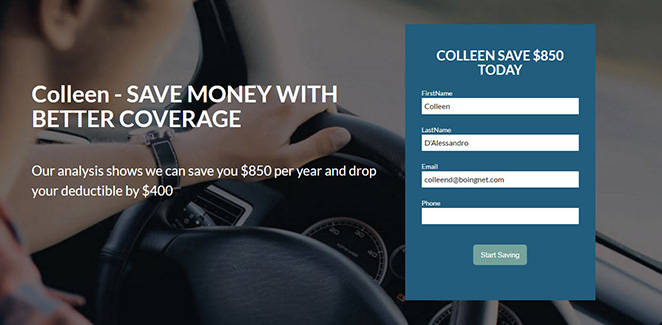
Una página de aterrizaje personalizada es una página enfocada que se adapta a las necesidades del visitante. En lugar de mostrar a todo el mundo el mismo contenido genérico, puedes saludar a la gente con mensajes, ofertas y elementos visuales pensados para ellos.
En mi propio sitio web, el cambio de una única página de destino a varias personalizadas marcó una clara diferencia. Los visitantes se quedaban más tiempo, hacían más clic y yo captaba más clientes potenciales sin aumentar el tráfico. Ese es el verdadero poder de la personalización: el mismo tráfico, pero con mejores resultados.
| Página de destino genérica | Página de destino personalizada |
|---|---|
| Mensajes de talla única | El contenido coincide con la ubicación, los intereses o el comportamiento del visitante |
| Menor compromiso y conversiones | Mayores conversiones porque parece relevante |
| Más difícil diferenciarse de la competencia | Crea una experiencia única y memorable |
Con tantas distracciones en Internet, la personalización ayuda a reducir el ruido. Reconoce la situación de cada visitante y le da una razón para actuar, ya sea suscribirse, reservar una demostración o comprar un producto. Por eso las páginas de destino personalizadas superan sistemáticamente a las genéricas.
Casos prácticos de páginas de destino personalizadas
Hay muchas formas de personalizar una página de destino en función de quién la visita, de dónde viene y qué ha hecho antes. Aquí tienes los casos de uso más comunes, agrupados para que veas cómo aplicarlos a tu sitio.
1. Basado en el comportamiento
- Historial de compras: Mostrar productos relacionados o complementarios a los clientes de eCommerce que vuelven.
- Carritos abandonados: Recuerde a los visitantes los artículos que han abandonado y añada un descuento para animarles a pagar.
- Ofertas sensibles al tiempo: Muestre promociones que coincidan con una festividad, un evento o la temporada actual.
2. Basado en datos demográficos
- Edad o sexo: Destaque productos o servicios que coincidan con un segmento de público específico (por ejemplo, cuidado de la piel por grupos de edad).
- Idioma: Detecta el idioma del navegador del visitante y muestra la página en su idioma preferido.
3. Basado en el contexto
- Geolocalización: Mostrar servicios locales, ofertas específicas de la ciudad o eventos cercanos en función de la ubicación.
- Fuente de referencia: Reconozca de dónde procede el visitante (redes sociales, correo electrónico o un sitio asociado) y adapte el mensaje en consecuencia.
- Anuncios PPC: Alinee el titular y el texto de la página de destino con la redacción exacta del anuncio en el que hicieron clic.
- Sustitución dinámica de texto: Intercambie palabras clave o frases para que coincidan con lo que buscó el visitante.
La clave es empezar poco a poco. Incluso un único elemento personalizado, como mostrar titulares diferentes para el tráfico de correo electrónico y el de anuncios, puede hacer que la página parezca más relevante y aumentar las conversiones.
¿Por qué utilizar SeedProd para crear páginas de destino personalizadas?
SeedProd facilita la creación de páginas de destino personalizadas en WordPress sin código. Puedes adaptar titulares, ofertas y CTA a cada visitante y enviar páginas rápidamente.
| Precios: Desde 39,50 $/año |
| Plan gratuito / Prueba: Sí (limitado) |
| Características destacadas: |
| 🔹 Constructor de arrastrar y soltar 🔹 Sustitución dinámica de texto (fecha + consulta) 🔹 Más de 300 plantillas y secciones 🔹 Integraciones de correo electrónico, CRM y análisis 🔹 Dominios personalizados y controles de acceso |
| Valoración: A |
| Lo mejor para: Usuarios de WordPress que desean una personalización sin código y una publicación rápida. |
Cómo ayuda: puede adaptar el mensaje de la página de destino a cada grupo de anuncios, ubicación o fuente de referencia. De este modo, los visitantes permanecen en la página y son más los que hacen clic.
Ejemplo real
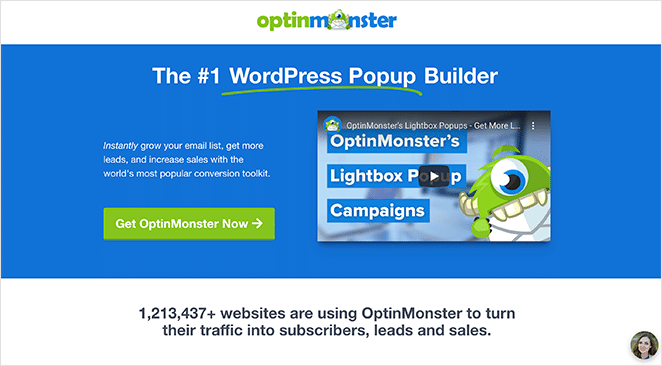
OptinMonster redujo el coste por adquisición en un 47% utilizando una página de destino de SeedProd que alineaba el titular y la oferta con su tráfico de pago. La página se cargaba rápido, se correspondía con la intención del anuncio y, como resultado, convertía mejor.
Cómo crear páginas de destino personalizadas en WordPress
Siga los siguientes pasos para crear una página de aterrizaje personalizada en WordPress utilizando el potente constructor de páginas de SeedProd.
Paso 1. Instalar y activar SeedProd Instale y active SeedProd
Para empezar, tendrá que descargar e instalar el plugin SeedProd en su sitio web WordPress. Para esta guía, usaremos SeedProd Pro por su función de reemplazo dinámico de texto.
Si necesita ayuda con esto, puede seguir nuestra documentación sobre cómo instalar el plugin SeedProd Pro.
Paso 2. Elija una plantilla de página de destino
Una vez que haya instalado SeedProd, navegue a SeedProd " Páginas de Aterrizaje desde su panel de WordPress y haga clic en el botón Añadir Nueva Página de Aterrizaje.

En la siguiente pantalla, puede elegir entre cientos de plantillas de páginas de destino prediseñadas. Puede personalizar completamente cada plantilla para satisfacer las necesidades de su estrategia de marketing o campaña publicitaria.

Haz clic en las pestañas de la parte superior para limitar tu búsqueda a un objetivo específico. Por ejemplo, si quieres crear una página de webinar personalizada, haz clic en la pestaña Webinar para ver plantillas con esas características de diseño.
Cuando encuentres una plantilla que te guste, pasa el ratón por encima y haz clic en el icono de la marca de verificación.
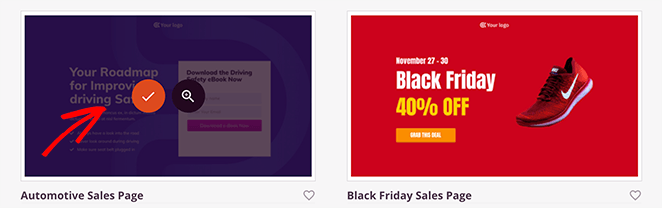
Ahora verá una ventana emergente donde puede introducir un nombre de página y URL. SeedProd creará automáticamente un slug para su página, pero puede cambiarlo más tarde en la configuración de la página.
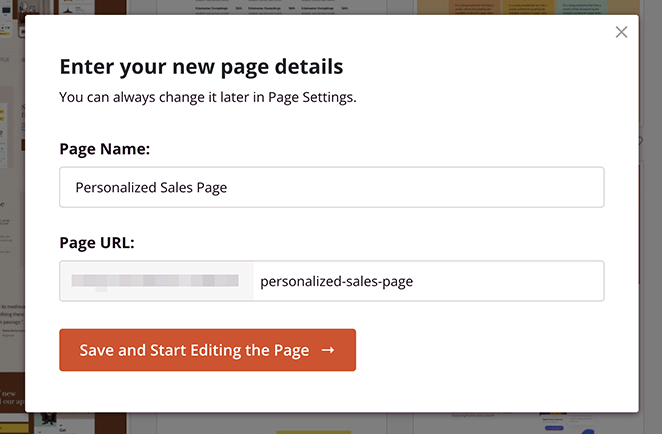
Después de introducir los detalles de su página, haga clic en el botón Guardar y empezar a editar la página.
Paso 3. Personalice su página de destino
En la siguiente pantalla, verás el constructor visual de páginas de aterrizaje de SeedProd. Tiene bloques y secciones para añadir nuevos elementos a la izquierda y una vista previa en tiempo real a la derecha.
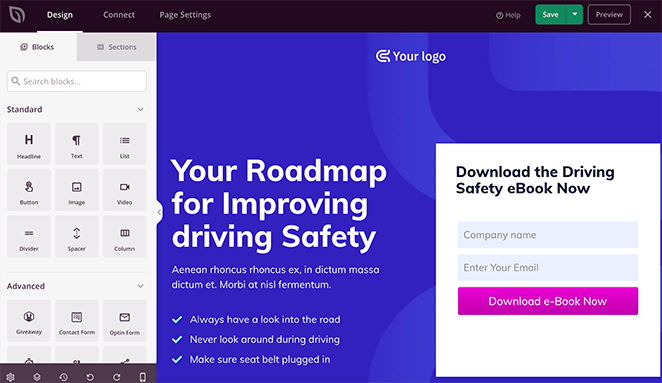
Ahora puede empezar a personalizar la página para adaptarla a sus necesidades.
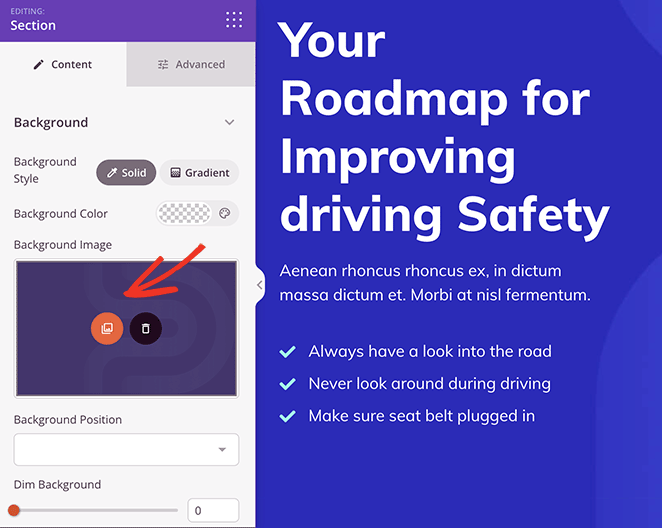
Por ejemplo, para sustituir la imagen de fondo, haz clic en ella en el panel izquierdo y selecciona el icono de la galería. Esto te permite elegir una nueva foto de tu ordenador o de la biblioteca multimedia de WordPress.
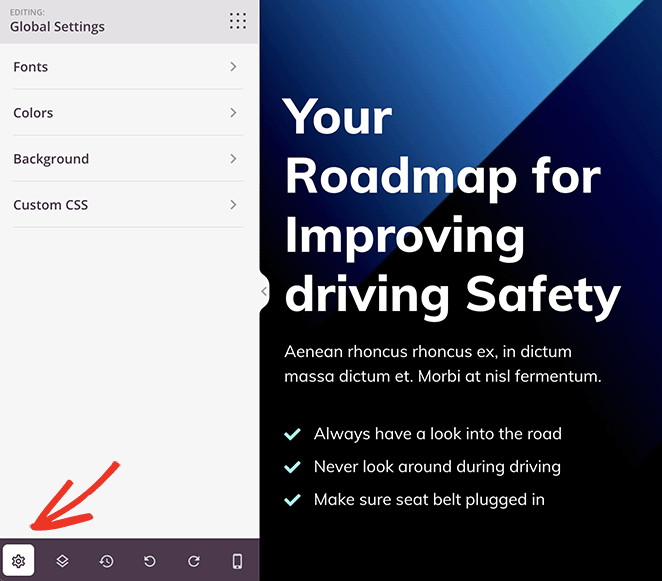
Si desea personalizar los colores o las fuentes de toda la página de destino, haga clic en el icono de engranaje de la esquina inferior de la pantalla.
Ahora despliega las diferentes pestañas para establecer tu paleta de colores personalizada para el texto, los botones de llamada a la acción, los fondos y mucho más.
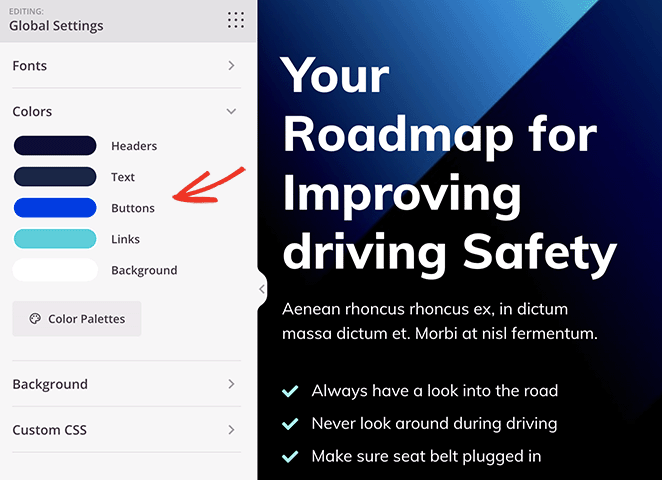
Incluso puede añadir CSS personalizado en esta sección para personalizaciones más a medida.
Una vez que esté satisfecho con estas personalizaciones básicas, puede personalizar la página de destino para diferentes audiencias.
Paso 4. Añadir elementos de personalización
Una de las características más potentes de SeedProd es la posibilidad de personalizar prácticamente cualquier parte de su página de destino.
Nuestra herramienta favorita es la función de sustitución dinámica de texto. Con ella, puedes personalizar tu página basándote en 2 escenarios diferentes:
1. Fecha
Esto le permite mostrar dinámicamente las fechas en su página.
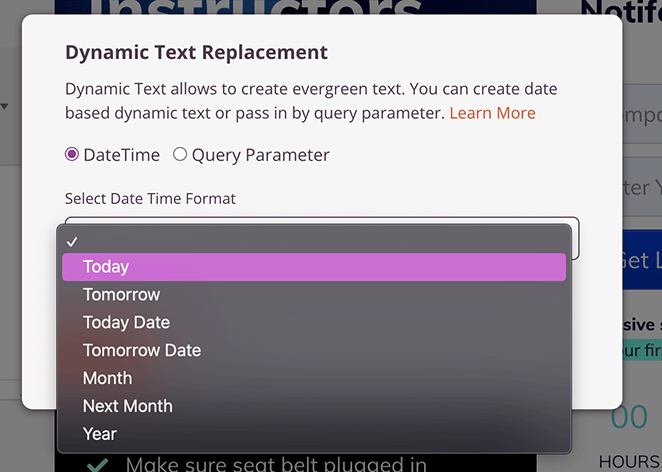
Por ejemplo, puede crear un titular que diga: "Nuestras rebajas terminan [#hoy :%A]" si está de rebajas. Cuando se sustituya el código de texto dinámico, se mostrará el día actual, como "Nuestra oferta termina el martes" o el día que sea para el usuario.
2. Consulta
Esto le permite adaptar su contenido en función de la consulta que realizan los usuarios.
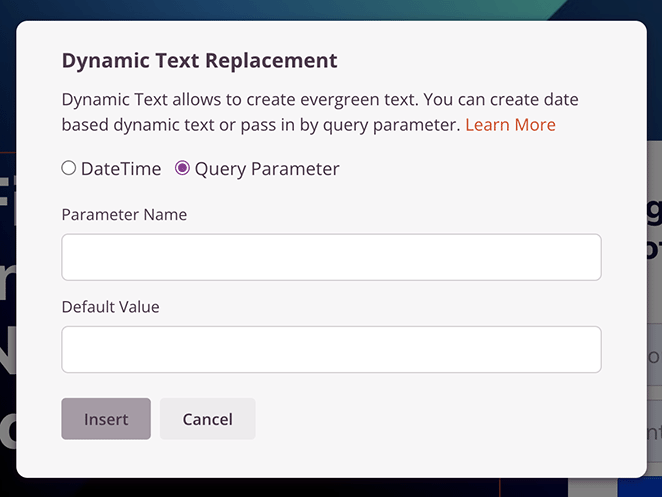
Por ejemplo, si tiene un titular con el parámetro de consulta "Hola [q:fname=allí]" los usuarios verían su nombre, como "Hola Stacey". Sin embargo, sin el parámetro, los usuarios verían "Hola ahí".
Para añadir texto dinámico, haga clic en el titular que desee personalizar y seleccione el botón Insertar texto dinámico.
Para este ejemplo, elegiremos el tipo de parámetro Consulta. Con esta opción, puede introducir un nombre de parámetro, como "ubicación", y añadir un valor predeterminado, como "Usted".
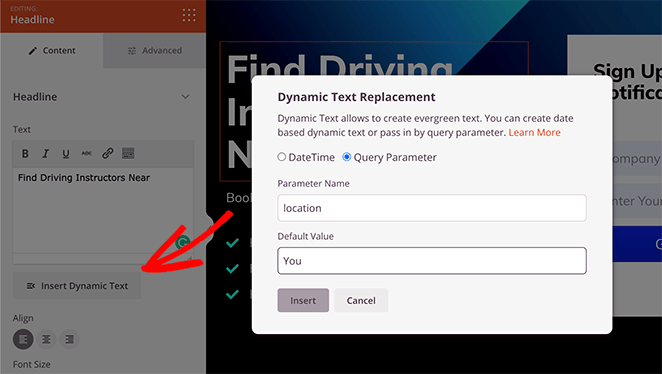
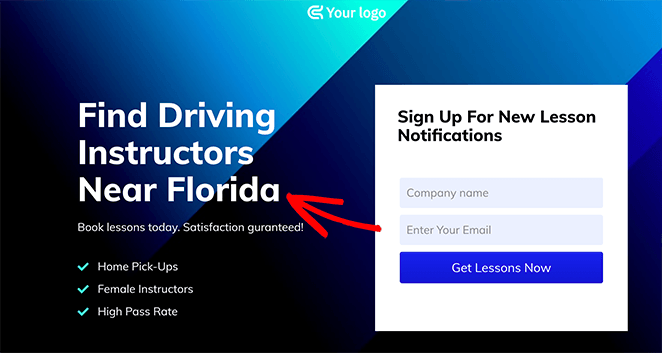
Por defecto, el titular diría 'Profesores de autoescuela cerca de usted'. Pero si se incluye la ubicación en el parámetro URL, como location=Florida, el titular cambiaría a "Profesores de autoescuela cerca de Florida".
Incluso puede utilizar esta función para personalizar los botones de llamada a la acción (CTA).
Haga clic en cualquier botón CTA, y en la configuración del botón, pegue el código de texto dinámico como este:
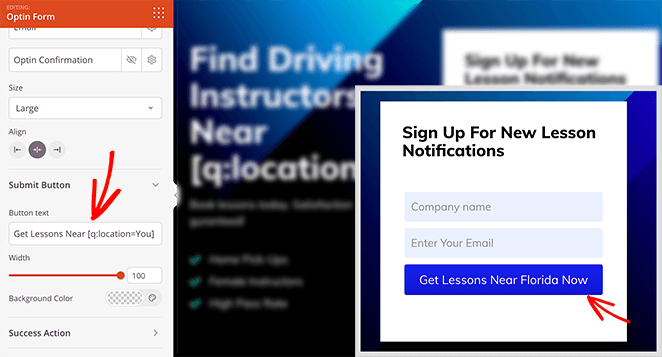
Si desea mostrar una oferta sensible al tiempo de forma dinámica, puede utilizar el tipo de texto dinámico Fecha.
Sólo tiene que personalizar cualquier elemento de texto o titular con la opción DateTime y elegir la fecha que desea mostrar a los visitantes.
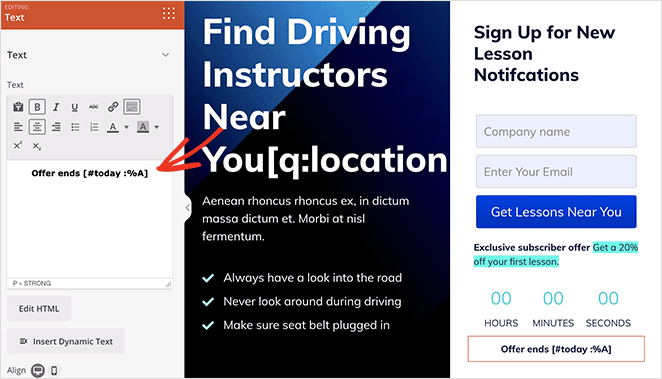
Incluso puede combinarlo con el bloque Temporizador de cuenta atrás de SeedProd para crear una sensación de urgencia.
Siga personalizando su página de destino hasta que esté satisfecho con su personalización. A continuación, asegúrate de hacer clic en el botón Guardar para guardar los cambios.
Paso 5. Configure los ajustes de su página de destino
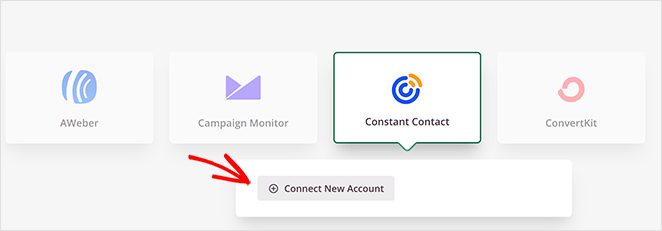
Si desea recopilar direcciones de correo electrónico en su página de destino, deberá conectar su servicio de automatización de marketing por correo electrónico. Para ello, haz clic en la pestaña Conectar en la parte superior del constructor de páginas.

Aquí, verás una lista de integraciones directas para SeedProd, incluyendo proveedores de email marketing, Google Analytics, y protección contra spam Recaptcha. También puedes usar la conexión Zapier para integrarte con otras apps y CRM, como Hubspot.
Una vez que encuentre su integración, haga clic en el botón Conectar para vincular su lista de correo electrónico y siga las instrucciones que aparecen en pantalla.
Ahora, hagamos clic en la pestaña Configuración de página para configurar más opciones.
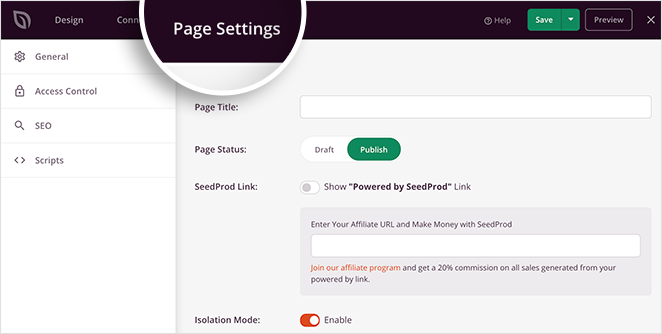
En esta página, puede introducir un nuevo nombre y URL para la página de destino, añadir scripts de seguimiento personalizados e incluso realizar una optimización del motor de búsqueda en la página instalando AIOSEO, el mejor plugin SEO para WordPress.
Otro de nuestros ajustes favoritos en esta página es la opción de Dominio Personalizado. Con esta opción, puede asignar un nombre de dominio a su página de destino totalmente diferente de su sitio web principal.

Paso 6. Publique su página de destino personalizada
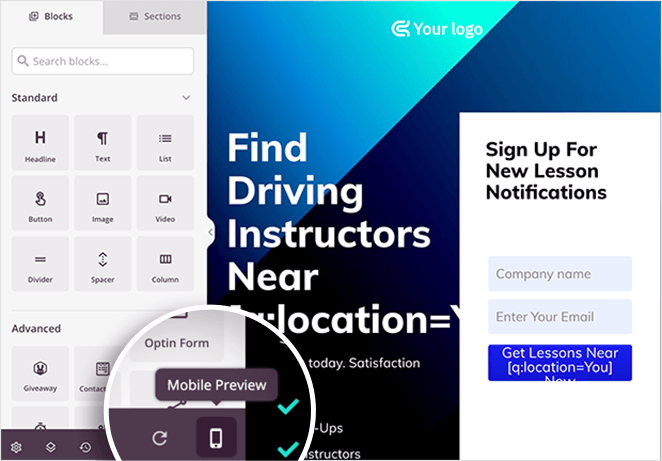
Antes de publicar su página de destino, es una buena idea probarla en dispositivos móviles. Si es adaptable a dispositivos móviles, se verá y funcionará mejor en pantallas más pequeñas, como tabletas y smartphones, lo que evitará que pierdas clientes potenciales cualificados.
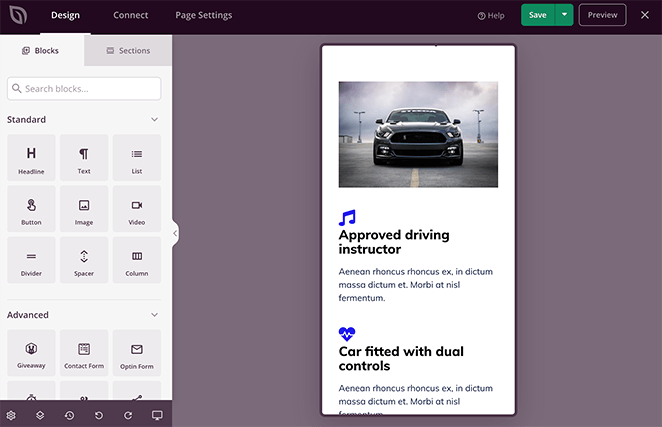
La buena noticia es que la opción de previsualización móvil de SeedProd te permite ver tu página en dispositivos móviles. Solo tienes que hacer clic en el icono del teléfono móvil en la parte inferior de la pantalla.
Ahora puedes ver cómo se muestra tu página en móviles y ajustar cualquier cosa que no se vea bien o no funcione correctamente.
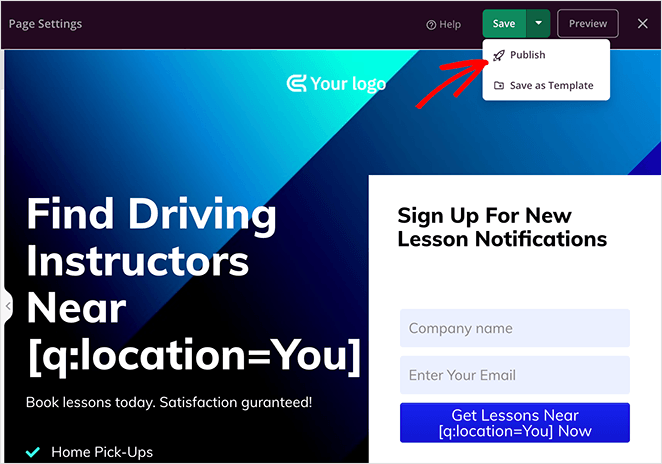
Cuando esté satisfecho con su página de destino personalizada, seleccione la flecha hacia abajo del botón Guardar y haga clic en Publicar.
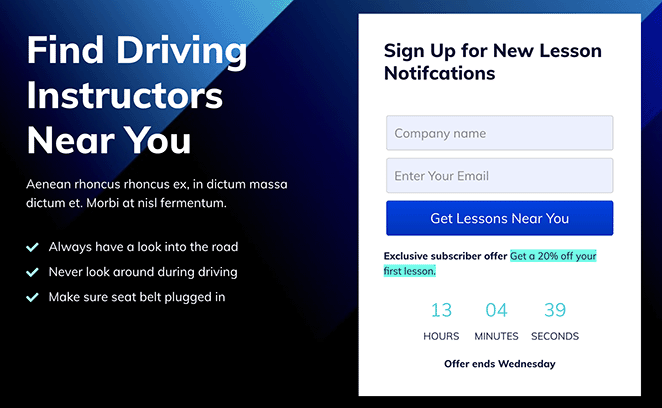
Ahora puedes visitar tu nueva página para ver su aspecto en tiempo real.
Preguntas frecuentes sobre las páginas de destino personalizadas
Espero que esta guía le haya ayudado a aprender cómo crear páginas de destino personalizadas en WordPress. El constructor de páginas fácil de usar de SeedProd hace que personalizar tu página de destino no suponga ningún esfuerzo sin tener que contratar a un desarrollador.
¿Por qué no lo prueba usted mismo?
Puede que también le gusten las siguientes guías útiles sobre páginas de aterrizaje:
- Cómo crear una página de aterrizaje para encuestas en WordPress
- Cómo crear una página de destino dinámica
- Landing Page vs Página de Ventas: ¿Cuál es la más adecuada para usted?
- Cómo crear una página de aterrizaje rápida para probar ideas
- Landing Page vs Microsite: ¿Cuál es mejor para su marca?
- Cómo crear una página de destino con pasarela de pago
- 23+ Fórmulas de titulares de páginas de aterrizaje para aumentar las tasas de conversión
Gracias por leernos. Nos encantaría conocer tu opinión, así que no dudes en unirte a la conversación en YouTube, X y Facebook para obtener más consejos y contenidos útiles para hacer crecer tu negocio.




