



Siempre que creo una página de aterrizaje de alta conversión, lo primero que pienso es en incluir un vídeo. Es la forma más rápida de generar confianza, pero solo si se reproduce sin problemas para el usuario.
Quieres ese aspecto profesional sin tener que pelearte con el código o con reproductores que se cargan lentamente. La buena noticia es que es fácil incrustar vídeo en WordPress cuando conoces los pasos adecuados.
En esta guía, te guiaré a través de los tres métodos sencillos que utilizo siempre. Nos ahorraremos los quebraderos de cabeza y llegaremos directamente a la solución.
¿Por qué añadir vídeos a su sitio WordPress?
El 82% de los vendedores de vídeo informan de un aumento del tráfico web después de añadir vídeo a su contenido. Es una razón de peso para empezar a utilizar vídeos en tu sitio de WordPress.

Los vídeos captan la atención rápidamente, mantienen a los visitantes en su sitio durante más tiempo y pueden hacer que su mensaje sea más claro y persuasivo.
Los motores de búsqueda recompensan a los sitios web que ofrecen una experiencia de usuario enriquecedora. Añadir vídeos de alta calidad puede ayudar a tu SEO en WordPress y facilitar que la gente te encuentre.
Además, el vídeo hace que su contenido sea más accesible para los visitantes que prefieren verlo a leerlo, lo que le ayuda a conectar con un público más amplio.
¿Debo subir vídeos directamente a WordPress?
Es mejor incrustar vídeos de plataformas como YouTube o Vimeo que subirlos directamente a WordPress.
Aunque puedes subir vídeos a tu biblioteca multimedia, no te lo recomiendo. En SeedProd, siempre incrustar vídeos en su lugar, y he aquí por qué:
- Archivos de gran tamaño - Los vídeos ocupan mucho espacio de almacenamiento y pueden ralentizar su sitio, perjudicando la experiencia del usuario y el SEO.
- Gran uso de ancho de banda: el streaming de vídeo utiliza muchos recursos del servidor. Si tu plan de alojamiento tiene límites, podrías alcanzarlos rápidamente y enfrentarte a costes adicionales.
- Oportunidades de tráfico adicional: subir contenidos a plataformas como YouTube o Vimeo te permite llegar a su público y enviar más visitantes a tu sitio web.
La incrustación o el uso de un plugin de vídeo de WordPress es la forma más eficaz de mantener su sitio rápido y accesible al tiempo que aumenta su alcance.
Cómo incrustar vídeo en WordPress: 3 maneras
Existen varias formas de incrustar un vídeo en WordPress; sin embargo, no siempre son tan sencillas como parecen. A continuación, compartiré 3 de las soluciones más sencillas para añadir un vídeo a WordPress sin necesidad de conocimientos técnicos.
Insertar un vídeo en entradas y páginas de WordPress (método del editor de bloques)
El editor de bloques de WordPress, o Gutenberg, ofrece una forma sencilla de incrustar vídeos en las entradas y páginas de WordPress. Su función de incrustación automática obtiene el código de incrustación de vídeo de plataformas de alojamiento de vídeos como YouTube, Vimeo, etc.
En primer lugar, necesitarás la URL del vídeo que quieras incrustar. Si utilizas una plataforma como YouTube, ve al vídeo y copia la URL de la barra de direcciones. También puedes hacer clic en el icono de compartir y copiar la URL del vídeo desde allí.
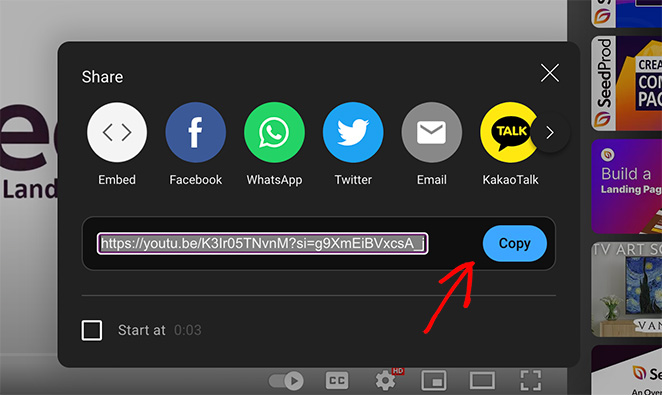
A continuación, vaya a la entrada o página en la que desea añadir el vídeo y haga clic en "Editar" para abrir el editor de bloques de WordPress.
Haga clic en cualquier lugar dentro del editor de bloques de WordPress y pegue la URL que copió anteriormente. Una vez que pegues la URL del vídeo, WordPress obtendrá automáticamente el código de inserción y mostrará el vídeo dentro del editor de contenido.

A continuación, puedes personalizar el vídeo haciendo clic en las opciones de la barra de herramientas emergente. Por ejemplo, puedes cambiar la anchura del vídeo, la alineación, los subtítulos, la relación de aspecto, etc.
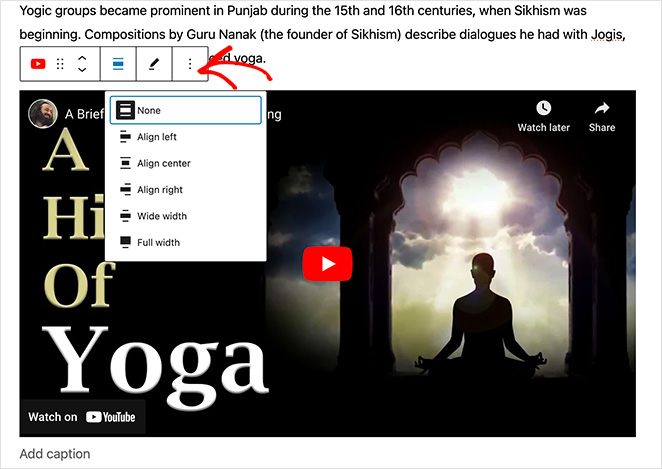
WordPress sólo puede auto-incrustar plataformas de la lista blanca, incluyendo:
- Amazon
- Dailymotion
- Imgur
- SoundCloud
- Spotify
- Vimeo
- YouTube
- Y mucho más.
Si quieres incrustar vídeos de sitios web que no están en la lista blanca, tendrás que copiar y pegar el código HTML completo del vídeo.
Para ello, basta con añadir un nuevo bloque llamado HTML personalizado y pegar el código del vídeo.
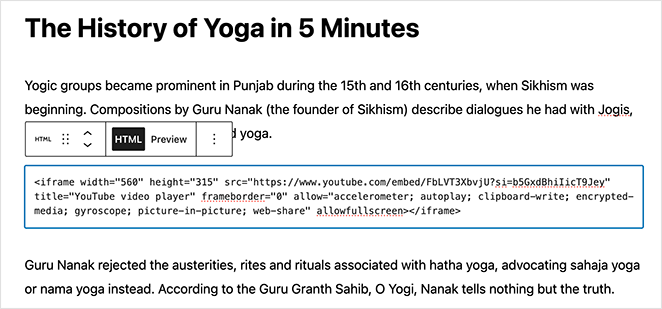
La última tarea es guardar y publicar tu post o página para que el vídeo esté en directo.

Si todavía utilizas el editor clásico, puedes copiar la URL del vídeo y pegarla directamente en el editor de WordPress. Como antes, el vídeo se cargará automáticamente.
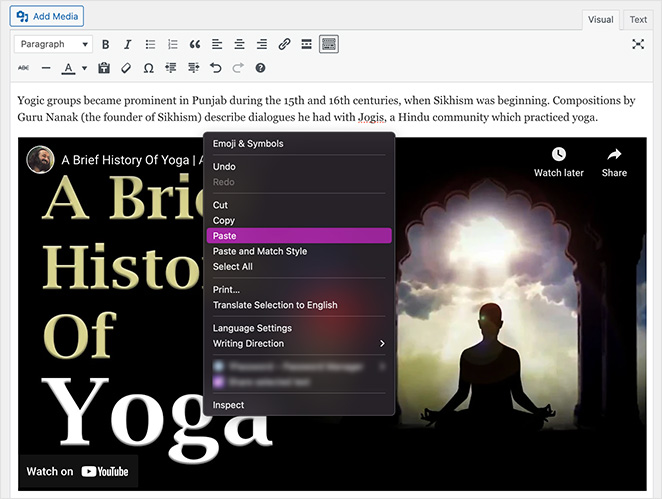
Añada vídeo en cualquier lugar de su sitio WordPress con SeedProd
Si buscas un método más personalizado para incrustar vídeo en WordPress, SeedProd te ofrece una solución sencilla pero potente.

SeedProd es el mejor constructor de sitios web de arrastrar y soltar para WordPress. Con su editor visual fácil de usar, puede agregar fácilmente vídeos a cualquier sección del sitio web, como páginas de destino, descripciones de productos, o incluso su página de inicio.
En primer lugar, tendrás que instalar y activar el plugin SeedProd.
Para obtener ayuda con esto, puede ver nuestra documentación sobre la instalación de SeedProd. Le explicará cómo descargar, instalar y activar el plugin y su clave de licencia.
Ahora puedes añadir vídeos a tu sitio web utilizando el constructor de páginas de arrastrar y soltar de SeedProd.
Añadir vídeos a una página de destino de WordPress
Con SeedProd, añadir un vídeo a su página de destino es una brisa. Navegue a SeedProd " Landing Page Builder desde su panel de WordPress y cree una nueva página de destino o edite una página de WordPress existente.
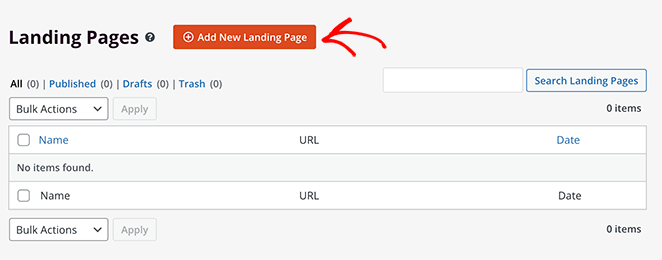
Una vez dentro del constructor de páginas, tienes 2 opciones para incrustar contenido de vídeo. Puedes utilizar el bloque de vídeo estándar o el bloque de vídeo emergente avanzado.
Añadir el bloque de vídeo
Para utilizar el bloque de vídeo, búsquelo en la barra lateral izquierda y arrástrelo y suéltelo en el diseño de su página de destino.
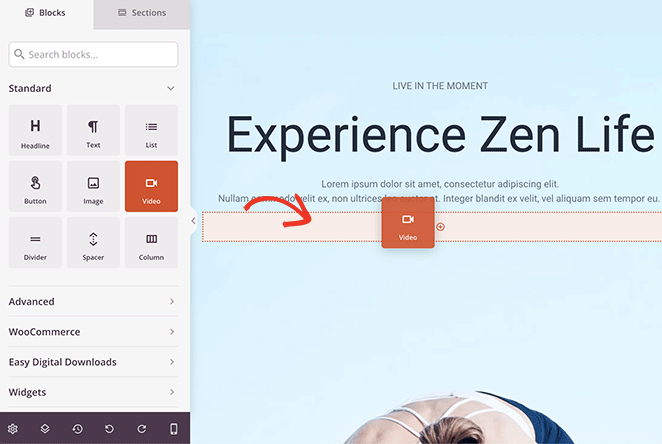
Puedes elegir entre 2 fuentes de vídeo en los ajustes del bloque: YouTube y Personalizado.
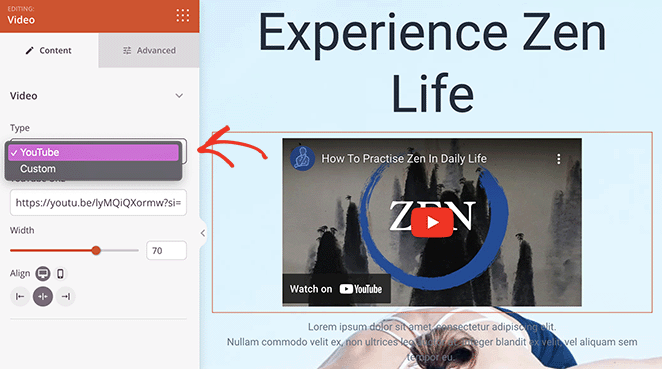
La fuente de YouTube te permite pegar un enlace de vídeo de YouTube e incrustará automáticamente el código del vídeo por ti. A continuación, puedes personalizar la anchura, la alineación y la visibilidad del vídeo en dispositivos de escritorio o móviles con unos pocos clics.
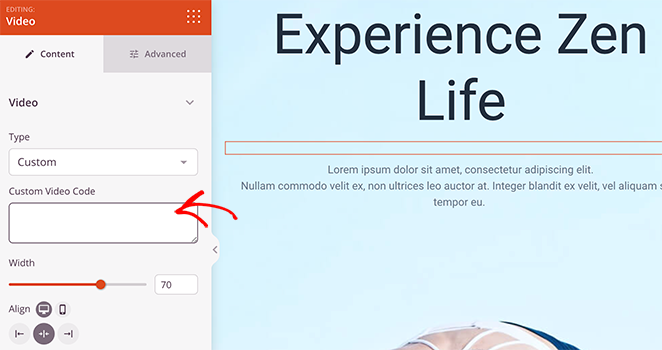
Si seleccionas la opción Personalizado, puedes incrustar un vídeo en WordPress sin YouTube. Para ello, tendrás que copiar y pegar el código de incrustación del vídeo en el cuadro Código de vídeo personalizado.
Añadir el bloque emergente de vídeo
El bloque Video Pop Up de SeedProd ofrece muchas más opciones de personalización que el bloque estándar. Puedes encontrarlo en la barra lateral de Bloques Avanzados, luego arrástralo y suéltalo en tu página.
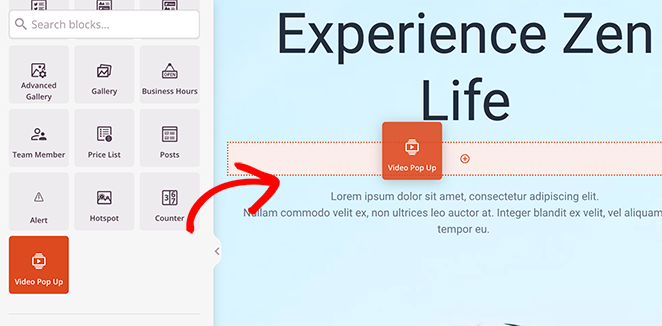
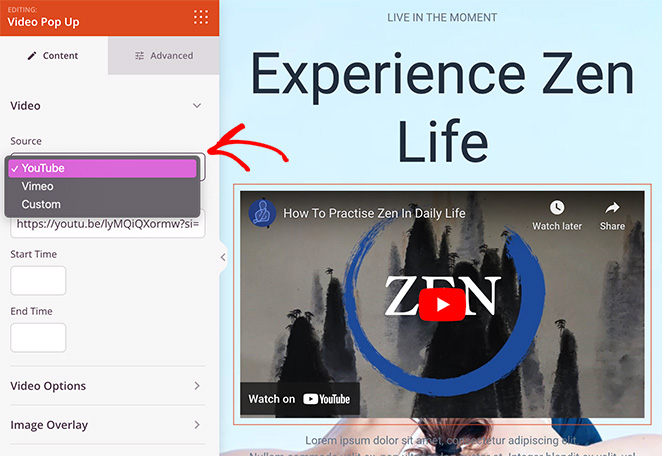
En los ajustes del bloque, hay varias opciones de fuente de vídeo.
Puedes incrustar automáticamente contenidos de vídeo de YouTube o Vimeo pegando el enlace del vídeo.
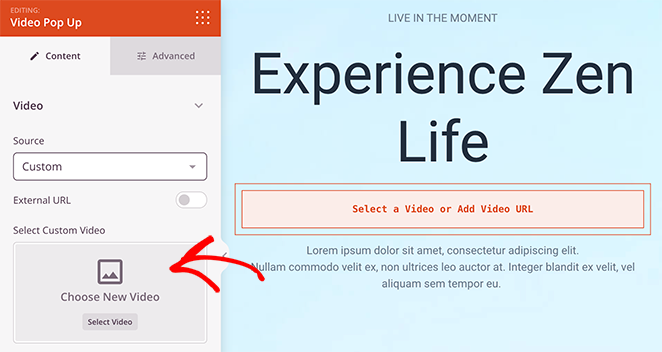
Alternativamente, la opción Personalizar le permite cargar un vídeo desde su ordenador o pegar un enlace de vídeo desde un sitio web externo.
Después de elegir la fuente de vídeo, puedes personalizar el reproductor de vídeo activando diferentes funciones, entre ellas:
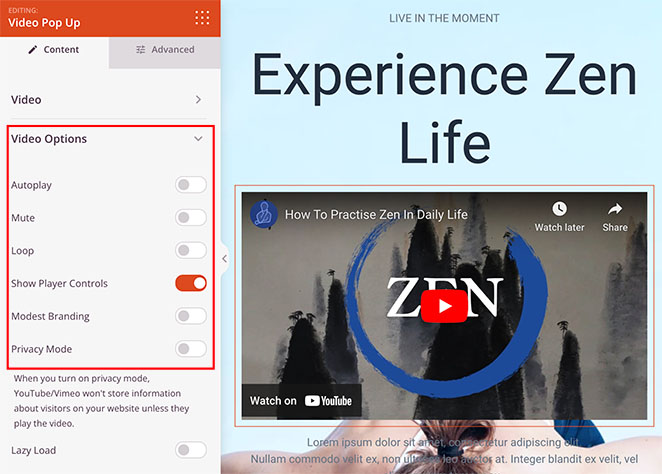
- Reproducción automática: Activar o desactivar la opción de reproducción automática cuando la gente visita la página.
- Silenciar: Silencia el sonido del vídeo al abrir la página.
- Bucle: Haz que el vídeo se reproduzca en bucle continuo.
- Mostrar controles del reproductor: Mostrar opciones para que los usuarios puedan saltar, pausar, detener y reproducir el vídeo.
- Marca modesta: Oculta la marca de YouTube de tu reproductor de vídeo.
- Modo Privacidad: Evita que YouTube o Vimeo almacenen información de los visitantes a menos que reproduzcan el vídeo.
- Lazy Loading: mejora el tiempo de carga de tu página cargando los vídeos después de que se cargue la página.
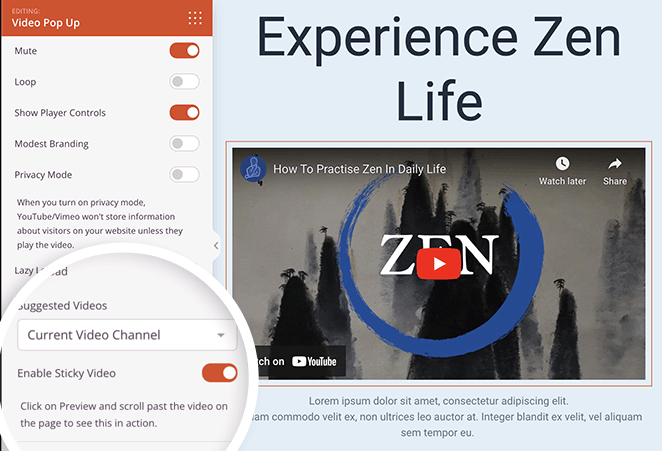
Además, la activación de la función Vídeo pegajoso garantiza que, cuando los usuarios visiten esa página, el vídeo se pegará a la parte inferior de la pantalla a medida que se desplacen.
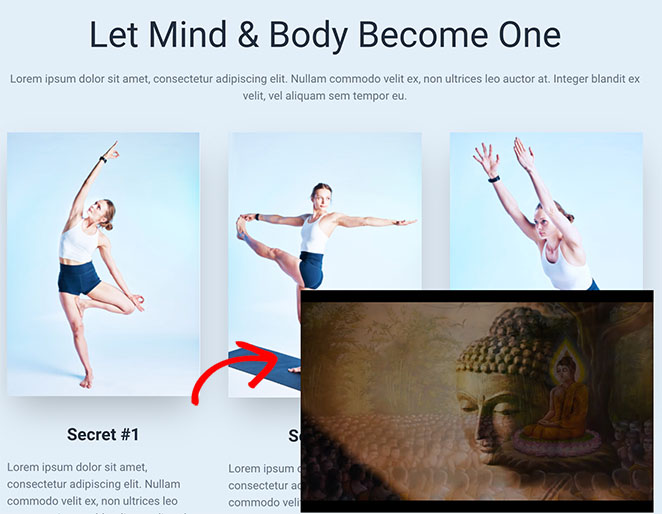
Es una forma fantástica de mejorar la experiencia del usuario y aumentar la participación.
Por último, el bloque de ventanas emergentes de vídeo tiene una opción de superposición de vídeo, que le permite cargar una imagen en miniatura de vídeo personalizada y un icono de reproducción.

Incluso puedes activar la opción Lightbox para que el vídeo se abra en una ventana emergente Lightbox cuando el usuario haga clic en él.
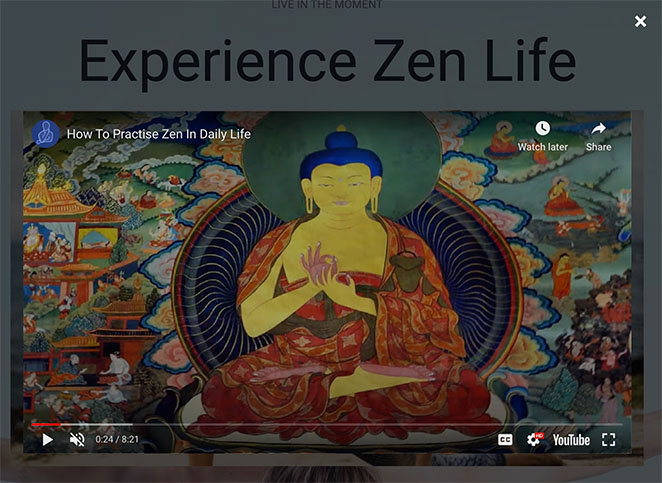
Para obtener una guía completa de personalización, consulte nuestro tutorial sobre cómo crear una página de aterrizaje de vídeo en WordPress.
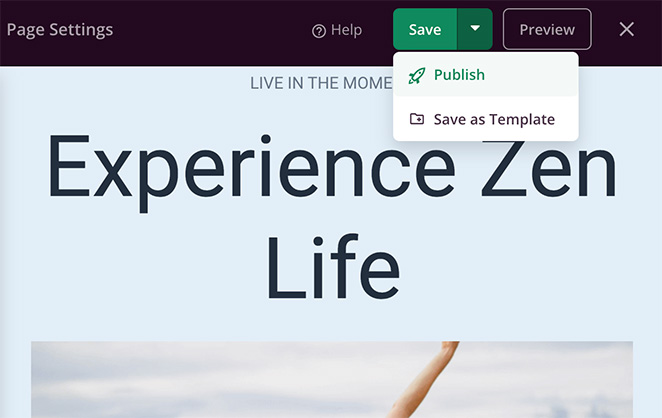
Cuando estés satisfecho con las personalizaciones del vídeo y la página de destino, haz clic en el botón Guardar y publicar para activar los cambios.
Este es un ejemplo del vídeo final después de añadirlo a WordPress con SeedProd:

Cómo incrustar un vídeo en su tema de WordPress
SeedProd no es sólo para crear páginas de aterrizaje; también puedes usarlo para crear y personalizar varias partes de tu tema de WordPress. Esto incluye tu página de inicio, encabezado, pie de página, barra lateral, página de blog e incluso páginas de comercio electrónico.
Puedes aprender a hacerlo siguiendo esta guía sobre cómo crear un tema para WordPress.
La adición de vídeo a diferentes partes de su tema de WordPress sigue pasos similares a la opción de página de destino. Todo lo que necesitas hacer es visitar SeedProd " Theme Builder y editar cualquiera de las plantillas de temas.
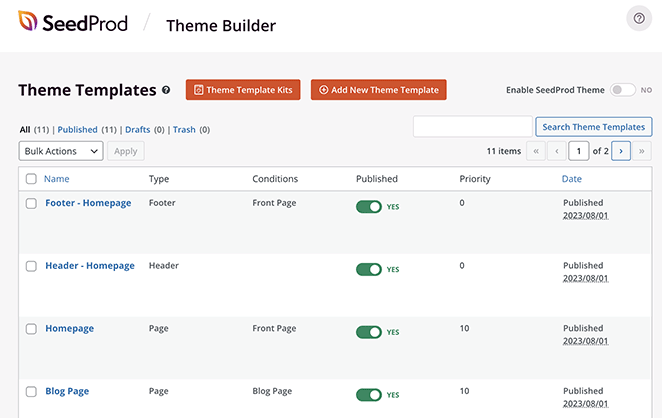
Por ejemplo, puede abrir la plantilla de barra lateral y arrastrar sobre uno de los bloques de vídeo para incrustar un vídeo en su barra lateral de WordPress.
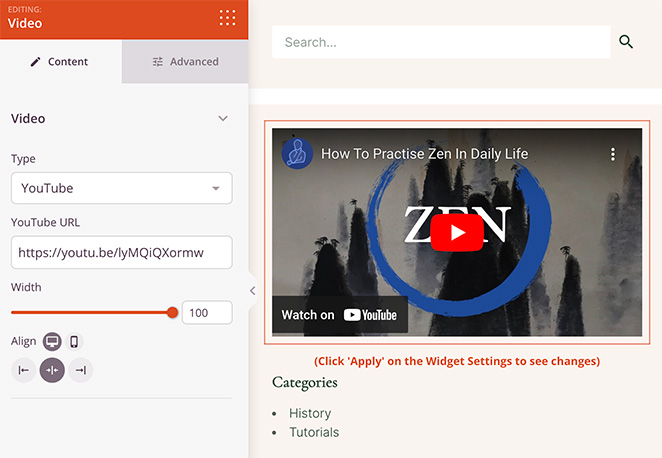
Así es como quedaría después de guardar los cambios:

O puedes editar la plantilla de pie de página para añadir nuevos contenidos de vídeo a tus widgets de pie de página.
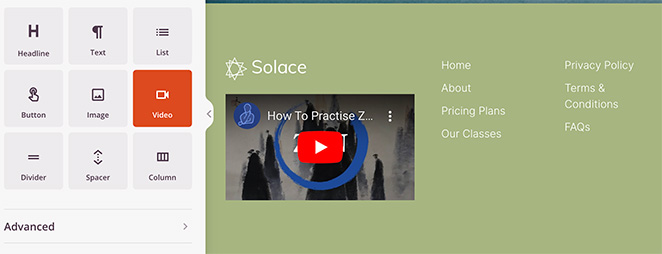
Es realmente así de sencillo, y nada de ello implica codificar desde cero o contratar a un desarrollador.
Utilizar plugins de vídeo de WordPress para incrustar y personalizar vídeos
Si buscas funciones más avanzadas o tienes necesidades específicas que el editor de bloques de WordPress o SeedProd no pueden satisfacer, un plugin de WordPress especializado en incrustaciones de vídeo puede ser la mejor solución.

Para ello, te recomendamos el plugin YouTube Feed Pro de Smash Balloon, el mejor plugin de galería de vídeos de YouTube para WordPress. Te permite incrustar vídeos de canales de YouTube en una galería personalizable.
El complemento puede importar automáticamente nuevos vídeos, combinar fuentes de vídeo, añadir funciones de transmisión en directo, incrustar una lista de reproducción de YouTube y mucho más. Las incrustaciones de YouTube también incluyen botones de "Me gusta" y "Compartir", comentarios y reacciones para impulsar la prueba social dentro del widget de vídeo.

Para saber más, puedes consultar esta guía sobre cómo incrustar vídeos de YouTube en WordPress.
Preguntas frecuentes sobre cómo incrustar vídeo en WordPress
<track> HTML dentro del código de inserción del vídeo. Asegúrate siempre de que los subtítulos sean precisos y estén sincronizados con el audio para disfrutar de la mejor experiencia visual.Más guías útiles de WordPress
Espero que esta guía te haya ayudado a aprender cómo incrustar vídeos en WordPress. Independientemente del método que elijas, añadir vídeos puede aumentar la participación de los usuarios, mejorar el SEO y diversificar el contenido de tu sitio.
Si está buscando más formas de mejorar su sitio de WordPress, puede que las siguientes guías le resulten útiles:
- Cómo insertar vídeos de Facebook en WordPress
- Cómo añadir iconos personalizados de redes sociales de WordPress a su sitio web
- Cómo proteger su sitio WordPress
- Cómo obtener asistencia para WordPress (para principiantes)
Gracias por leernos. Nos encantaría conocer tu opinión, así que no dudes en unirte a la conversación en YouTube, X y Facebook para obtener más consejos y contenidos útiles para hacer crecer tu negocio.




