



¿Estás intentando configurar una integración de Mailchimp en WordPress pero no sabes por dónde empezar?
He conectado Mailchimp con docenas de sitios de WordPress y, en esta guía, te mostraré exactamente cómo añadir formularios de suscripción, segmentar tu audiencia y automatizar tu marketing por correo electrónico. También verás los mejores plugins de Mailchimp para WordPress para que puedas elegir la opción adecuada para tu sitio y empezar a hacer crecer tu lista de correo electrónico rápidamente.
Lista rápida de las mejores integraciones de Mailchimp en WordPress:
- 1. SeedProd: Construir páginas de destino personalizadas con Mailchimp
- 2. OptinMonster Popups Avanzados y Campañas Opt-in
- 3. WPForms Añadir Mailchimp a cualquier formulario de WordPress
- 4. RafflePress Haga crecer su lista de Mailchimp con sorteos virales
- 5. Uncanny Automator Automatizar flujos de trabajo de Mailchimp en WordPress
- Más plugins y herramientas de Mailchimp para WordPress que merece la pena probar
¿Por qué crear una lista de correo electrónico con Mailchimp?
Crear una lista de correo electrónico es una de las formas más fiables de aumentar su audiencia e impulsar las ventas. A diferencia de las redes sociales, usted es el propietario de su lista y puede llegar a los suscriptores en cualquier momento con mensajes específicos que obtienen resultados.
Mailchimp te lo pone fácil. Sus herramientas de segmentación te permiten agrupar a los suscriptores por ubicación, historial de compras o nivel de compromiso para que puedas enviar contenido más relevante. Esta personalización ayuda a aumentar las tasas de apertura y clics.
También dispondrás de análisis integrados para realizar un seguimiento de cada campaña. Vea qué correos abre su público, en qué enlaces hacen clic y cuántas conversiones genera, para poder mejorar con cada envío.
Por último, Mailchimp se integra con cientos de herramientas, como WordPress, WooCommerce y las plataformas sociales más populares. Esto significa que puedes conectar tus formularios de registro, los datos de la tienda y los canales de marketing en un solo lugar.
Ahora que ya sabes por qué Mailchimp es una opción tan potente, vamos a explorar las mejores integraciones de Mailchimp para WordPress que te ayudarán a crecer más rápido.
Cómo configurar una integración de Mailchimp en WordPress
Antes de utilizar Mailchimp con WordPress, deberá configurar una cuenta de Mailchimp.
Paso 1: Cree y verifique su cuenta de Mailchimp
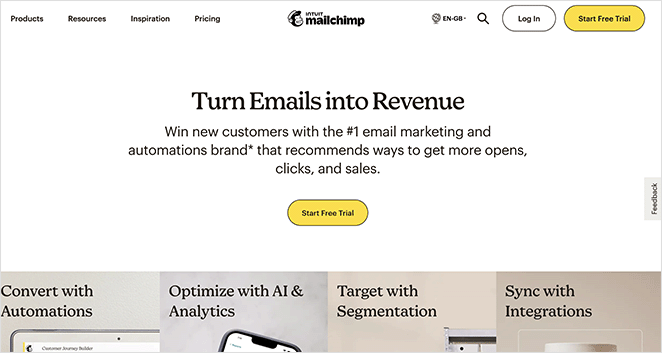
Para ello, visite el sitio web de Mailchimp y haga clic en el botón Iniciar prueba gratuita.
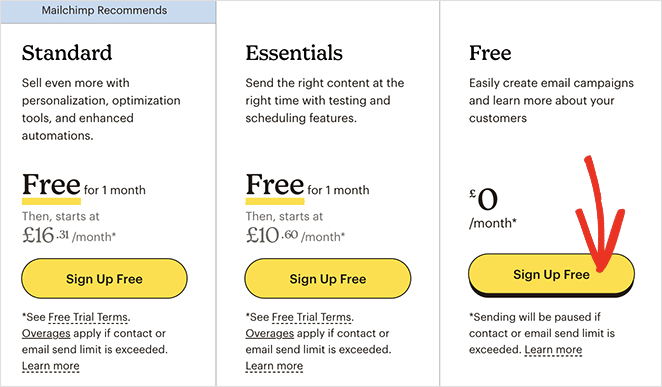
Después, visitarás la página de precios para elegir un plan. Para esta guía, haz clic en el botón Regístrate gratis.
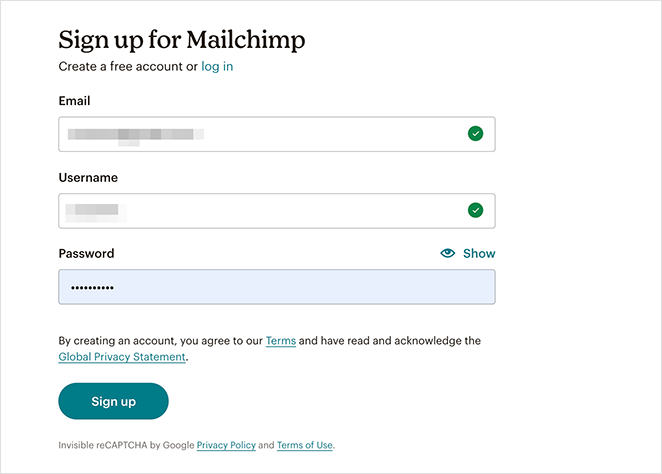
En la siguiente pantalla, puedes introducir una dirección de correo electrónico, un nombre de usuario y una contraseña para tu cuenta de Mailchimp. También te enviará un correo electrónico para verificar tu cuenta.
Después de verificar su nueva cuenta, siga las instrucciones en pantalla para completar el proceso de configuración.
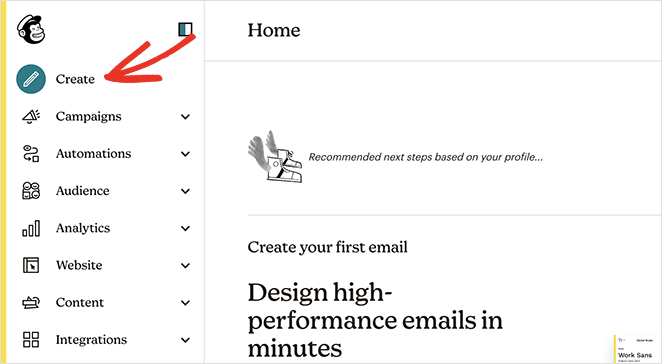
Una vez que hayas creado tu cuenta, verás tu panel de Mailchimp, que tiene este aspecto:
Paso 2: Añadir un formulario de suscripción de Mailchimp a WordPress
Mailchimp dispone de formularios de suscripción integrados que puede incrustar en su sitio web de WordPress.
Para encontrarlos, haga clic en la opción Crear de la barra lateral.
Desde allí, haga clic en Formulario de registro " Formulario incrustado y seleccione Comenzar.
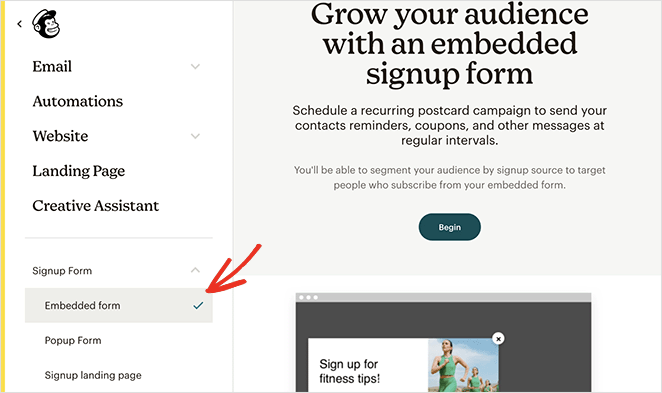
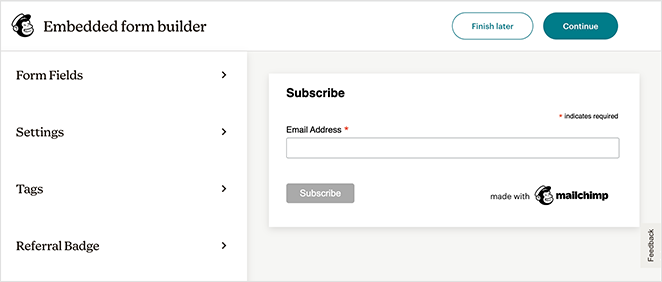
En la siguiente pantalla, puede seleccionar los campos del formulario que desea mostrar y otras opciones para su formulario de registro, y luego hacer clic en el botón Continuar.
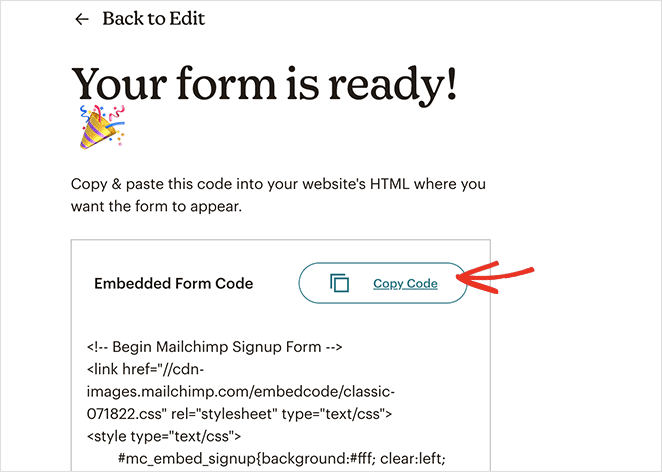
Ahora tendrás que copiar el código de incrustación que aparece en tu pantalla.
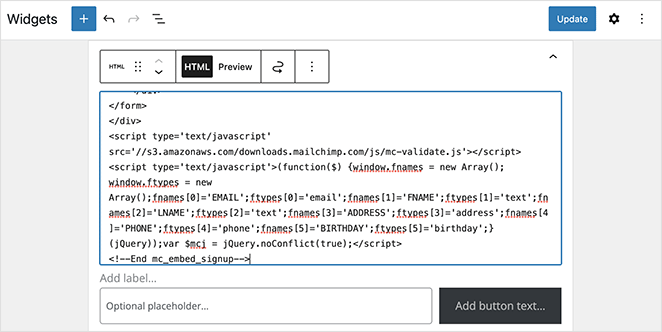
A continuación, dirígete al área de administración de WordPress y ve a la página Apariencia " Widgets. Desde allí, busca el bloque HTML personalizado y añádelo al área de widgets de tu barra lateral.
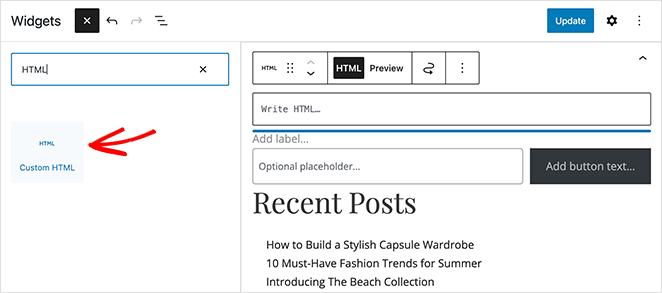
Dentro de la configuración del widget, puedes pegar el código de incrustación de Mailchimp que copiaste anteriormente y hacer clic en el botón Actualizar.
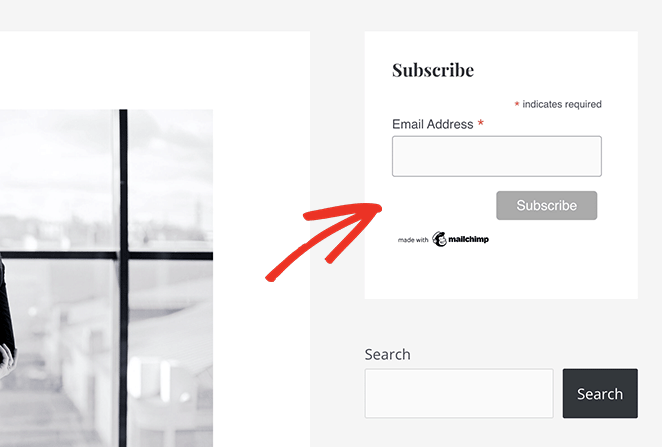
Cuando visites tu sitio, verás el formulario de suscripción en la barra lateral de WordPress, listo para hacer crecer tu lista de Mailchimp.
Las mejores integraciones de Mailchimp en WordPress
Los formularios de registro de Mailchimp funcionan bien con su código de incrustación estándar. Sin embargo, los formularios que obtienes son bastante básicos y ofrecen pocas opciones de personalización. En situaciones como esta, es mejor integrar Mailchimp con otras herramientas que hagan mejor el trabajo.
A continuación, encontrarás algunas de nuestras integraciones de Mailchimp favoritas y cómo utilizarlas en tu sitio de WordPress.
1. SeedProd: Construir páginas de destino personalizadas con Mailchimp

| Precios: Desde 39,50 $/año |
| Plan gratuito / Prueba: Sí (versión Lite) |
| Características destacadas: |
| 🔹 Constructor de páginas de arrastrar y soltar 🔹 Integración de listas de correo electrónico de Mailchimp 🔹 Plantillas listas para WooCommerce. |
| Valoración: A |
| Lo mejor para: Principiantes que crean páginas de destino y temas personalizados |
SeedProd es mi mejor opción para la integración de Mailchimp WordPress porque es simple y potente. Puedes crear páginas de destino personalizadas, embudos de ventas y temas completos de WordPress con su constructor de arrastrar y soltar, y luego conectarlos directamente a tu cuenta de Mailchimp.
Cada suscriptor se añade automáticamente a su lista, lo que facilita el crecimiento de su audiencia sin pasos adicionales.
Cómo integrar Mailchimp con SeedProd
En primer lugar, necesitarás al menos una cuenta SeedProd Plus, que incluye la integración de correo electrónico Mailchimp. A continuación, tendrás que descargar y activar el plugin de WordPress en tu sitio web.
Si necesita ayuda, puede consultar nuestra guía de la base de conocimientos sobre la instalación y activación de SeedProd.
Una vez que hayas activado SeedProd en tu sitio web WordPress, puedes seguir esta guía para crear una página de destino Mailchimp en WordPress. Te mostrará cómo elegir una plantilla de página de destino, configurar tu primera página y utilizar la interfaz de arrastrar y soltar para añadir un formulario opt-in a tu página.
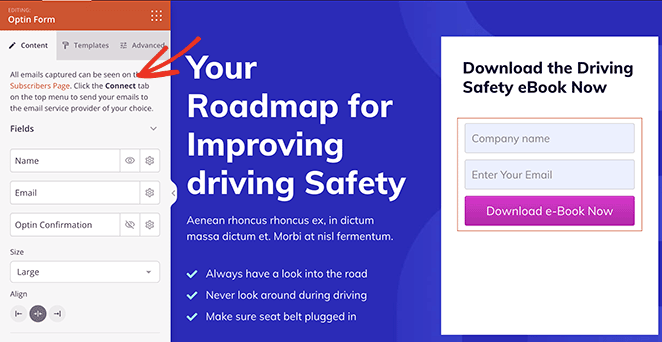
Cuando estés satisfecho con el diseño de tu página de destino, visita la pestaña Conectar en la parte superior de la pantalla. Desde allí, busca la integración con Mailchimp y haz clic en Connect (Conectar).
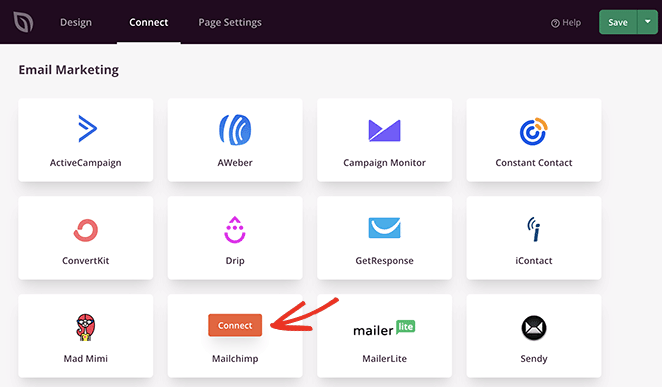
A continuación, haga clic en el botón Conectar una nueva cuenta.
Ahora puedes hacer clic en el botón Get Mailchimp API Key (Obtener clave API de Mailchimp ) para abrir una ventana emergente con tu clave.
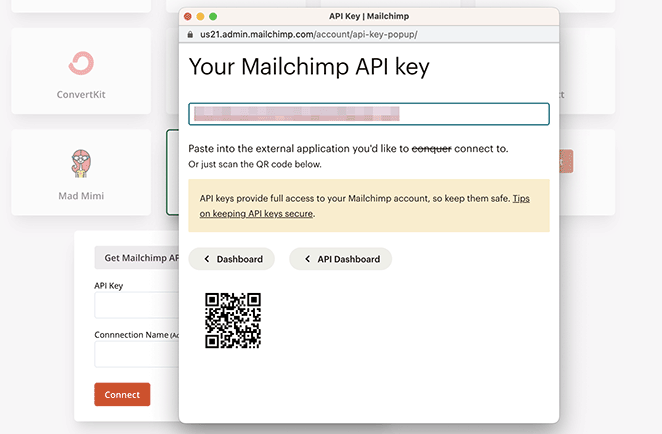
Sólo tienes que copiar la clave, pegarla en el campo Clave API y hacer clic en Conectar.
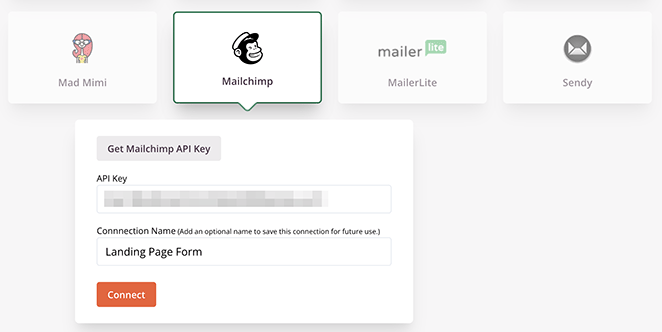
A partir de ahí, puede elegir su lista de correo electrónico en el menú desplegable y, si lo desea, activar la casilla de verificación de opt-in doble de Mailchimp.
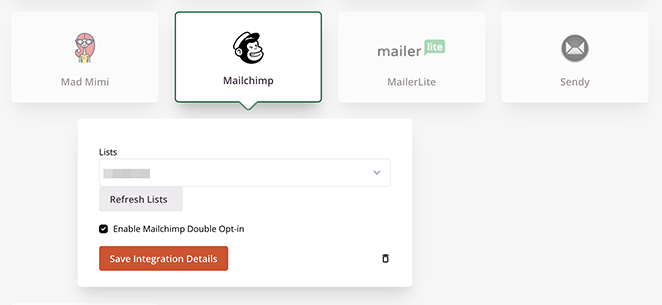
Haz clic en el botón Save Integration Details (Guardar detalles de integración ) para guardar la configuración de tu lista de Mailchimp.
Con Mailchimp ahora integrado con su página de destino, puede terminar de personalizar su diseño. Después de publicar su página, cualquier persona que se suscriba a través del formulario de suscripción de su página de destino se añadirá automáticamente a su lista de correo electrónico de Mailchimp.

2. OptinMonster Popups Avanzados y Campañas Opt-in
| Precios: Desde 108 $/año |
| Plan gratuito / Prueba: No |
| Características destacadas: |
| 🔹 Integración integrada con Mailchimp 🔹 Popups de intención de salida y geolocalizados 🔹 Constructor de campañas de arrastrar y soltar. |
| Valoración: A |
| Lo mejor para: Propietarios de sitios web que desean campañas avanzadas de segmentación y ventanas emergentes |
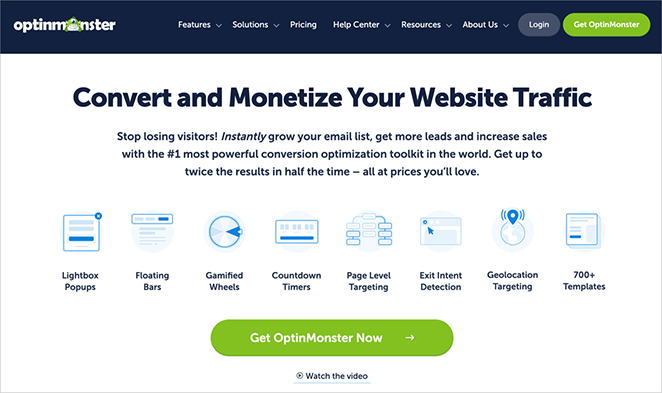
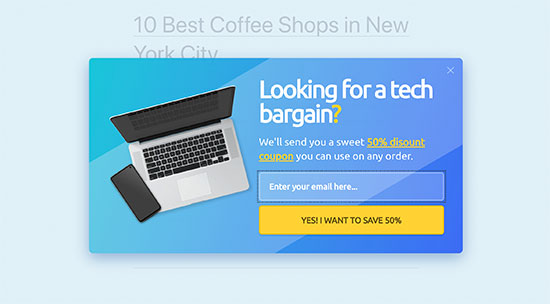
OptinMonster es perfecto si quieres hacer crecer tu lista de Mailchimp con popups dirigidos y campañas in situ. Puedes diseñar popups, barras flotantes y alfombrillas de bienvenida a pantalla completa utilizando su constructor de campañas.
Sus reglas de segmentación avanzadas, como la intención de salida, la geolocalización y la segmentación a nivel de página, le ayudan a llegar a los visitantes adecuados en el momento oportuno.
Cómo integrar Mailchimp con OptinMonster
Para empezar, primero tendrá que registrarse para obtener una cuenta de OptinMonster. Una vez que lo hayas hecho, tendrás que instalar el plugin de WordPress OptinMonster en tu sitio web, que conecta tu cuenta de OptinMonster y tu sitio web.
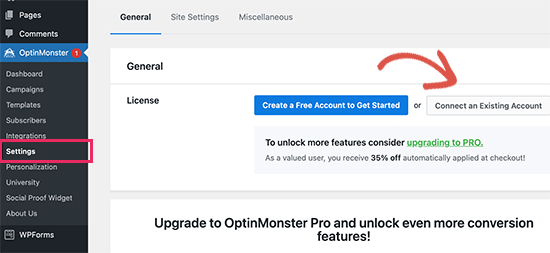
Después de activar el plugin, vaya a la página OptinMonster " Configuración y haga clic en el botón Conectar una cuenta existente.
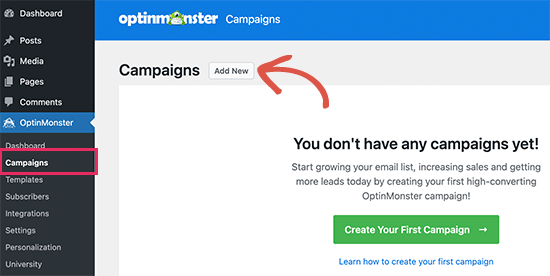
Una vez vinculada su cuenta, pulse el botón Añadir nuevo.
Ahora puede elegir un tipo de campaña, por ejemplo:
- Caja de luz emergente
- Barra flotante
- Pantalla completa
- Y más
Después, puede elegir una plantilla para su formulario. OptinMonster tiene varias plantillas hermosas, y puedes personalizarlas para que se adapten fácilmente a las necesidades de tu campaña.
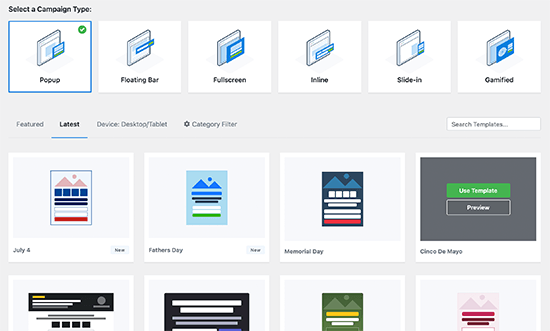
Una vez que hayas encontrado una plantilla que te guste, puedes ponerle un nombre y abrir el constructor de campañas.
Con la funcionalidad de arrastrar y soltar de OptinMonster, puede hacer clic en cualquier lugar para personalizar el diseño de su formulario. Puedes añadir nuevas imágenes, cambiar los colores de los botones, añadir elementos extra y mucho más.
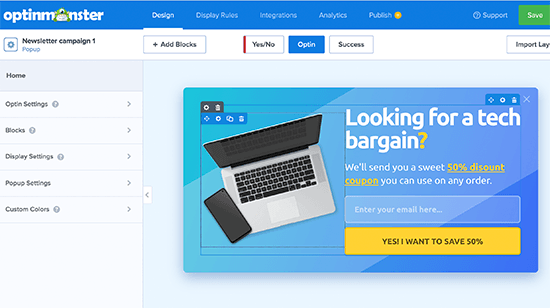
Cuando estés satisfecho con el diseño de tu campaña, estarás listo para integrarla con Mailchimp. Para ello, haz clic en la pestaña Integrations (Integraciones ) y en el botón Add New Integration (Añadir nueva integración ).
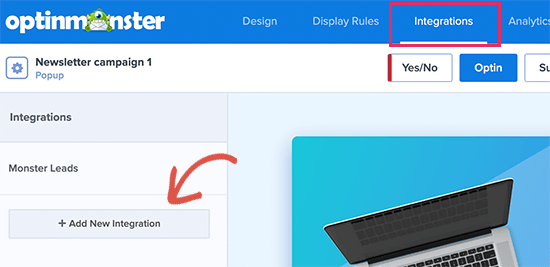
A continuación, selecciona Mailchimp como proveedor de servicios de correo electrónico y asigna un nombre a la conexión. A continuación, pega tu clave API de Mailchimp y haz clic en el botón Connect to Mailchimp (Conectar con Mailchimp).
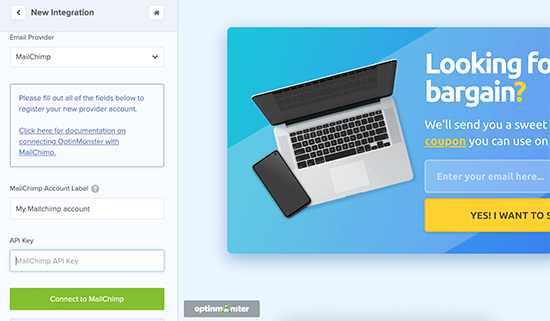
Consejo profesional: Puedes encontrar tu clave API de Mailchimp visitando tu panel de Mailchimp, haciendo clic en el icono de tu perfil y haciendo clic en Extras " Claves API.
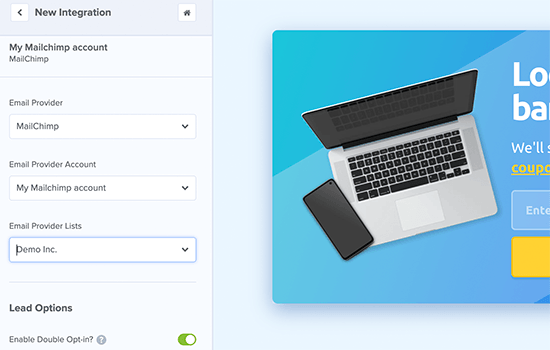
Después de conectar tu cuenta de Mailchimp, tendrás que seleccionarla y elegir tu lista de correo electrónico en el desplegable.
Una vez hecho esto, puede publicar su campaña y salir del constructor.
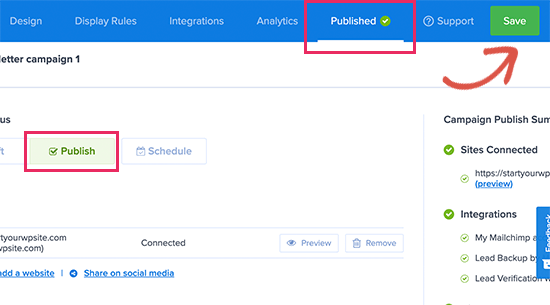
En la siguiente pantalla, puedes elegir dónde mostrar tu campaña y hacer que esté activa.
Después de publicar su campaña, puede visitar su sitio web y ver el formulario en acción.
3. WPForms Añadir Mailchimp a cualquier formulario de WordPress

| Precios: A partir de 49,50 $/año |
| Plan gratuito / Prueba: Sí (versión Lite) |
| Características destacadas: |
| 🔹 Complemento de Mailchimp para sincronizar listas de correo electrónico 🔹 Constructor de formularios fácil de arrastrar y soltar 🔹 Integraciones de pago (PayPal, Stripe, Square). |
| Valoración: A |
| Lo mejor para: Añadir el registro de Mailchimp a formularios de contacto, pedidos y personalizados |
WPForms es la forma más sencilla de añadir opciones de registro de Mailchimp a cualquier formulario de tu sitio WordPress. Puedes crear formularios de contacto, formularios de registro de usuarios o formularios de pedidos con su interfaz de arrastrar y soltar y, a continuación, utilizar el complemento de Mailchimp para enviar los nuevos clientes potenciales directamente a tu lista de correo electrónico.
Es flexible y fácil de usar para principiantes, incluso si nunca has creado un formulario.
Cómo integrar Mailchimp con WPForms
Para empezar, tendrá que instalar y activar WPForms en su sitio de WordPress y crear su primer formulario en línea. Si necesitas ayuda con esto, tenemos varias guías paso a paso sobre la creación de diferentes tipos de formularios con WPForms:
- Creación de un formulario de registro de usuario con campos personalizados
- Cómo crear un formulario de inscripción a un evento
- Crear un formulario de varios pasos
- Cómo crear un formulario con carga de archivos
- Crear un formulario estilo Typeform
Después de crear un formulario de contacto, tendrá que integrarlo con su lista de correo electrónico Mailchimp. Para ello, visite WPForms " Complementos e instale el complemento Mailchimp.
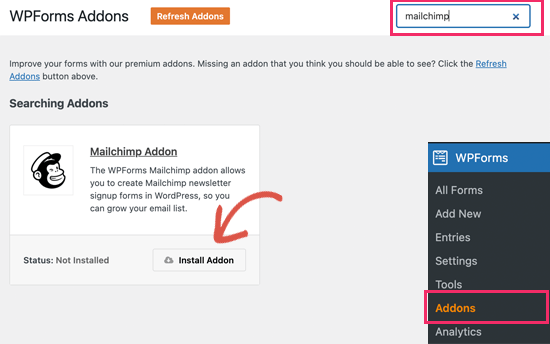
A continuación, edita tu formulario, haz clic en la pestaña Marketing y en la opción Mailchimp. Desde allí, haz clic en el botón Add New Connection (Añadir nueva conexión ).
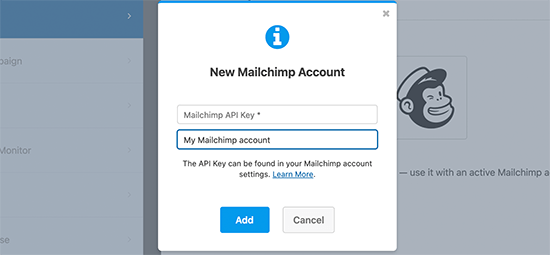
En la siguiente pantalla, asigna un nombre a la conexión y pega tu clave API de Mailchimp.
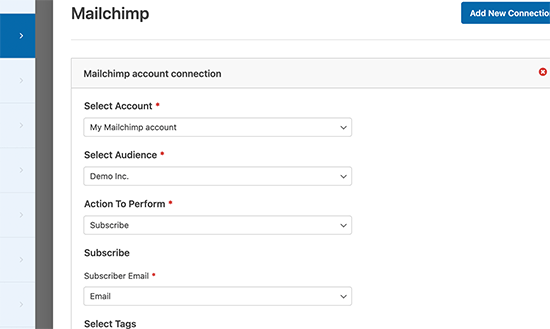
A partir de ahí, elija su cuenta de Mailchimp, el público y el campo de formulario correspondiente al campo de correo electrónico.
Ahora puede guardar la configuración del formulario y salir del generador de formularios.
A continuación, tendrá que incrustar el formulario en su sitio. Para ello, puede añadir el bloque WPForms WordPress a una entrada, página o barra lateral.
Por ejemplo, para añadir tu formulario a una página de contacto, necesitarás crear o editar una página, luego encontrar el bloque WPForms.
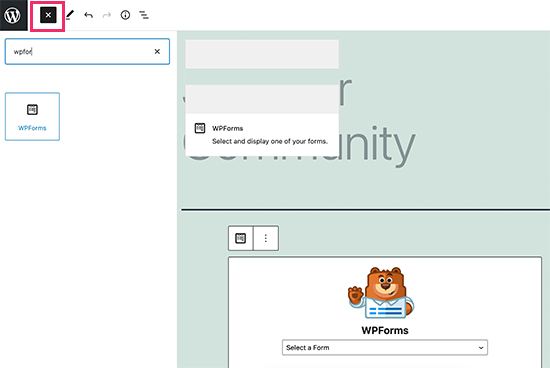
Dentro del bloque, elija su formulario en el menú desplegable y, a continuación, guarde o publique los cambios.
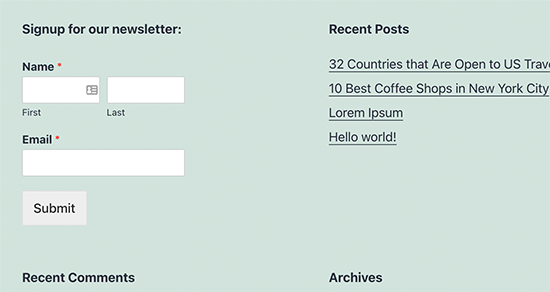
Cuando visite su página, verá su nuevo formulario, listo para recibir suscripciones.
4. RafflePress Haga crecer su lista de Mailchimp con sorteos virales
| Precios: Desde 79 $/año |
| Plan gratuito / Prueba: Sí (versión Lite) |
| Características destacadas: |
| 🔹 Integración de Mailchimp con campañas de regalos virales 🔹 Constructor de regalos de arrastrar y soltar 🔹 Acciones de participación en redes sociales |
| Valoración: A- |
| Lo mejor para: Aumentar rápidamente las listas de correo electrónico mediante concursos y sorteos |
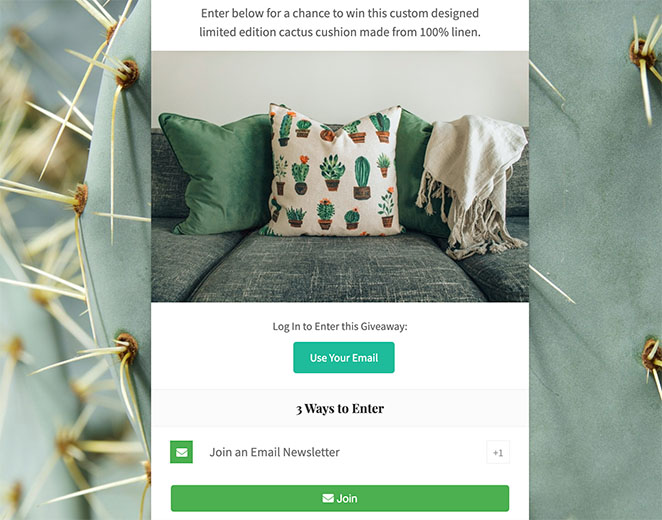
RafflePress te ayuda a hacer crecer tu lista de Mailchimp rápidamente organizando sorteos y concursos. Su constructor de arrastrar y soltar hace que sea fácil crear un sorteo con múltiples acciones de entrada, como seguir sus cuentas sociales o referir amigos.
Cuando la gente se suscribe a través de la acción "Unirse a un boletín de correo electrónico", se añaden instantáneamente a su audiencia de Mailchimp.
Cómo integrar Mailchimp con RafflePress
Para integrar su lista de Mailchimp con un sorteo de RafflePress, primero necesitará una cuenta de RafflePress Pro. A partir de ahí, tendrás que instalar y activar RafflePress en tu sitio web WordPress.
A continuación, empiece a crear su primera campaña de regalos. Para ayudarte a empezar, aquí tienes una guía paso a paso sobre cómo crear un concurso online con RafflePress.
Para crear un sorteo para hacer crecer su lista de correo electrónico, tendrá que añadir la acción de sorteo "Únase a un boletín de correo electrónico".
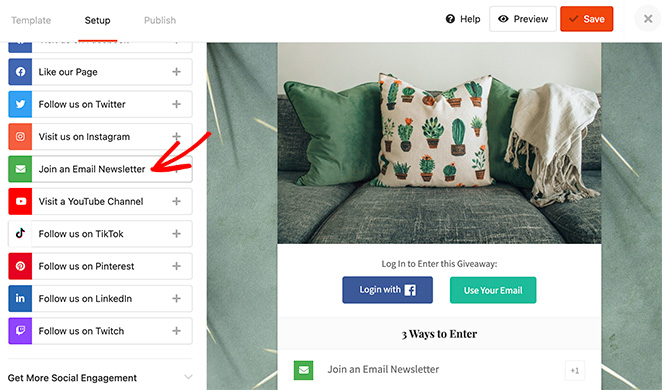
Después de añadirlo a tu widget de regalos, haz clic en el menú desplegable "Seleccionar una integración" y elige Mailchimp de la lista.
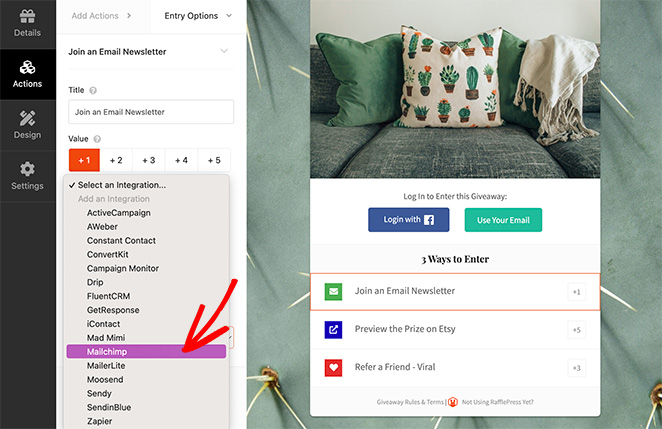
Ahora, haz clic en el botón Connect to Mailchimp (Conectar con Mailchimp), que abre una ventana emergente en la que puedes copiar tu clave API.
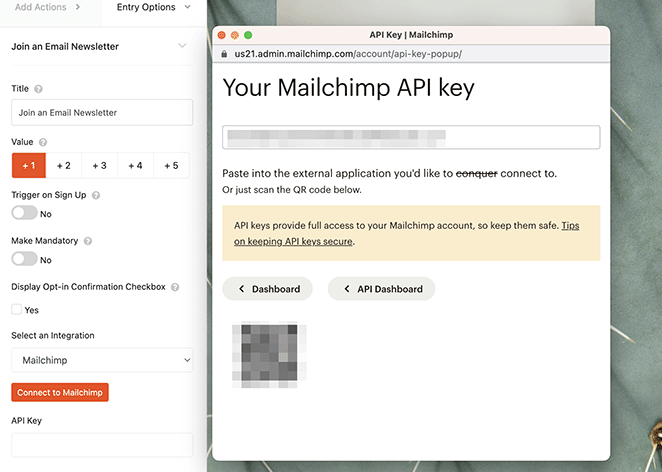
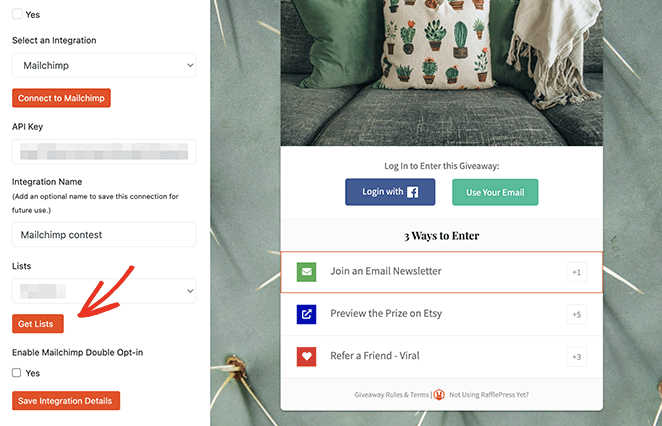
Después de pegar la clave API en el panel de configuración, puede seleccionar su lista de correo electrónico específica y activar la casilla de verificación de opt-in doble.
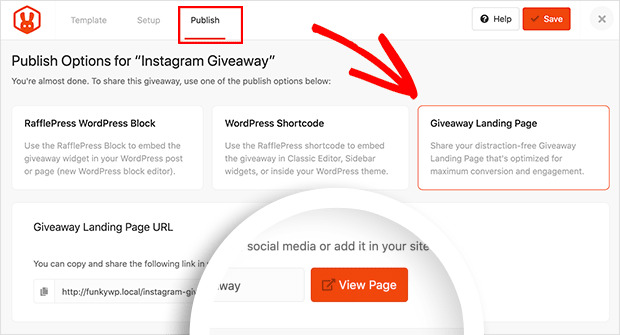
Una vez hecho esto, puede publicar su sorteo utilizando el bloque de RafflePress WordPress, el shortcode o la página de destino de sorteos incorporada.
Sólo tiene que hacer clic en la pestaña Publicar, en la parte superior de la pantalla, y seguir las instrucciones de la opción que prefiera.
Cuando comience su sorteo, cualquier persona que participe a través de su acción de suscripción al boletín de noticias se añadirá automáticamente a su lista de correo electrónico de Mailchimp.
5. Uncanny Automator Automatizar flujos de trabajo de Mailchimp en WordPress

| Precios: Desde 149 $/año |
| Plan gratuito / Prueba: Sí (versión Lite) |
| Características destacadas: |
| 🔹 Recetas de automatización de Mailchimp 🔹 Conecta con más de 100 plugins de WordPress 🔹 Integración Zapier para apps externas. |
| Valoración: B+ |
| Ideal para: Automatizar las acciones de los suscriptores y los correos electrónicos activados |
Uncanny Automator conecta Mailchimp a docenas de plugins y aplicaciones de WordPress, permitiéndote automatizar tareas sin codificación. Puedes crear "recetas" que añadan suscriptores a segmentos específicos de Mailchimp en función de desencadenantes, como realizar una compra, rellenar un formulario o inscribirse en un curso. Es ideal si quieres una automatización manos libres.
Cómo integrar Mailchimp con Uncanny Automator
Para empezar a utilizar este plugin, instale y active Uncanny Automator en su sitio WordPress.
Después de activar el plugin, ve a Automator " Añadir nuevo desde tu panel de WordPress para crear tu primera receta. A partir de ahí, el plugin te pedirá que elijas el tipo de receta que quieres hacer.
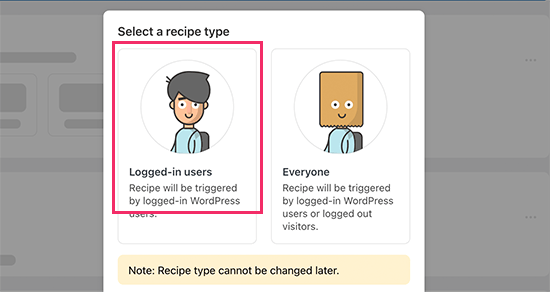
En este tutorial, enviaremos automáticamente un correo electrónico a los suscriptores cuando publiquemos una nueva entrada. Para ello, primero, elige la opción de usuarios registrados.
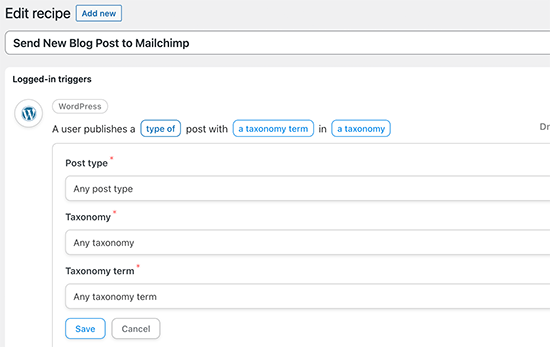
A continuación, seleccione WordPress como la integración que desencadena la acción. A continuación, para el desencadenante, puedes elegir cuándo un usuario publica una entrada.
Ahora puedes elegir qué acción se activa, así que haz clic en la opción Mailchimp para conectarlo a tu sitio web.
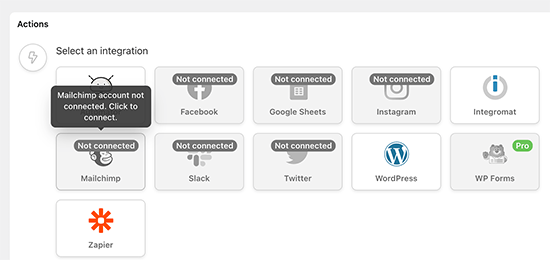
A continuación, aparecerá una ventana emergente en la que podrás seguir las instrucciones en pantalla para finalizar la conexión.
A partir de ahí, puedes elegir la acción que deseas realizar en tu cuenta de Mailchimp.
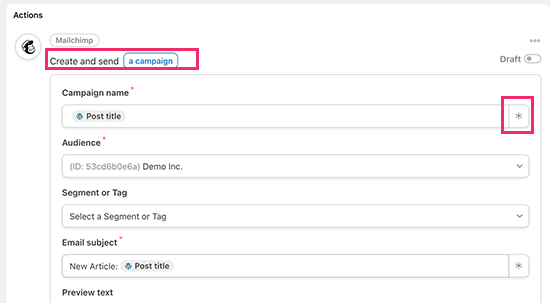
En el ejemplo anterior, lo hemos configurado para que envíe un nuevo correo electrónico a nuestro público con el título de la entrada del blog y un mensaje personalizado.
Cuando esté satisfecho con la receta, puede cambiarla de Borrador a En vivo.
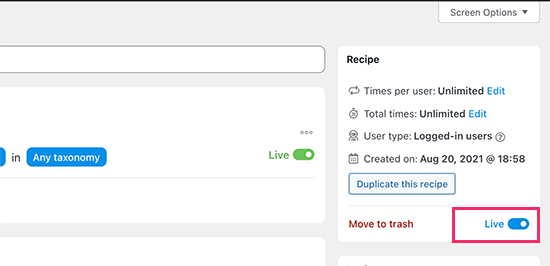
Ahora, cada vez que publiques un nuevo artículo, Mailchimp enviará automáticamente una notificación por correo electrónico a tus suscriptores con todos los detalles.
Más plugins y herramientas de Mailchimp para WordPress que merece la pena probar
Si buscas más integraciones de Mailchimp para WordPress, aquí tienes algunas de nuestras opciones favoritas:
- Thrive Themes - Conecta tu lista de Mailchimp a la suite de plugins de WordPress de Thrive, incluyendo su constructor de sitios web, herramienta de generación de leads, constructor de páginas de destino, constructor de cuestionarios y más.
- MemberPress - Integre su lista de correo electrónico Mailchimp con el mejor plugin de membresía de WordPress.
- Formularios Formidables - Crea formularios WordPress más complejos y enlázalos a tu lista de Mailchimp.
- UserFeedback - Muestra ventanas emergentes de encuestas fáciles de usar en WordPress y añade contactos a tu lista de correo electrónico de Mailchimp.
Preguntas frecuentes sobre la integración de Mailchimp en WordPress
Esperamos que esta guía te haya ayudado a encontrar las mejores integraciones de Mailchimp en WordPress para el sitio web de tu pequeña empresa. Antes de irte, puede que también te guste esta guía definitiva sobre cómo proteger con contraseña un sitio web WordPress.
Gracias por leernos. Nos encantaría conocer tu opinión, así que no dudes en unirte a la conversación en YouTube, X y Facebook para obtener más consejos y contenidos útiles para hacer crecer tu negocio.




