

Proteger con contraseña un sitio WordPress en desarrollo significa bloquear su sitio web tras una contraseña para que sólo los usuarios autorizados puedan verlo. Es una forma sencilla de mantener tu sitio inacabado en privado hasta el día de su lanzamiento.
Siempre protejo mis sitios durante el desarrollo. Dejar que la gente vea páginas a medio hacer o contenidos de prueba no da buena impresión. Mantener tu sitio oculto ayuda a que tu trabajo parezca pulido y profesional desde el principio.
En esta guía, te mostraré la forma más sencilla de asegurar tu sitio WordPress mientras construyes, usando SeedProd para añadir una página coming soon con protección por contraseña, sin necesidad de codificación.
Pasos para proteger WordPress con contraseña antes de activarlo:
- Paso 1. Instalar y activar SeedProd Instale y active SeedProd
- Paso 2. Crear una página Coming Soon o de mantenimiento
- Paso 3: Activar la protección total del sitio
- Paso 4: Proteger páginas específicas
¿Por qué debe proteger con contraseña un sitio en desarrollo?
Cuando empecé a crear sitios en WordPress, no pensaba mucho en la privacidad durante el desarrollo. Pero un día, alguien encontró mi sitio a medio terminar lleno de texto de prueba y enlaces rotos: no tenía muy buena pinta.
Ese momento cambió mi forma de trabajar. Ahora siempre protejo mis sitios con contraseña hasta su lanzamiento. Así mantengo todo oculto mientras afino el diseño y el contenido.
Añadir una contraseña también impide que los motores de búsqueda indexen las páginas incompletas y me permite compartir de forma segura el progreso con clientes o miembros del equipo. Ya no tengo que preocuparme de que visitantes aleatorios se topen con algo inacabado.
Este pequeño paso supone una gran diferencia a la hora de mantener la seguridad de su proyecto y la profesionalidad de su marca.
Cómo proteger con contraseña un sitio WordPress en desarrollo
Actualmente, WordPress no ofrece una opción para proteger con contraseña un sitio WordPress en su totalidad. Para proteger con contraseña WordPress en su totalidad, tendrás que integrar tu sitio web con un plugin de terceros protegido con contraseña.
Aunque WordPress ofrece muchos plugins de terceros para elegir, el plugin SeedProd landing page builder es siempre mi primera opción. Le permite proteger fácilmente con contraseña una parte de su sitio web o toda la página de inicio del sitio sin codificación.

Con su funcionalidad integrada de Próximamente y modo de mantenimiento, puede ocultar su sitio tras una página de espera mientras trabaja en él. Además, su constructor de páginas de arrastrar y soltar te permite personalizar por completo el diseño de tu página de Próximamente sin necesidad de contratar a un desarrollador.
Aunque su sitio WordPress esté protegido con contraseña, los motores de búsqueda como Google podrán rastrearlo. Eso significa que puede seguir manteniendo su posicionamiento en las búsquedas a pesar de tener contenido protegido.
Usando este plugin de WordPress, vamos a ver cómo ocultar su sitio de WordPress mientras está en desarrollo.
Paso 1. Instalar y activar SeedProd Instale y active SeedProd
El primer paso es descargar el plugin SeedProd.
Después de descargarlo, siga estas instrucciones para instalar un plugin de WordPress.
✏️ Nota
Existe una versión gratuita de SeedProd, pero yo utilizo la versión profesional por sus funciones avanzadas.
Una vez que instale y active el plugin, se dirigirá a la página de la clave de licencia para verificar su clave. Puede encontrar su clave de licencia en la sección de descargas de la página de su cuenta SeedProd.

Después de verificar su clave, puede utilizar el plugin para proteger con contraseña su sitio web mientras aún está en desarrollo.
Paso 2. Crear una página Coming Soon o de mantenimiento
SeedProd incluye potentes controles de acceso en la configuración del plugin que le permiten ocultar todo su sitio web WordPress o páginas específicas del sitio web.
Para aprovechar estas herramientas, tendrá que crear una página de próxima creación o una página en modo de mantenimiento, los únicos tipos de páginas de destino con estos controles específicos.
En primer lugar, para crear su página Coming Soon, navegue a SeedProd " Páginas desde su panel de control de WordPress y haga clic en el botón Configurar una página Coming Soon en la sección Modo Coming Soon.
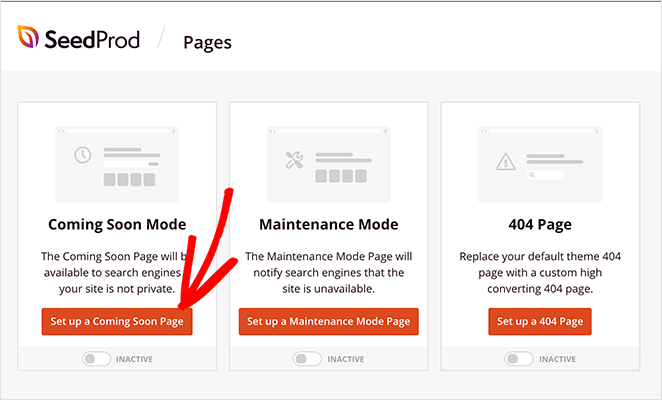
Verás la biblioteca de plantillas de páginas coming soon para elegir una nueva plantilla de página y personalizar tu diseño. Consulta esta guía paso a paso para crear una página próximamente en WordPress para obtener instrucciones completas sobre cómo configurar tu página.
Paso 3: Activar la protección total del sitio
Proteger todo tu sitio WordPress durante el desarrollo es simple con SeedProd. Una vez que tu página en modo Próximamente o Mantenimiento esté lista, puedes activar la protección de todo el sitio con un solo clic.
Vaya a SeedProd " Páginas desde el panel de control de WordPress y cambie el modo Coming Soon de Inactivo a Activo.
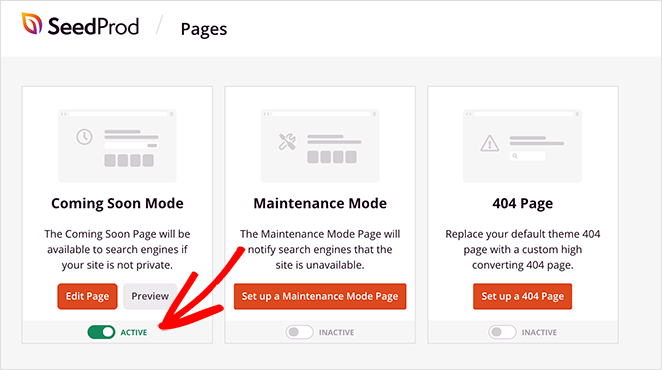
Ya está. Su sitio WordPress está ahora protegido por contraseña, y sólo los usuarios autorizados pueden verlo mientras usted trabaja entre bastidores.
Opcional: Añadir un campo de contraseña
Si desea que los visitantes inicien sesión con una contraseña, edite su página de Próximamente en el constructor de arrastrar y soltar de SeedProd. Desplácese a la sección Avanzado arrastre los bloques HTML personalizado e introduzca . Guarde los cambios y previsualice la página para ver el cuadro de introducción de la contraseña.
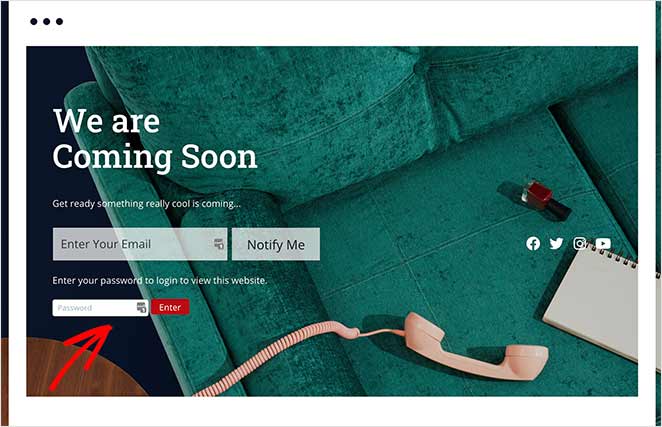
Esta función facilita el acceso privado a clientes, compañeros de equipo o probadores sin necesidad de hacer público todo el sitio.
Paso 4: Proteger páginas específicas
A veces sólo necesita ocultar unas pocas páginas o productos en lugar de todo su sitio. SeedProd hace que sea fácil también.
Para proteger con contraseña páginas individuales, abra la página o la entrada que desea ocultar y haga clic en Editar. En la barra lateral del editor, busque la opción Visibilidad y seleccione Protegida con contraseña. Añade tu contraseña y publica la página.
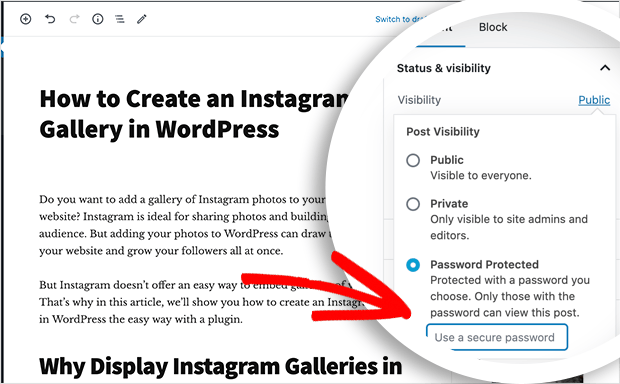
Cada página que proteja mostrará "Protegido con contraseña" en su panel de control. Solo las personas que tengan la contraseña podrán abrirla a través de la página de inicio de sesión de WordPress.
Para combinar esto con su próxima página o página de mantenimiento, vaya a SeedProd " Páginas " Control de Acceso. Desplácese hasta la sección Incluir URLs y enumere cada URL de página que desee restringir, una por línea. Haga clic en Guardar cambios para aplicar la protección.
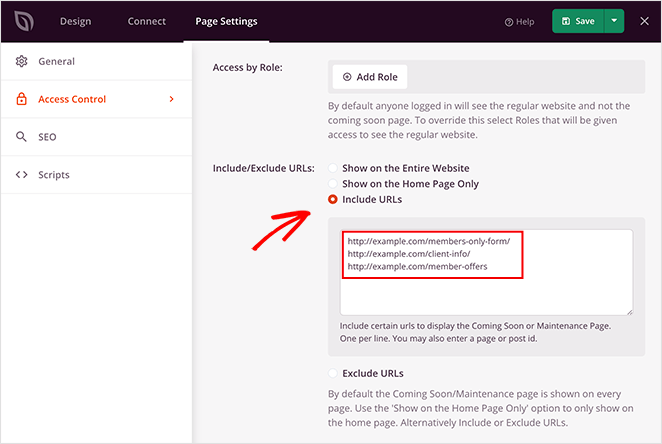
Ahora, cualquiera que intente ver esas URLs verá tu página de Próximamente en lugar del contenido. Incluso puedes limitar el acceso por dirección IP para mayor control.
Para ver esto en acción, echa un vistazo a cómo Mustard Seed utilizó SeedProd para lanzar sitios web de clientes con acceso privado para su revisión.
¿Cuál es la diferencia entre la protección completa y la protección de una sola página?
A la hora de proteger su sitio WordPress, puede elegir entre bloquear todo el sitio o proteger sólo determinadas páginas. La elección correcta depende de cómo trabajes y de lo que quieras mostrar u ocultar.
| Método | Lo mejor para | Limitaciones |
|---|---|---|
| Cerradura completa | Mantener todo en privado mientras construyes | Requiere una contraseña para ver cualquier parte del sitio |
| Protección de una sola página | Ocultar borradores, productos o páginas sensibles | Otras zonas permanecen visibles para los visitantes |
Si está creando un sitio web nuevo, lo mejor suele ser la protección completa. Para sitios ya activos, la protección de una sola página te da más flexibilidad para trabajar en actualizaciones sin ocultar el resto del contenido.
¿Existen otras formas de mantener la privacidad de un sitio WordPress?
Usar SeedProd para proteger con contraseña su sitio WordPress es el método más fácil, pero hay algunas otras maneras de mantener su trabajo privado dependiendo de su configuración.
- Desaliente a los motores de búsqueda: Vaya a Ajustes " Lectura en su panel de WordPress y marque "Disuadir a los motores de búsqueda de indexar este sitio". Esto evita que su sitio inacabado aparezca en Google pero no bloquea a los visitantes directos.
- Contraseña de página incorporada: Al editar una entrada o página, establece su visibilidad en "Protegido con contraseña". Esto oculta páginas individuales sin necesidad de plugins adicionales.
- Visibilidad privada: También puedes marcar páginas como "Privadas", lo que limita el acceso a los usuarios conectados con los permisos adecuados.
- Alojamiento o bloqueo del servidor: Algunos alojamientos web te permiten proteger con contraseña todo tu sitio desde cPanel o el panel de control de tu alojamiento. Esto funciona bien para los sitios de ensayo, pero necesita un poco más de configuración.
Estos métodos pueden funcionar, pero cada uno tiene sus límites. Por eso recomiendo SeedProd para la mayoría de la gente. Combina privacidad, control del diseño y acceso seguro de los clientes, todo en una sola herramienta.
Preguntas frecuentes sobre la protección con contraseña de WordPress
Ya está.
Ahora, cualquiera que visite esas URLs verá su página "Próximamente" o "En construcción".
Proteja hoy mismo su sitio web en desarrollo
Espero que esta guía te haya ayudado a aprender cómo proteger WordPress con contraseña mientras está en desarrollo.
Con los potentes controles de acceso de SeedProd y el sencillo constructor de páginas de arrastrar y soltar, puede crear y proteger páginas de destino de WordPress sin necesidad de un desarrollador.
Si busca más ayuda para proteger su sitio de WordPress, consulte nuestros tutoriales y guías principales:
- Cómo proteger con contraseña un sitio de WordPress: La guía definitiva
- Cómo personalizar una página protegida por contraseña en WordPress
- Cómo proteger con contraseña una página de WordPress (paso a paso)
- 9 mejores plugins GDPR de WordPress para un mejor cumplimiento de la normativa
- 9 mejores plugins de seguridad para WordPress: Los mejores para la seguridad del sitio
Gracias por leernos. Nos encantaría conocer tu opinión, así que no dudes en unirte a la conversación en YouTube, X y Facebook para obtener más consejos y contenidos útiles para hacer crecer tu negocio.




