


¿Quiere conseguir que más gente asista a su seminario web? La forma más rápida es crear una página de registro para webinars de alta conversión en WordPress.
Una buena página de webinar simplifica la inscripción, muestra el valor de asistir y aumenta el número de personas que realmente se presentan.
En esta guía, te mostraré cómo construir una página de registro de webinar paso a paso, usando SeedProd para que no necesites ningún conocimiento de código o diseño.
Pasos para crear una página de inscripción a un seminario web:
- Paso 1. Cree una nueva página de inscripción al seminario web con SeedProd
- Segundo paso. Seleccione una plantilla de página de destino de seminario web
- Paso 3. Personalizar la página de registro Personalice su página de registro
- Paso 4. Añadir un formulario de inscripción al seminario web
- Paso 5. Integre su servicio de marketing por correo electrónico
- Paso 6. Configure los ajustes de su página de destino del seminario web
- Paso 7. Publique su página de inscripción al seminario web
¿Qué es una página de inscripción a un seminario web?
Una página de inscripción a un seminario web es una página de destino de su sitio web en la que los visitantes se inscriben en su seminario web. Su principal objetivo es conseguir el mayor número posible de inscripciones para aumentar la asistencia, mantener el interés de la audiencia y abrir la puerta a futuras ofertas.
Para conseguirlo, un buen diseño de la página de inscripción destaca el valor de asistir y elimina cualquier fricción del proceso de inscripción.
La mayoría de las páginas de inscripción a seminarios web incluyen estos elementos básicos:
- Titulares: texto claro y en negrita que capta la atención rápidamente.
- Subtítulos - Divida el contenido en secciones fáciles de consultar.
- Copia persuasiva - Explique las ventajas de asistir en un lenguaje sencillo.
- Vídeo de alta calidad: utilice un clip sencillo para explicar el valor o el proceso.
- Formulario de inscripción - Recoge datos esenciales como el correo electrónico y el nombre.
- Botones CTA - Indicaciones claras que hacen que registrarse sea el siguiente paso obvio.
A continuación, vamos a ver cómo crear una página de registro para un seminario web en WordPress.
Cómo crear una página de inscripción a un seminario web en 7 pasos
Hay varias formas de crear una página de webinar en WordPress. Por ejemplo, puede crear una página normal utilizando su tema actual de WordPress. Sin embargo, la configuración predeterminada de la página de WordPress no le proporcionará la flexibilidad que necesita para obtener los resultados que desea sin contratar a un desarrollador.
La forma más sencilla de crear una página de registro para un seminario web de éxito es utilizar un plugin de creación de páginas de WordPress como SeedProd, diseñado específicamente para crear páginas de destino de alta conversión. De esta forma, puedes conseguir que tu página tenga exactamente el aspecto que deseas sin necesidad de tener experiencia previa en diseño.

SeedProd es el mejor constructor de páginas de aterrizaje de arrastrar y soltar para WordPress.
El constructor de páginas visual facilita la creación de cualquier tipo de página de destino de WordPress en cuestión de minutos. Además, los bloques específicos para páginas de destino incluyen todos los elementos esenciales que necesitas para aumentar las conversiones.
Tampoco tendrá que empezar desde cero. Con una creciente biblioteca de plantillas de páginas de destino, puede crear su próxima página de registro en un seminario web, página de agradecimiento o incluso una página de ventas a la velocidad del pensamiento.
Por no mencionar, SeedProd viene con un built-in próximamente, 404, y la página de modo de mantenimiento, lo que le permite trabajar en su sitio en privado con un solo clic para cambiar los modos de encendido o apagado.
Así que si quieres aprender a crear una página de registro para un webinar con éxito en WordPress, aquí tienes cómo hacerlo con SeedProd.
Tutorial en vídeo
Si prefiere leer las instrucciones escritas, siga los pasos que se indican a continuación.
Paso 1. Cree una nueva página de inscripción al seminario web con SeedProd
Primero, haz clic aquí para empezar con SeedProd. Luego, si necesitas ayuda, sigue estas instrucciones paso a paso para instalar un plugin de WordPress.
Una vez que haya instalado y activado el plugin SeedProd WordPress, haga clic en el icono SeedProd desde su área de administración de WordPress. Esto le llevará al panel de control de su página de destino, donde podrá activar y desactivar las páginas Próximamente, Modo de mantenimiento y 404.
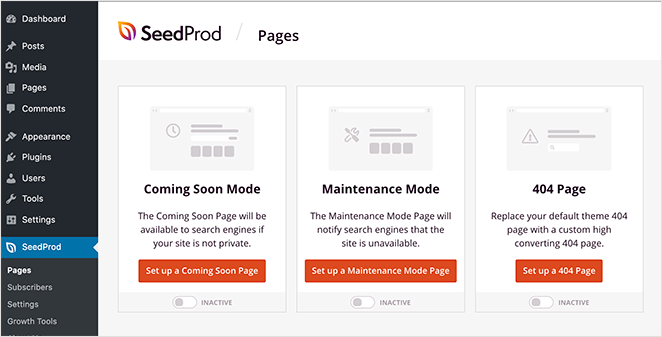
Debajo, puede ver todas las páginas de aterrizaje que ha creado con SeedProd. Ya que no hemos creado una página todavía, vamos a seguir adelante y hacer una para su página de destino de registro webinar.

Para ello, haga clic en el botón + Añadir nueva página de destino.
Segundo paso. Seleccione una plantilla de página de destino de seminario web
Después de hacer clic en el botón para añadir una nueva página de destino, SeedProd le mostrará la biblioteca de plantillas de páginas de destino. Puede filtrar las diferentes plantillas haciendo clic en cualquiera de las opciones de la parte superior de la página.

Para ver las plantillas de las páginas de destino de los seminarios web, haga clic en la opción Seminario web.
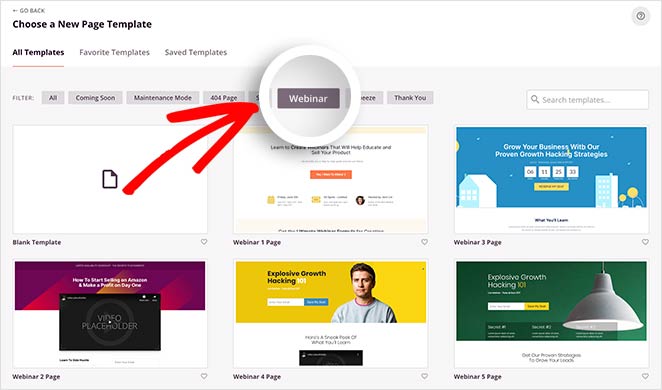
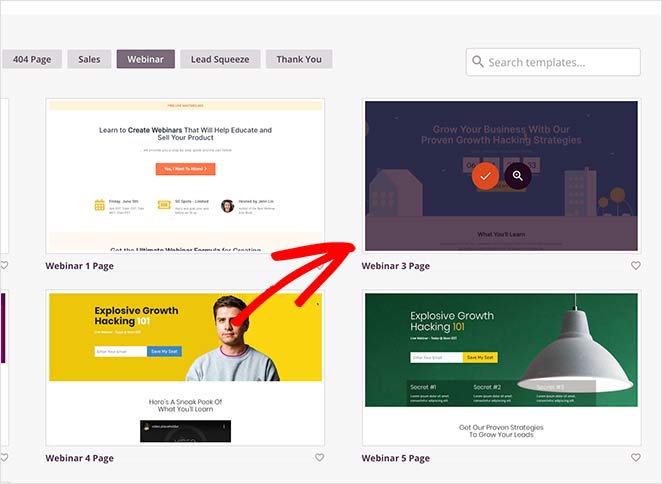
Navegue por las plantillas de seminarios web hasta que encuentre un diseño de página de destino que se ajuste a sus necesidades. A continuación, pase el ratón por encima de la miniatura de la plantilla y haga clic en el icono de la marca de verificación para elegir esa plantilla específica.
Después de seleccionar la plantilla que prefieras, se te pedirá que introduzcas el nombre de tu página y la URL de la misma.
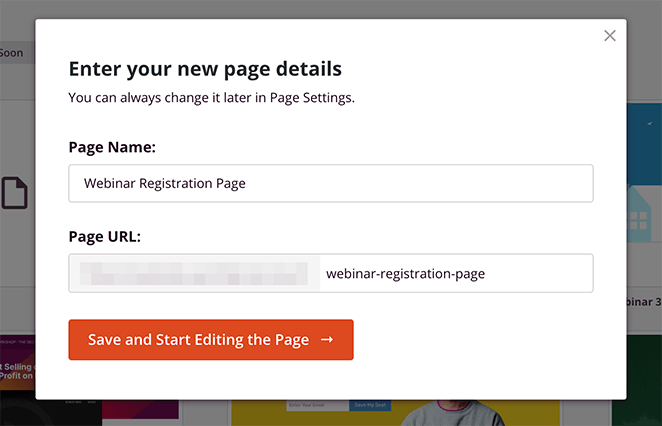
A continuación, haga clic en el botón Guardar y empezar a editar la página, que iniciará la página de registro de su seminario web en el constructor de páginas visual de arrastrar y soltar de SeedProd.
Paso 3. Personalizar la página de registro Personalice su página de registro
Como hemos mencionado anteriormente, SeeProd hace que sea muy fácil de personalizar su página webinar en WordPress. Solo tienes que hacer clic en cualquier elemento de la página para editar el contenido y adaptarlo a tus necesidades específicas.
Por ejemplo, si hace clic en el área del titular, se abrirá un panel a la izquierda en el que podrá editar el texto y la orientación del titular y cambiar su tamaño.
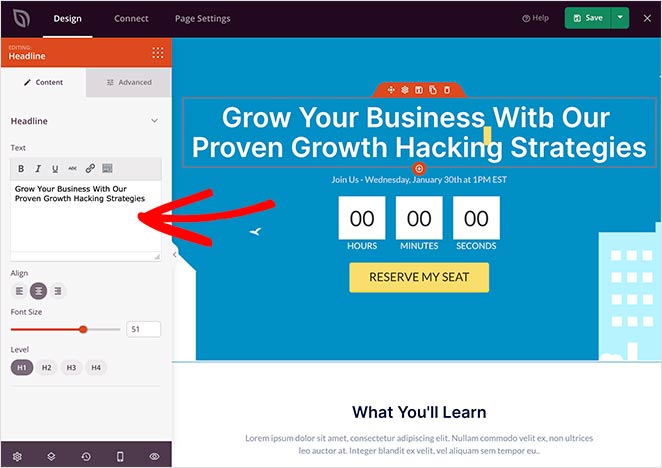
También puede utilizar el editor en línea para cambiar el contenido en tiempo real en la vista previa de la página.

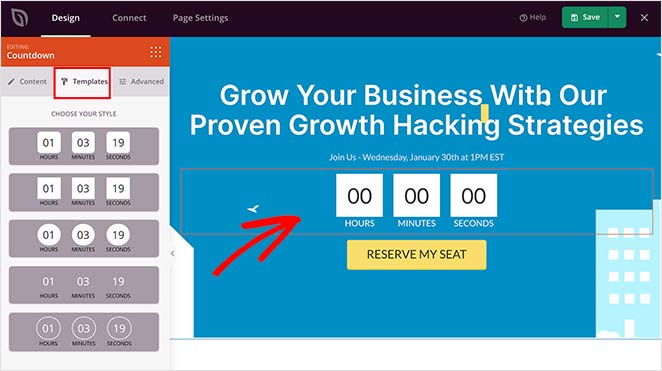
También es posible cambiar la plantilla de elementos individuales de la página. Muchos de los bloques de contenido incluidos en SeedProd tienen plantillas que cambian su aspecto y estilo.
Por ejemplo, si selecciona el temporizador de cuenta atrás en la página y hace clic en la pestaña de plantillas del panel derecho, aparecerán varios estilos diferentes de temporizador de cuenta atrás.
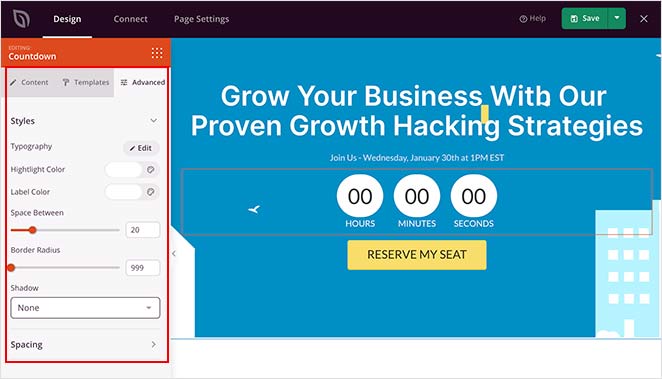
Si haces clic en la pestaña Avanzado, podrás editar los colores, el espaciado, los bordes, etc.
Los bloques de contenido que se incluyen con SeedProd se dividen en Bloques Estándar y Avanzados.
Los Bloques Estándar incluyen elementos de página ampliamente utilizados como encabezados, botones, imágenes, listas y más. Por su parte, los bloques avanzados están diseñados para aumentar las conversiones de tu página de destino.
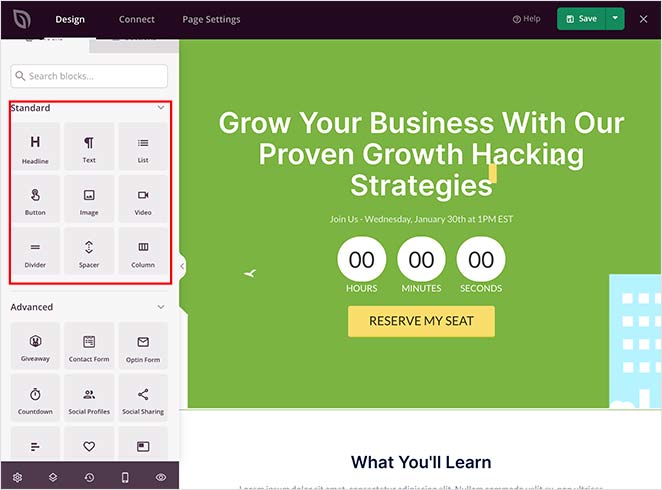
Por ejemplo, puede utilizar el bloque Perfiles de redes sociales para animar a los usuarios a seguir sus canales sociales o utilizar el bloque Formulario de suscripción para que los usuarios se suscriban a su boletín de noticias.
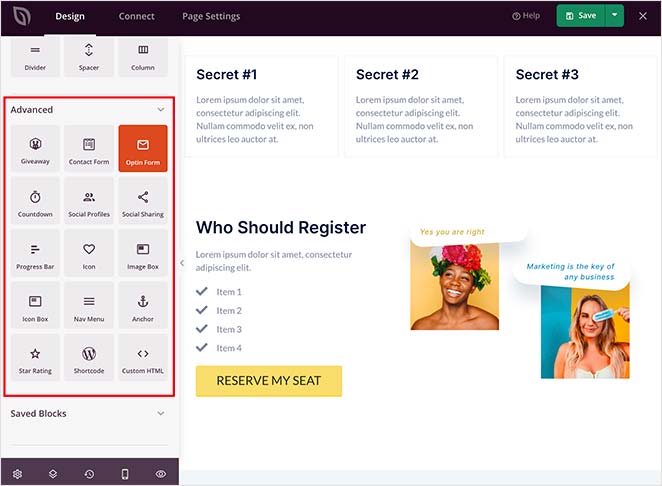
Insertar cualquier bloque en tu página es muy sencillo. Solo tienes que arrastrar el bloque desde el panel de la izquierda y soltarlo en la vista previa de la página de la derecha.
Si piensas volver a utilizar algún bloque que hayas personalizado, puedes guardarlo como plantilla. Solo tienes que pasar el ratón por encima de ese bloque concreto y hacer clic en el icono Guardar.
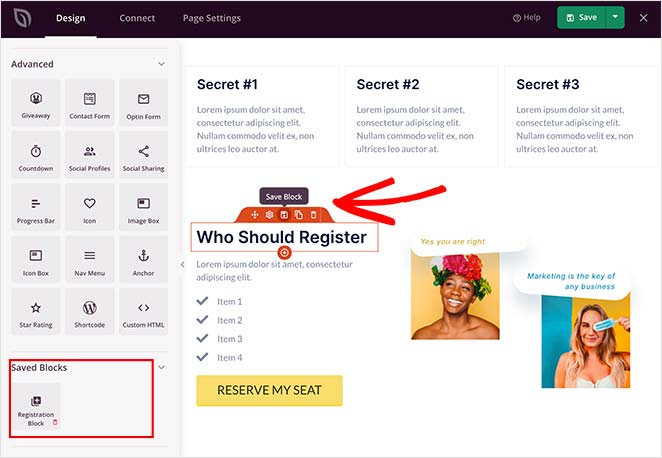
Aparecerá entonces en la sección Bloques guardados del panel izquierdo.
Paso 4. Añadir un formulario de inscripción al seminario web
Una de las mejores cosas de SeedProd es que se integra perfectamente con los mejores plugins de WordPress en el mercado para mejorar sus esfuerzos de generación de leads.
Por ejemplo, puede añadir fácilmente un formulario de registro de OptinMonster, un sorteo de RafflePress o utilizar el bloque de formulario de contacto para añadir un formulario de registro en un seminario web de WPForms a su página de destino.
Arrastre el bloque Formulario de contacto a su página y seleccione el formulario de registro en el menú desplegable.
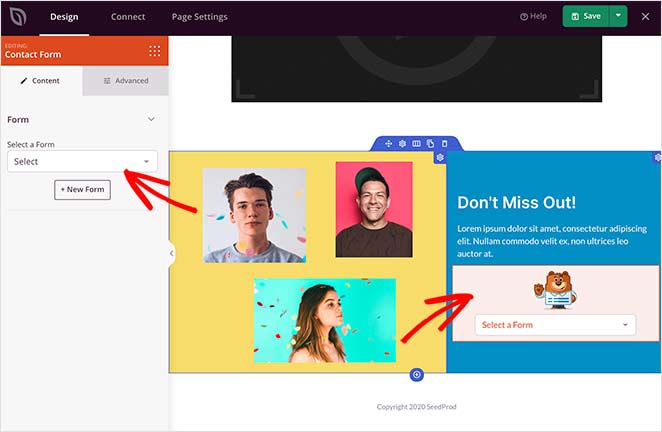
El formulario se mostrará instantáneamente en su página y estará listo para aceptar inscripciones al seminario web de inmediato.
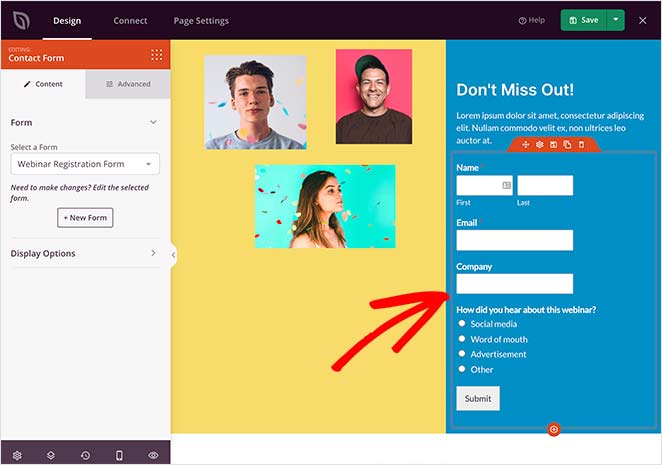
Consejo profesional: Cuando cree un formulario de registro para un seminario web, incluya sólo los campos más esenciales. De lo contrario, podría abrumar a los visitantes y hacer que abandonen su inscripción.
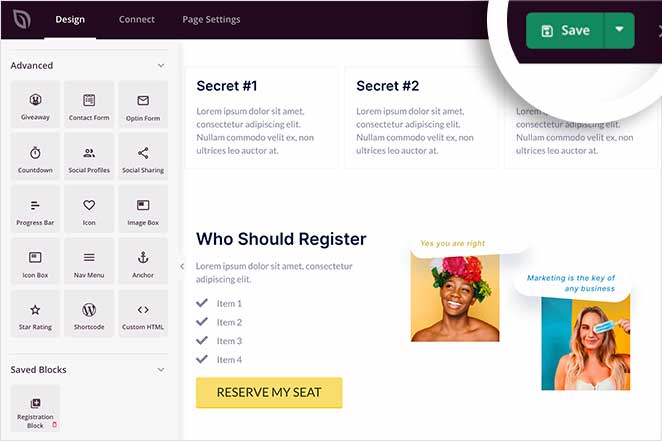
Cuando esté satisfecho con las personalizaciones de su página de destino, haga clic en el botón Guardar situado en la parte superior derecha de la página para guardar la configuración.
Paso 5. Integre su servicio de marketing por correo electrónico
Muchas empresas utilizan los seminarios web como táctica para aumentar sus listas de correo electrónico. Para ello, incluyen un cuadro de confirmación junto a los formularios de inscripción. Sin embargo, es difícil hacer crecer tu lista si no puedes conectar tus formularios a tu servicio de email marketing favorito.
No se preocupe; SeedProd también facilita la integración con servicios de terceros. Simplemente haga clic en la pestaña Conectar en la parte superior de la pantalla para ver las integraciones disponibles, que incluyen:
- ActiveCampaign
- AWeber
- Monitor de campaña
- Contacto constante
- ConvertKit
- Goteo
- GetResponse
- iContact
- Mad Mimi
- Mailchimp
- Sendy
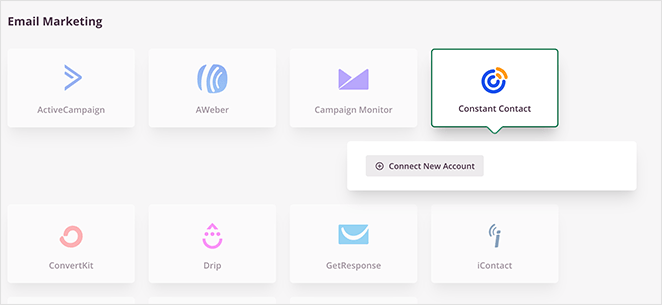
También es posible conectarse a Google Analytics para realizar un seguimiento de su rendimiento, Recaptcha para reducir el spam y Zapier para conectarse a miles de otras aplicaciones.
Para integrarse con cualquiera de las opciones anteriores, sólo tiene que hacer clic en la integración que desee y seguir las sencillas instrucciones para autorizar la conexión.
Consulte la documentación de integración de SeedProd para saber cómo conectarse con proveedores de correo electrónico específicos.
Paso 6. Configure los ajustes de su página de destino del seminario web
Tras integrar su servicio de marketing por correo electrónico, haga clic en la pestaña Configuración de página para configurar los ajustes de la página de destino del seminario web.
En la sección General, puede cambiar el título y la URL de su página de destino, cambiar el estado de la página de Borrador a Publicar y activar el Modo de aislamiento.
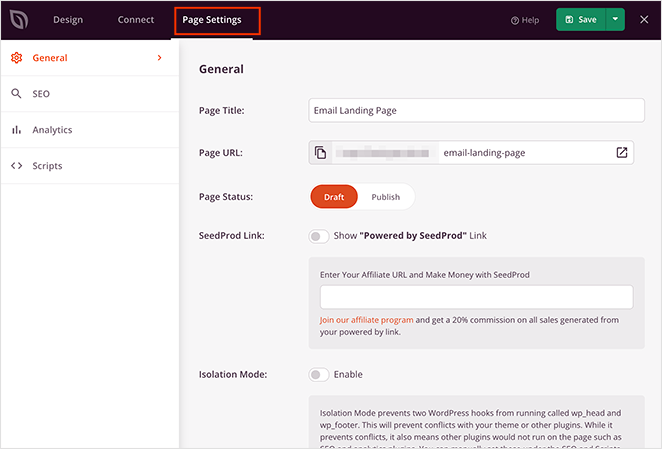
El modo de aislamiento evita que se ejecuten 2 hooks de WordPress llamados wp_head y wp_footer, lo que evita conflictos con tu tema u otros plugins. Mientras evita conflictos, otros plugins no se ejecutarán en la página, como los plugins SEO y de análisis. Puedes configurarlos manualmente en los menús SEO y Scripts de la izquierda.
En la sección SEO, puedes ver la configuración SEO de tu página de destino; sin embargo, necesitarías instalar un plugin SEO como All in One SEO para verlos.
Del mismo modo, la sección Analytics mostrará los datos recogidos de un plugin de análisis de WordPress como MonsterInsights.
Por último, en la sección Scripts, puede añadir scripts personalizados de encabezado, cuerpo o pie de página, como su píxel de retargeting de Facebook.
Cuando haya terminado de configurar los ajustes de su página, haga clic en Guardar.
Paso 7. Publique su página de inscripción al seminario web
Ahora que ha creado su página de registro para el seminario web, es el momento de activarla en su sitio web de WordPress.
Para ello, haga clic en la flecha hacia abajo situada junto al botón verde Guardar, en la esquina superior derecha, y haga clic en Publicar.
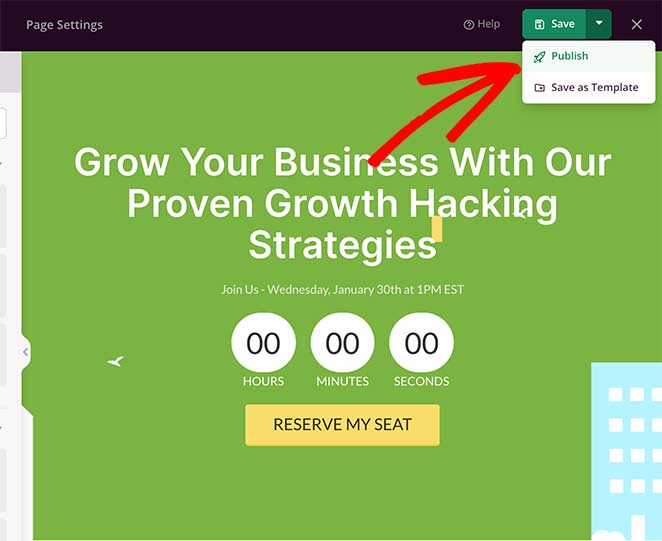
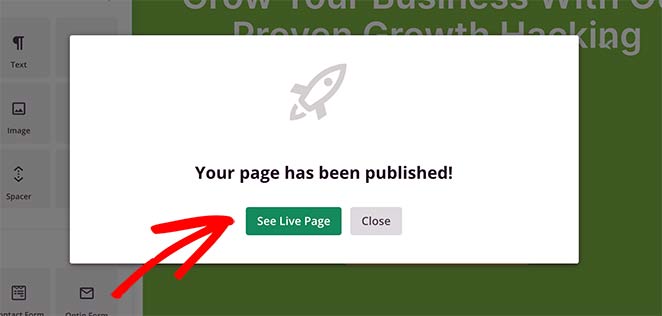
A continuación, aparecerá una ventana emergente, notificándole que su página está publicada. Para previsualizar su página de destino del seminario web, haga clic en el botón Ver página en directo.
¡Buen trabajo! Acaba de crear con éxito su primera página de registro para un seminario web.

Página de inscripción al seminario web Preguntas frecuentes
Espero que este artículo te haya ayudado a aprender cómo crear una página de registro para un seminario web en WordPress.
Crear cualquier tipo de página de aterrizaje con SeedProd es tan fácil que no necesitará tocar ni una sola línea de código. Todo lo que se necesita son unos minutos para crear una impresionante página webinar lista para convertir a los visitantes de su sitio en registros exitosos.
¿A qué esperas?
Comience a utilizar SeedProd hoy mismo.
Puede que también le gusten estas prácticas recomendadas para páginas de aterrizaje, con consejos para empezar.
Y no olvide seguirnos en Facebook y Twitter para obtener más consejos y tutoriales útiles.




