


¿Quiere crear una página de aterrizaje de un curso online que realmente consiga inscripciones? Una buena página de curso si centra la atención del visitante, responde a sus preguntas y le guía para que haga clic en "Inscribirse".
En esta guía paso a paso, te mostraré cómo construir una página de aterrizaje de alta conversión para tu curso en WordPress. Verás los elementos clave que toda página necesita y cómo configurarla rápidamente con SeedProd.
¿Qué es una página de destino de un curso en línea?
Una página de aterrizaje de un curso online es una página independiente diseñada para convencer a la gente de que se apunte a su curso. A diferencia de una página de inicio o una entrada de blog, tiene un único objetivo: guiar a los visitantes para que se registren o inscriban.
Las mejores páginas de aterrizaje destacan las ventajas del curso, explican a quién va dirigido y eliminan las distracciones que podrían alejar a los usuarios. Todos los elementos, desde el titular hasta la llamada a la acción, trabajan juntos para responder a la pregunta "¿Por qué debería hacer este curso?".
Muchos creadores utilizan páginas de aterrizaje de cursos con anuncios o campañas de correo electrónico, de modo que cuando alguien hace clic en un enlace, aterriza en una página creada sólo para convertir ese interés en inscripciones.
Cómo crear una página de destino de un curso en línea en WordPress
Para construir una página de aterrizaje de un curso en línea, usted necesita una herramienta que le facilite mostrar el contenido de su curso, agregar señales de confianza y conducir a la gente a inscribirse. Eso es exactamente lo que SeedProd hace mejor.

SeedProd es un constructor de páginas de WordPress de arrastrar y soltar con todo lo que los creadores de cursos necesitan en un solo lugar. Puedes destacar los módulos de tu curso, añadir vistas previas en vídeo, mostrar testimonios de estudiantes y conectar tu servicio de marketing por correo electrónico favorito, sin tocar código.
También es rápido y ligero, por lo que su página de destino no se ralentizará. Y con cientos de plantillas preparadas para dispositivos móviles creadas para ventas e inscripciones, puedes lanzar una página de curso de aspecto profesional en cuestión de minutos.
A continuación te mostramos cómo construir paso a paso la página de aterrizaje de tu curso online utilizando SeedProd.
- Paso 1. Instalar y activar SeedProd Instale y active SeedProd
- Paso 2. Crear una nueva página de destino Crear una nueva página de destino
- Paso 3. Añadir detalles del curso a su página de destino Añada los detalles del curso a su página de destino
- Paso 4. Personalice su página
- Paso 5. Configure la página de destino de su curso en línea
- Paso 6. Publique la página de destino de su curso en línea
- Preguntas frecuentes sobre las páginas de destino de cursos en línea
Paso 1. Instalar y activar SeedProd Instale y active SeedProd
El primer paso es descargar el plugin SeedProd WordPress en su ordenador.
Nota: existe una versión gratuita de SeedProd. Pero utilizaremos SeedProd Pro porque tiene las funciones avanzadas que necesitamos.
A continuación, debe cargar SeedProd en su sitio web WordPress e instalar y activar el plugin. Si necesitas ayuda con esta etapa, sigue estos pasos para instalar un plugin de WordPress.
Después de instalar y activar el plugin, verá automáticamente una página de bienvenida pidiéndole su clave de licencia. Encontrará su clave en la sección "Descargas" del panel de control de su cuenta SeedProd.

Así que copia tu clave, pégala en el campo de clave de licencia y haz clic en el botón Verificar clave.
A continuación, desplázate un poco hacia abajo y haz clic en el botón Crear tu primera página.

Paso 2. Crear una nueva página de destino Crear una nueva página de destino
En la siguiente pantalla se encuentra el panel de control de la página de destino de SeedProd, donde puede activar diferentes modos de página y crear páginas independientes.

Por ejemplo, en la parte superior de la página hay modos que te permiten:
- Crear una página de Próximamente en WordPress
- Ponga su sitio WordPress en modo de mantenimiento
- Crear una página de inicio de sesión de WordPress personalizada
- Crear y personalizar una página de error 404
Lo bueno de los modos de página de SeedProd es que puede ampliar la funcionalidad de su sitio sin necesidad de instalar plugins de WordPress adicionales para cada característica. Todas las características importantes están ahí mismo en SeedProd, y puedes activarlas y desactivarlas con un solo clic.
Debajo de esa sección, puede crear páginas individuales para cualquier propósito. Así que adelante y haga clic en el botón Añadir nueva página de destino para crear su primera página.

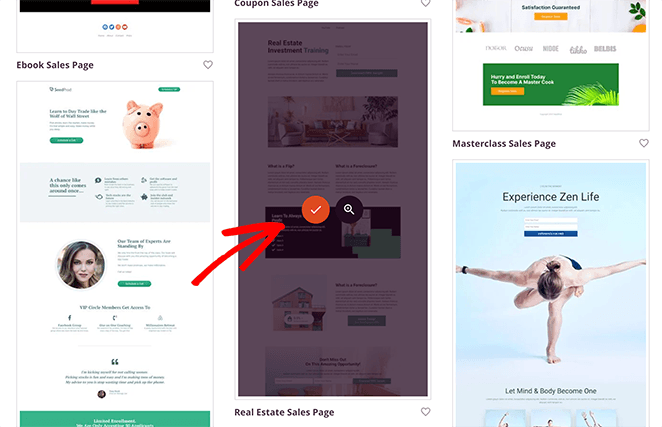
Ahora puedes elegir una de las plantillas de SeedProd para tu página de curso. Simplemente usa las pestañas de la parte superior para filtrar las plantillas por objetivo.

Por ejemplo, si haces clic en la pestaña Página de ventas, verás una variedad de plantillas que ya están pensadas para cursos en línea. Desde ahí, solo tienes que pasar el ratón por encima de cualquier diseño y hacer clic en el icono de la marca de verificación para cargarlo.
Para esta guía hemos elegido la página de ventas inmobiliarias.
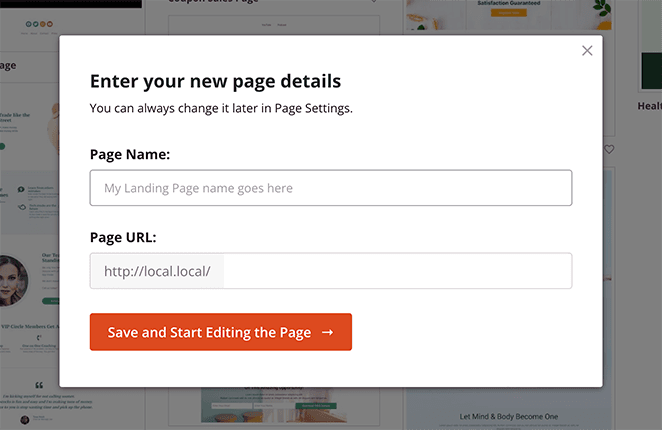
Después de elegir una plantilla, verás una ventana emergente donde puedes introducir el nombre y la URL de tu página. A continuación, haga clic en el botón Guardar y empezar a editar la página para iniciar el diseño en el constructor de páginas de SeedProd.
Paso 3. Añadir detalles del curso a su página de destino Añada los detalles del curso a su página de destino
Ahora verá la plantilla elegida en el editor visual de SeedProd. En esta pantalla, puede ver bloques y secciones a la izquierda y la vista previa de su página a la derecha.
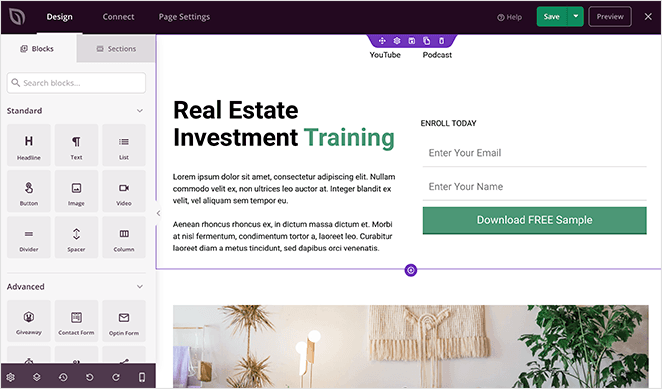
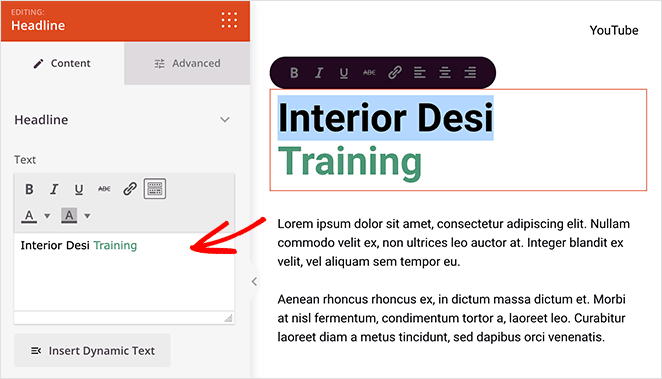
Y editar cualquier elemento de la página es tan fácil como señalar y hacer clic. Por ejemplo, haz clic en cualquier encabezado para ver el panel de configuración del contenido y cambiar lo que pone.
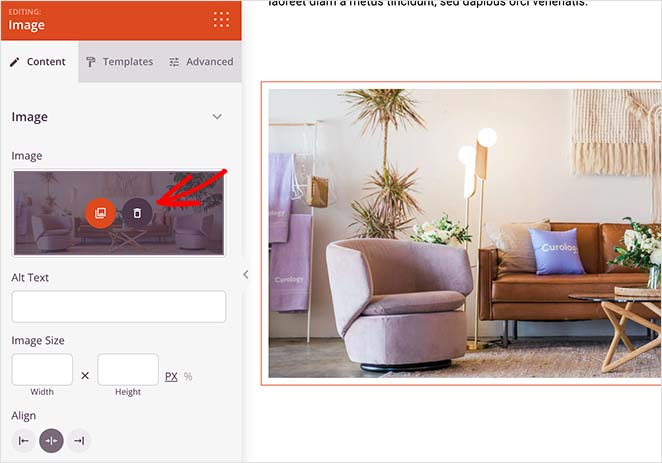
Del mismo modo, puede cambiar cualquier imagen existente haciendo clic en la imagen y seleccionando el icono de la papelera en el panel de configuración de contenidos.
A partir de ahí, puede cargar una nueva imagen desde su ordenador o desde la biblioteca multimedia de WordPress o utilizar una de las imágenes de archivo gratuitas de SeedProd.
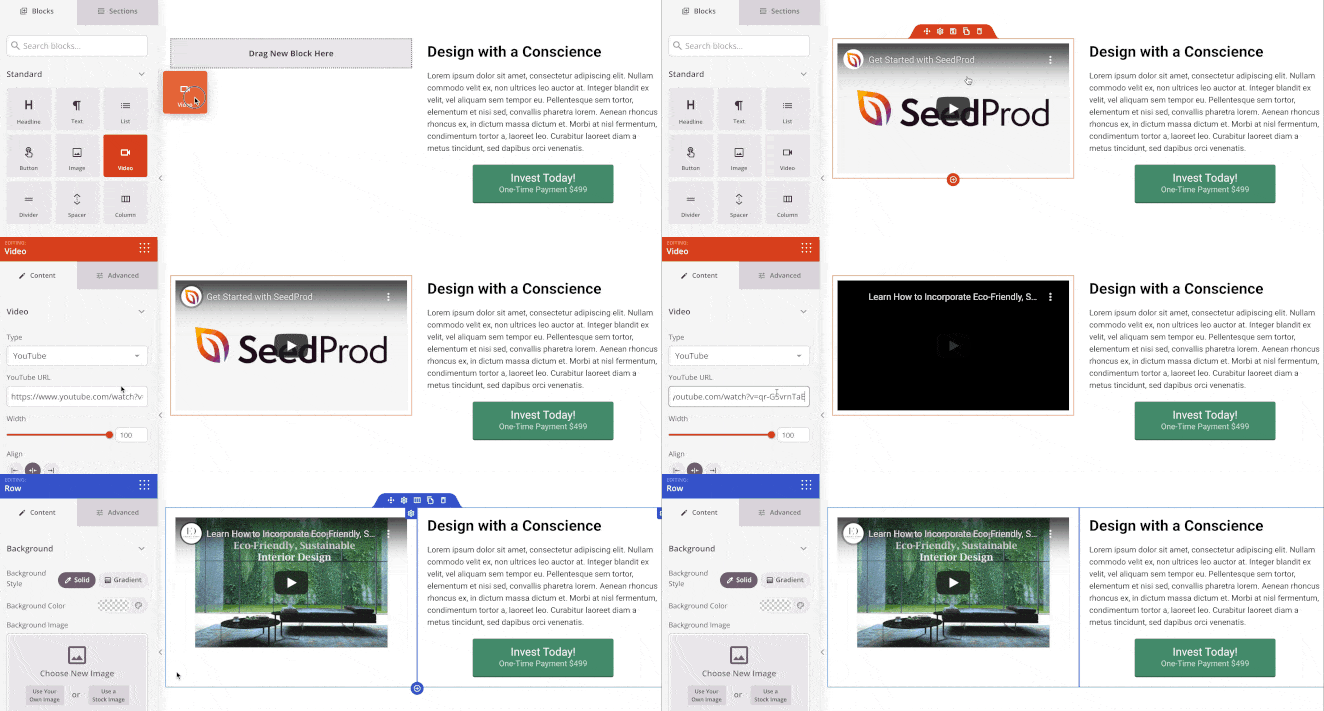
Añadir contenido extra a la página de tu curso es igual de fácil. Simplemente arrastre cualquier bloque de la izquierda y suéltelo en su diseño.
Por ejemplo, puedes arrastrar el bloque de vídeo a tu página y pegar un enlace de YouTube para mostrar ese vídeo en tu diseño. Dado que el vídeo es muy atractivo, puede mantener a la gente en tu página el tiempo suficiente para convencerles de que adquieran tu curso.
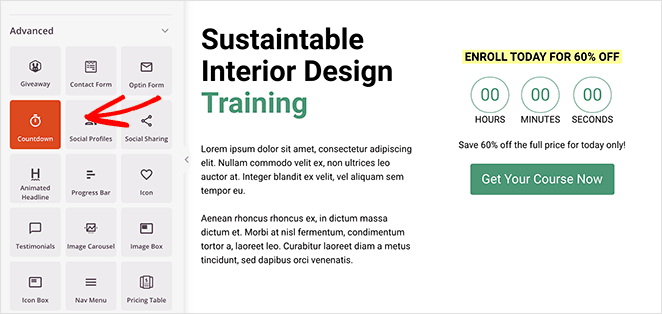
Y si realmente quieres que la gente se inscriba en tu curso, puedes utilizar el temporizador de cuenta atrás incorporado de SeedProd. El uso de un temporizador crea un sentido de urgencia que persuade a la gente a actuar de inmediato.
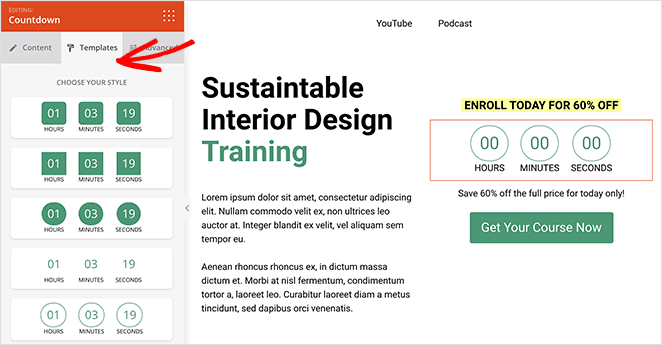
Además, al hacer clic en la pestaña Plantillas de ese bloque se muestran varios estilos que puedes aplicar a tu temporizador con un solo clic.
Sigue añadiendo contenido a la página de ventas de tu curso hasta que estés satisfecho con el diseño. Y no olvides hacer clic en el botón Guardar para almacenar la configuración.
Paso 4. Personalice su página
Hay una buena probabilidad de que desee cambiar otras partes de su plantilla de página de curso, como el color de fondo, colores de los botones, fuentes, y más. La buena noticia es SeedProd ofrece un panel completo donde se pueden hacer esos cambios y aplicarlos a cada parte de su página a la vez.
Puedes encontrar ese panel haciendo clic en el icono de engranaje en la esquina inferior izquierda de la pantalla, que abre el panel de Configuración global. Y como acabamos de decir, puedes personalizar muchas áreas de tu página allí sin ajustar cada configuración bloque por bloque.
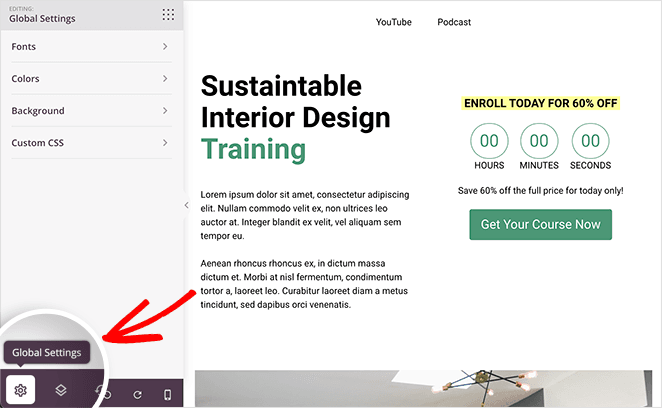
Por ejemplo, es posible que desee cambiar todos los colores de los botones de su página. En ese caso, haz clic en el encabezado Colores y utiliza el selector de color para asignar un color diferente a los botones CTA.
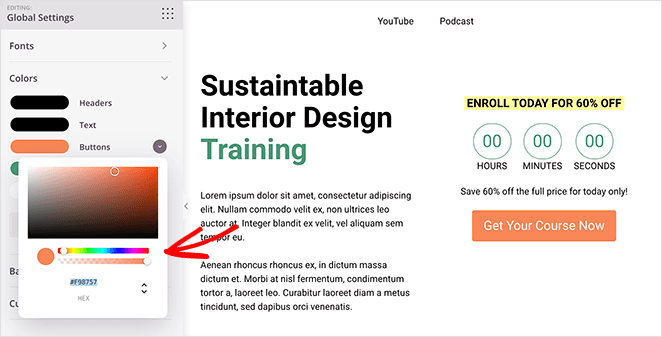
Consejo profesional: al elegir un color para los botones de CTA, es mejor elegir un color que contraste para que destaque del resto del contenido.
En el mismo panel, también puede ajustar las fuentes, el fondo e incluso añadir CSS personalizado.
Cuando esté satisfecho con la página de su curso en línea, haga clic en el botón Guardar y continúe con el siguiente paso.
Paso 5. Configure la página de destino de su curso en línea
SeedProd's WordPress landing page settings son tan fáciles de configurar como las páginas son para construir. Así que vamos a empezar por ver los ajustes de integración.
En la parte superior de la pantalla, haz clic en la pestaña Conectar. Desde ahí, puedes ver los diferentes proveedores de email marketing con los que te puedes conectar.

La integración de su lista de correo electrónico es importante si uno de los objetivos de su página de destino es la recopilación de direcciones de correo electrónico y el crecimiento de su lista. Y SeedProd se integra con varios servicios populares de marketing por correo electrónico para que pueda conectar su lista con unos pocos clics.
Sólo tienes que buscar tu proveedor en la lista, hacer clic en Conectar y seguir las instrucciones para autorizar tu cuenta.
También puedes vincular tu cuenta de Google Analytics, configurar Recaptcha y conectarte a cientos de otras apps a través de Zapier en la misma pantalla.
A continuación, haz clic en la pestaña Configuración de la página, donde podrás modificar los ajustes generales, añadir detalles de SEO en la página, configurar los análisis y añadir scripts personalizados.

Por ejemplo, puede instalar MonsterInsights para realizar un seguimiento del rendimiento de su página de destino y utilizar la pestaña Analytics en SeedProd como un acceso directo para configurar esos ajustes.
Y si eres usuario de SeedProd Elite, puedes aprovechar la función de Dominio Personalizado. Eso significa que puede apuntar cualquier página de destino que haga con SeedProd a un nombre de dominio personalizado sin instalar WordPress en cada dominio.
Una vez configurados los ajustes, vuelve a la pestaña Diseño y comprueba que todo tiene el aspecto deseado.
Paso 6. Publique la página de destino de su curso en línea
Con su diseño en su lugar, ahora puede seguir adelante y publicar su página de curso en línea. Para ello, haga clic en la flecha desplegable junto al botón Guardar y seleccione Publicar.
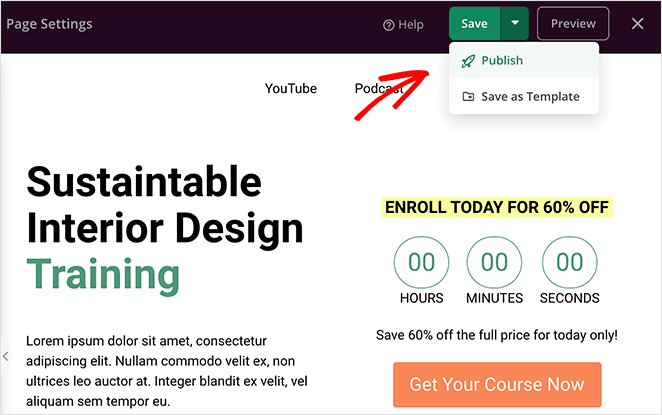
A continuación, puede previsualizar su diseño para ver la página de destino de su curso en línea en directo en su sitio web.

Preguntas frecuentes sobre las páginas de destino de cursos en línea
Ahora ya sabe cómo crear una página de aterrizaje para un curso en línea en WordPress sin codificación.
Como puedes ver, crear cualquier página en WordPress con SeedProd es tan fácil que hasta los principiantes pueden hacerlo. E incluso si usted es un usuario avanzado, hay toneladas de maneras que usted puede hacer su diseño único con SeedProd.
Así que si está listo para crear una página de curso en línea de alta conversión...
Puede que también te guste esta guía sobre cómo crear una página de destino de Google Ads con SeedProd.
Gracias por leernos. Por favor, síganos en Twitter, Facebook y YouTube para más contenido útil para hacer crecer su negocio.




