

¿Quieres crear un sitio de membresía con WordPress? La forma más rápida es utilizando un plugin como MemberPress. Con él, puedes configurar pagos recurrentes, proteger contenido premium y hacer crecer un flujo constante de ingresos.
Llevo años creando sitios en WordPress, y los modelos de afiliación son una de las mejores formas de convertir una audiencia en una comunidad. En esta guía, te guiaré a través de cada paso para crear tu propio sitio de afiliación en WordPress, desde la elección del plugin adecuado hasta el impulso de las inscripciones.
Pasos rápidos para crear un sitio de socios con WordPress:
- 1. Configurar el plugin MemberPress
- 2. Añada sus métodos de pago
- 3. Añadir diferentes niveles de afiliación
- 4. Establecer reglas de acceso para los planes de afiliación
- 5. Crear contenido sólo para miembros
- 6. Crear una página de precios
- 7. Añadir formularios de registro e inicio de sesión
¿Qué es un sitio de socios de WordPress?
Un sitio de suscripción de WordPress es un sitio web en el que sólo los miembros registrados pueden acceder a determinados contenidos o funciones. La mayoría se basan en suscripciones, lo que significa que la gente paga mensual o anualmente por contenidos premium, cursos online o descargas. Con el plugin adecuado, puedes restringir el acceso a páginas, entradas o secciones enteras de tu sitio.
He aquí por qué muchos propietarios de sitios web crean sitios de afiliación:
- Ingresos recurrentes: Las suscripciones crean un flujo constante de ingresos predecibles.
- Menos trabajo continuo: Cree contenidos premium una vez y deje que generen valor a largo plazo.
- Alto valor percibido: Los afiliados de pago sienten que obtienen ventajas exclusivas, lo que fomenta la fidelidad y las recomendaciones.
- Creación de autoridad: El contenido restringido te posiciona como un experto de confianza en tu nicho.
- Crecimiento del correo electrónico: Los miembros añadidos a su lista están muy comprometidos y son más propensos a responder a su marketing por correo electrónico.
A continuación, vamos a ver el mejor plugin de WordPress para impulsar su sitio de membresía.
¿Cuál es el mejor plugin de afiliación para WordPress?
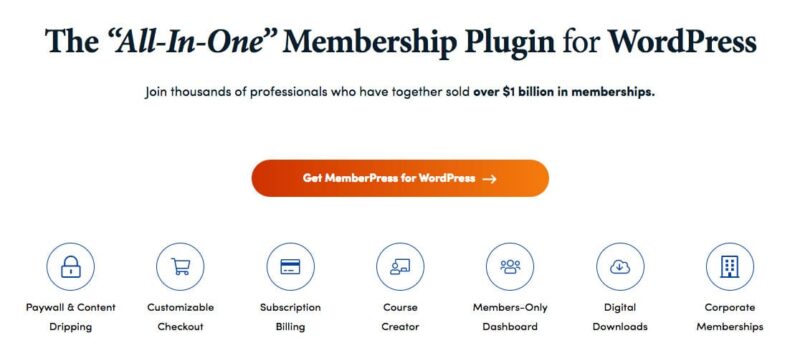
El mejor plugin de afiliación para WordPress es MemberPress. Es fácil de usar para principiantes, admite un número ilimitado de niveles de afiliación y facilita la aceptación de pagos y la restricción de contenidos sin codificación.
| Precios: Desde 179 $/año |
| Plan gratuito / Prueba: No |
| Características destacadas: |
| 🔹 Niveles de membresía ilimitados 🔹 Constructor de cursos incorporado 🔹 Fácil configuración de pasarela de pago. |
| Valoración: A |
| Lo mejor para: Principiantes y empresas que desean ingresos recurrentes |
MemberPress también se integra a la perfección con otros plugins populares de WordPress, lo que lo convierte en la opción más fiable para crear sitios de afiliación.
Cómo crear un sitio de socios con WordPress
A estas alturas, te estarás preguntando, ¿cómo puedo crear un sitio de socios?
Vamos a ver cómo crear un sitio de membresía en WordPress con MemberPress.
1. Configurar el plugin MemberPress
Para empezar, instala y activa MemberPress en tu sitio WordPress. Aquí tienes una guía paso a paso sobre cómo instalar un plugin de WordPress por si necesitas ayuda.
Una vez activado, verás una notificación de configuración que enlaza con la página de opciones.

Desde ahí puede configurar sus páginas de cuenta, inicio de sesión y agradecimiento. Si aún no las tienes, MemberPress creará estas páginas por ti automáticamente.
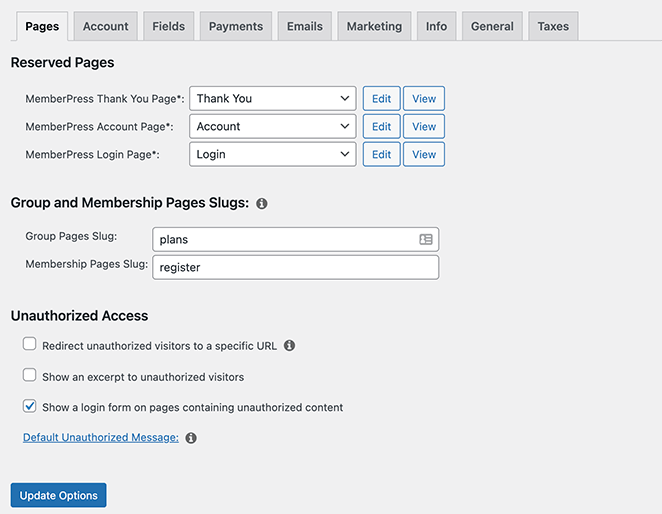
Configure todos estos ajustes como desee. Si aún no tiene las páginas reservadas en su sitio web, MemberPress las creará para usted automáticamente.
Haga clic en el botón Actualizar opciones para guardar la configuración.
2. Añada sus métodos de pago
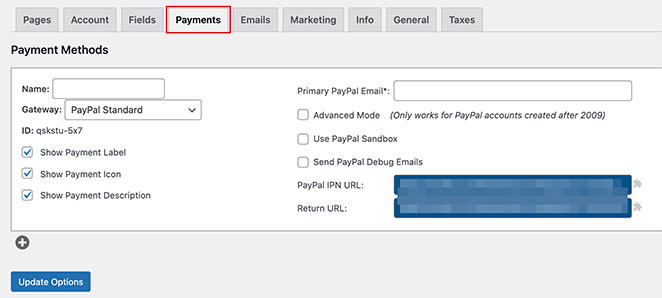
A continuación, conecte sus pasarelas de pago preferidas para que los afiliados puedan pagar por el acceso.
Ve a la pestaña Pagos y elige entre Stripe, PayPal, Authorize.net u opciones sin conexión. Puedes añadir varias pasarelas si quieres dar más flexibilidad a los miembros.
3. Añadir diferentes niveles de afiliación
MemberPress le permite crear niveles ilimitados de membresía con diferentes precios y beneficios.
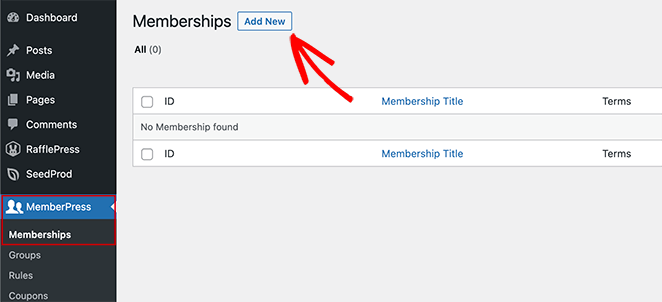
En el menú "Afiliaciones", haga clic en Añadir nuevo para configurar su primer plan.
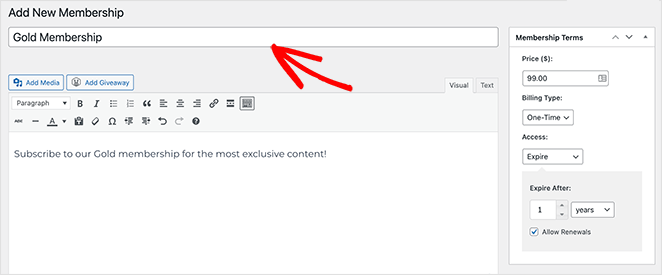
Puede fijar precios, condiciones de facturación y personalizar las opciones de registro para adaptarlas a su modelo de negocio.
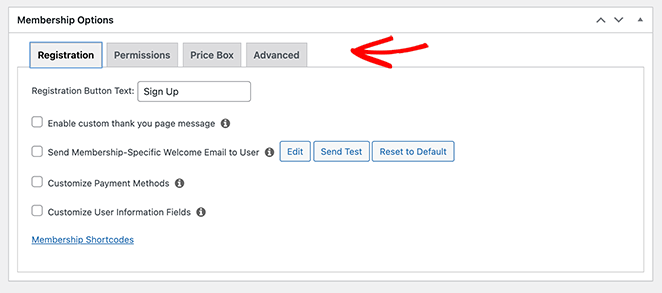
A continuación, desplácese hasta la sección Opciones de afiliación y personalícela para adaptarla a sus necesidades de afiliación de pago. Asegúrate de hacer clic en las pestañas Permisos, Cuadro de precios y Avanzado para configurar esos ajustes también.
Cuando estés satisfecho con la configuración, haz clic en el botón Publicar.
4. Establecer reglas de acceso para los planes de afiliación
Las normas de acceso controlan qué miembros pueden ver qué contenidos.
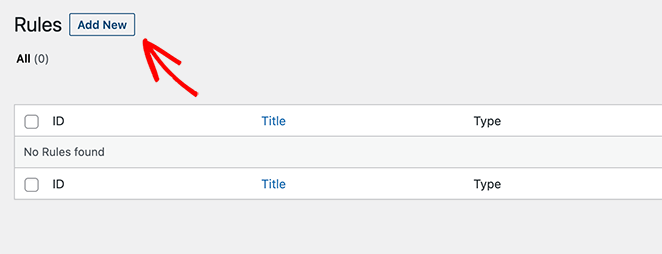
En la sección Normas, puede vincular entradas, páginas o categorías enteras a niveles de afiliación específicos.
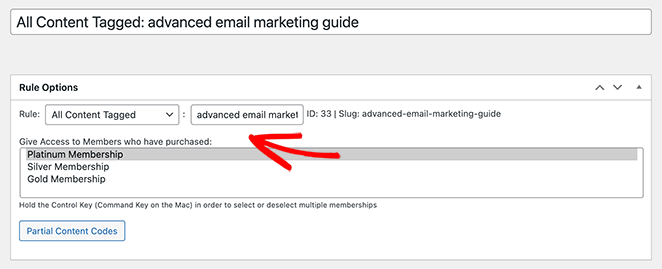
También puede añadir contenido por goteo o fechas de caducidad para materiales sensibles al tiempo.
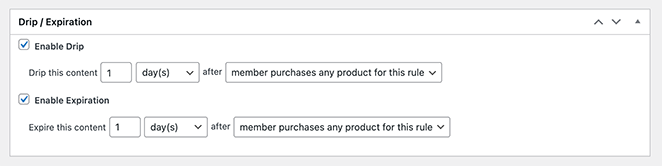
Cuando todo tenga el aspecto deseado, haga clic en el botón Guardar regla. Puede repetir este paso para añadir más reglas a su sitio web.
5. Crear contenido sólo para miembros
Ahora añada contenido premium que sólo puedan ver los miembros registrados.
Puede tratarse de un curso, una guía o una biblioteca de recursos. Etiquete su contenido con las reglas que estableció anteriormente y, a continuación, personalice lo que ven los no miembros cuando intentan acceder a él.
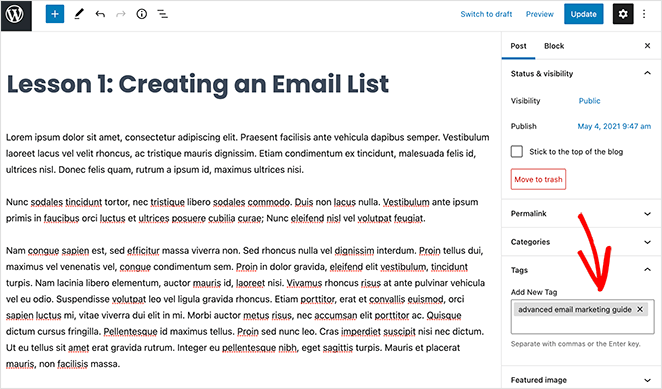
Por ejemplo, para vincular el contenido a nuestra regla de Email Marketing Avanzado, tendremos que introducir esa etiqueta.
A continuación, desplácese hacia la parte inferior de la pantalla hasta el panel Acceso no autorizado de MemberPress. En esta área, usted elige lo que los usuarios no registrados ven cuando intentan ver este contenido.
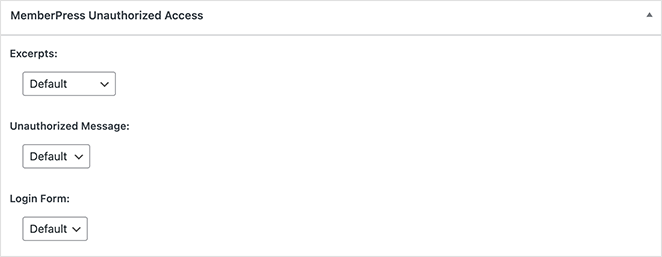
Después de configurar los ajustes, siga adelante y publique su contenido.
Ahora, cuando te dirijas a Entradas " Todas las Entradas, podrás ver qué contenido está restringido a los miembros de pago.
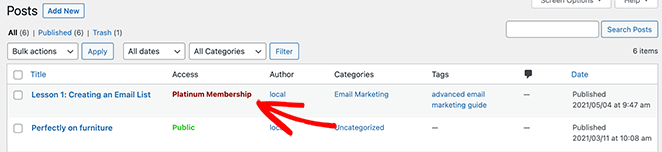
Además del contenido estándar, también puede crear cursos en línea con el complemento Cursos incorporado de MemberPress. Puede utilizar un constructor visual para crear el plan de estudios de su curso. Y lo mejor es que está construido sobre el editor de bloques de WordPress, por lo que el proceso es similar a los pasos anteriores.
6. Crear una página de precios
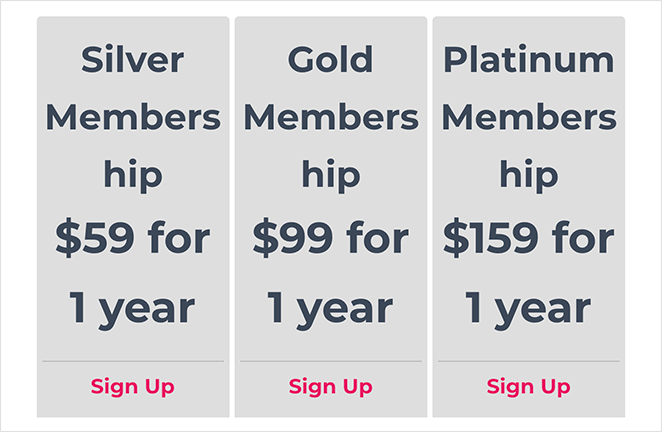
Una página de precios muestra sus niveles de afiliación y anima a los visitantes a suscribirse.
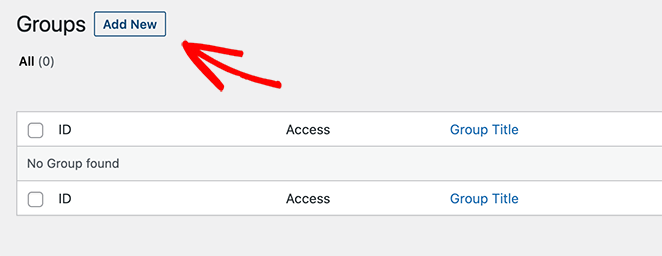
Utilice la función Grupos de MemberPress para mostrar varios planes uno al lado del otro.
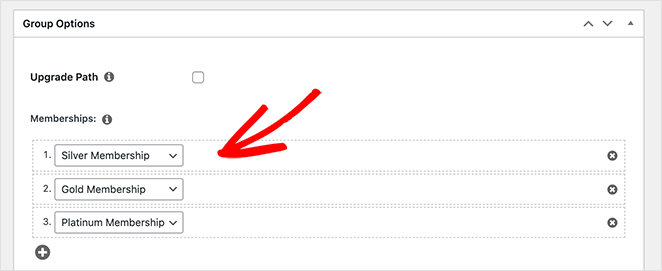
Puede dar estilo a la página, destacar la mejor opción y enlazar directamente con la caja.
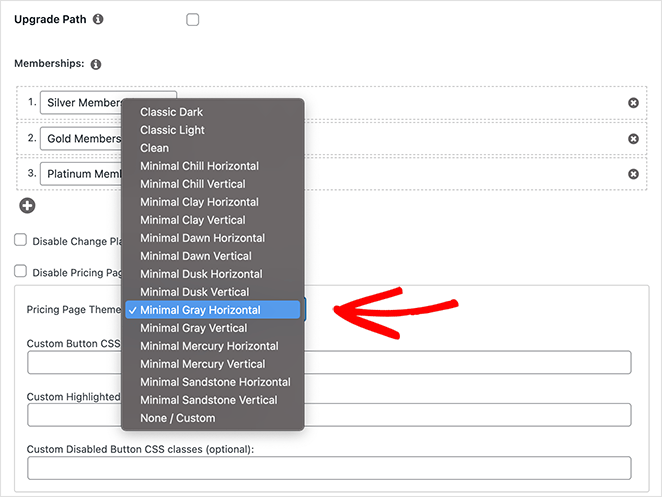
Haga clic en Publicar cuando esté satisfecho con su página de precios. Para previsualizar la página, haz clic en el enlace Ver grupo.
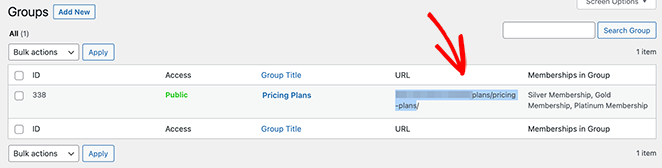
Cuando alguien intenta acceder a su contenido premium y no es miembro, es crucial enviarle a su página de precios. De esta forma, puedes animarles a que se suscriban.
Para ello, vuelve a MemberPress " Grupos y copia la URL del grupo.
A continuación, vaya a MemberPress " Opciones y desplácese hasta la sección Acceso no autorizado. En esta área, marque la casilla junto a "Redirigir a los visitantes no autorizados a una URL específica" y pegue la URL en el cuadro debajo de ella.
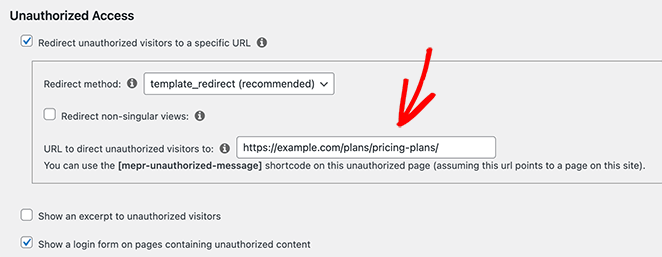
Ahora haga clic en el botón Actualizar opciones.
7. Añadir formularios de registro e inicio de sesión
Por último, añade formularios de registro e inicio de sesión para que los afiliados puedan registrarse y acceder a sus cuentas.
Puede hacerlo con el widget de inicio de sesión de MemberPress o añadiendo enlaces a su menú de navegación.
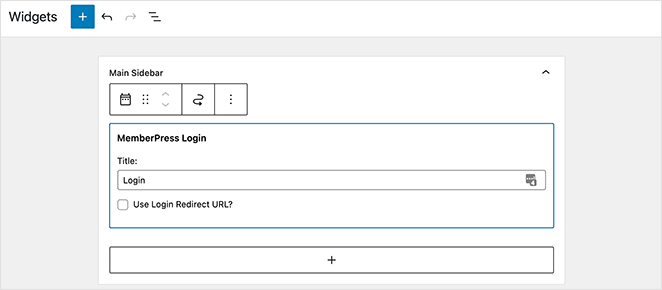
Asegúrese de que su página de precios es fácil de encontrar desde el menú principal del sitio.
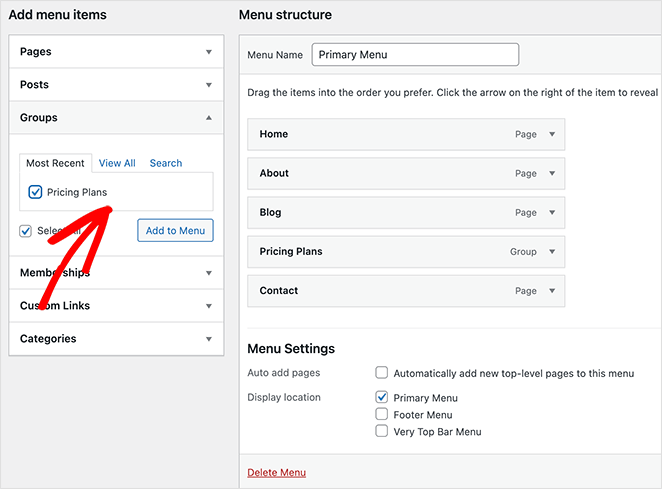
Ya está. ¡Usted ha hecho con éxito un sitio de membresía en WordPress!
Bonificación: Crear una página de precios con SeedProd
Muchos sitios web de membresía utilizan plugins constructores de páginas como SeedProd para crear páginas de destino para sus planes. Con características como tablas de precios, testimonios y prueba social, SeedProd hace que sea fácil diseñar páginas impresionantes y de alta conversión para sus productos de membresía.
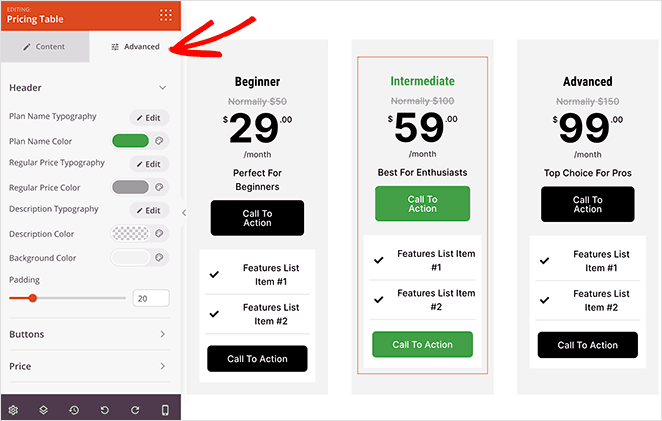
Con SeedProd, no estás limitado al diseño de precios por defecto de un plugin. Usted puede controlar completamente el diseño para que coincida con su marca y dar a los miembros potenciales una razón para inscribirse.
Para una guía completa, consulte mi guía sobre cómo crear una página de precios en WordPress.
Cómo aumentar las inscripciones en su sitio de afiliación
También es importante centrarse en el crecimiento de las inscripciones de miembros en su sitio web. Con OptinMonster es super fácil. OptinMonster es el mejor software para hacer crecer su lista de correo electrónico y decirle a la gente todo acerca de su sitio de membresía.

Eche un vistazo a este caso práctico en el que una empresa utilizó OptinMonster para aumentar su comunidad en línea en 30.000 miembros al mes.
Otra opción es organizar un sorteo en WordPress y premiar al ganador con una afiliación básica gratuita o una prueba gratuita para atraer más tráfico a su sitio de afiliación desde las redes sociales. Además, puedes crear una landing page de afiliación para promocionar tu programa.
Preguntas frecuentes sobre la creación de un sitio de socios en WordPress
Ahí lo tiene. Ahora sabes cómo crear un sitio de membresía en WordPress usando el plugin de membresía más fácil en el mercado.
¿Quieres facilitar aún más las cosas a los usuarios potenciales? ¿Por qué no echas un vistazo a los mejores plugins de chat en directo para WordPress, que te permitirán responder a tus preguntas al instante y mejorar la experiencia de usuario?
Si le ha resultado útil este artículo, síganos en Facebook y Twitter para obtener más consejos y tutoriales útiles.




