

¿Quieres añadir un popup de intención de salida en WordPress para evitar que los visitantes abandonen tu sitio sin realizar ninguna acción? Con el plugin de ventana emergente de salida de WordPress adecuado, puede recuperar a los visitantes que abandonan, hacer crecer su lista de correo electrónico y aumentar las ventas, sin escribir ningún código.
En esta guía, te mostraré exactamente cómo crear una ventana emergente de intención de salida de alta conversión en WordPress, compartiré ejemplos reales y responderé preguntas comunes para que puedas comenzar a convertir salidas en conversiones.
Pasos para crear una ventana emergente de intención de salida en WordPress:
- Paso 1. Regístrese en OptinMonster Regístrese en OptinMonster
- Paso 2. Crear una nueva campaña Crear una nueva campaña
- Paso 3. Personalizar la ventana emergente de intención de salida Personalice su ventana emergente de intención de salida
- Paso 4. Elija sus reglas de visualización de ventanas emergentes de intención de salida
- Paso 5. Integración con su proveedor de correo electrónico
- Paso 6. Elija cómo publicar su ventana emergente de intención de salida Elija cómo publicar su ventana emergente de intención de salida
- Paso 7. Instalar el plugin OptinMonster Instale el plugin OptinMonster
- Paso 8. Verifique y conecte su cuenta de OptinMonster
¿Qué es una ventana emergente de intención de salida en WordPress?
Una ventana emergente de intención de salida en WordPress es un mensaje que aparece cuando el movimiento del ratón o el comportamiento de un visitante sugiere que está a punto de abandonar su sitio. Estas ventanas emergentes te dan una última oportunidad para captar su atención antes de que salgan.
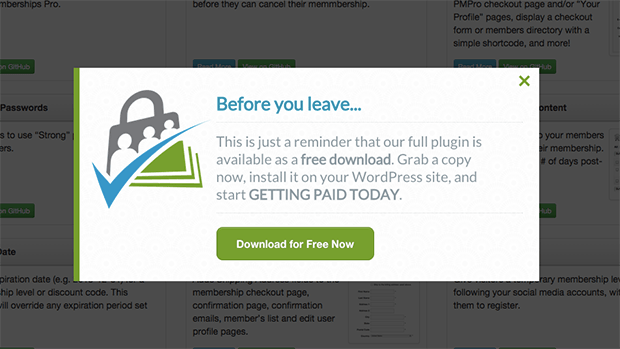
La mayoría de los propietarios de sitios utilizan ventanas emergentes de intención de salida para ofrecer un descuento, envío gratuito o un imán de clientes potenciales a cambio de la suscripción por correo electrónico. Son especialmente eficaces para reducir el abandono de carritos, impulsar la generación de leads y mantener a los visitantes interesados durante más tiempo.
A diferencia de las ventanas emergentes instantáneas, que aparecen de inmediato, las ventanas emergentes con intención de salida sólo se activan cuando alguien está a punto de marcharse. Este momento las hace menos molestas y más proclives a la conversión.
¿Funcionan los popups de intención de salida en WordPress?
Sí, las ventanas emergentes de intención de salida en WordPress funcionan muy bien para reducir las tasas de rebote y convertir a los visitantes que abandonan en suscriptores o clientes. Como solo aparecen cuando alguien está a punto de irse, son menos intrusivas y tienen más probabilidades de captar la atención en el momento adecuado.
He aquí algunos resultados probados de estudios y casos prácticos:
- Las ventanas emergentes de intención de salida pueden recuperar hasta el 53% de los visitantes que abandonan.
- También pueden reducir las tasas de rebote hasta en un 20%.
- Más del 50% de los usuarios prefieren las ventanas emergentes con intención de salida a otros tipos de ventanas emergentes.
En resumen, si quiere ahorrar ventas, hacer crecer su lista de correo electrónico o evitar que la gente abandone su sitio demasiado pronto, una ventana emergente de intención de salida es una de las herramientas más eficaces que puede añadir a WordPress.
Cómo crear una ventana emergente de intención de salida en WordPress
Para este tutorial, utilizaré OptinMonster para crear una ventana emergente de intención de salida en WordPress.
Aunque existen otros plugins de ventanas emergentes con intención de salida, OptinMonster es la mejor opción para empresas de todos los tamaños. Es una herramienta de marketing formidable que hace que el crecimiento de su lista de correo electrónico, generando más clientes potenciales, y aumentar las ventas increíblemente sencillo.
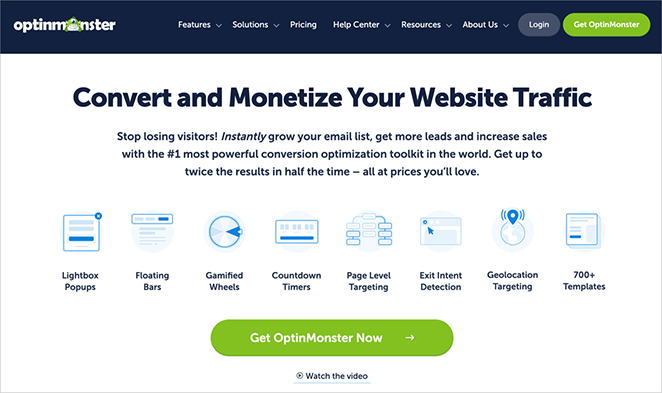
OptinMonster ofrece una gran variedad de tipos de campañas. Estos incluyen:
- Ventanas emergentes responsivas
- Ventanas emergentes de salida
- Campañas deslizantes
- Barras de saludo flotantes
- Alfombras de bienvenida a toda pantalla
- Widgets de la barra lateral
- Formularios de contacto
Con OptinMonster, las posibilidades de crear varios popups para su página web son infinitas.
Cada campaña tiene varias plantillas personalizables y compatibles con SEO que puedes editar utilizando el constructor de ventanas emergentes de arrastrar y soltar. Por ejemplo, puedes añadir temporizadores de cuenta atrás, mensajes personalizados, compartir en redes sociales y mucho más.
Además, OptinMonster se integra con varios servicios de marketing por correo electrónico y autorespondedores, como Mailchimp, AWeber, Constant Contact, HubSpot, etc.
Puede obtener más información sobre este potente plugin de popups para WordPress en nuestra detallada reseña de OptinMonster.
Paso 1. Regístrese en OptinMonster Regístrese en OptinMonster
Para empezar, haga clic aquí para empezar con OptinMonster. Los precios de OptinMonster no ofrecen una versión gratuita o un plan gratuito. Usted necesitará al menos un plan Pro para experimentar toda la gama de características avanzadas.
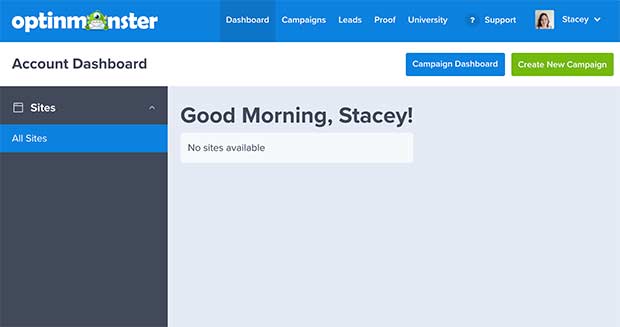
A continuación, acceda al área de su cuenta de OptinMonster, que tendrá un aspecto similar al del ejemplo siguiente.
Paso 2. Crear una nueva campaña Crear una nueva campaña
El siguiente paso es hacer clic en el botón verde Crear nueva campaña.
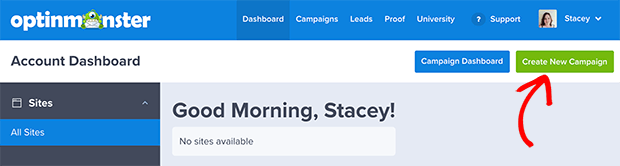
Al hacerlo, accederá a una pantalla para seleccionar un nuevo tipo de campaña. Dado que desea crear una ventana emergente de salida, elija el tipo de campaña Ventana emergente.
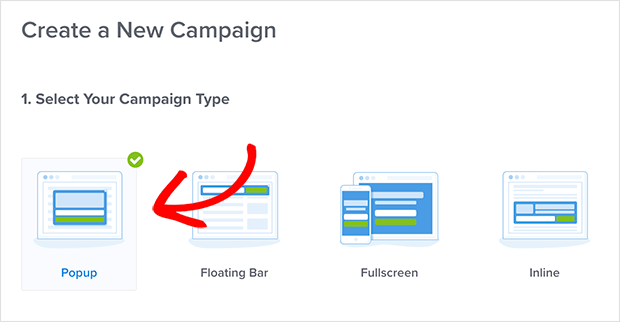
A continuación, seleccione una plantilla emergente para empezar.
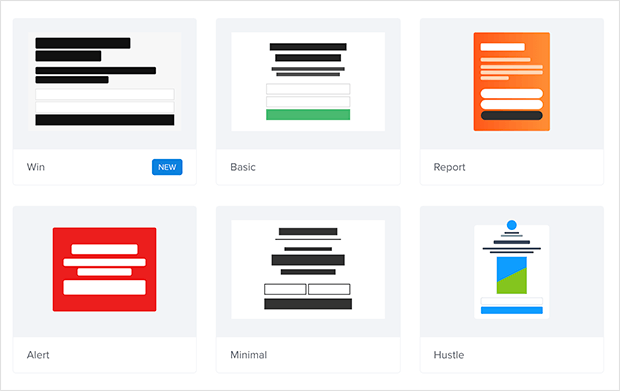
Las plantillas de campaña de OptinMonster tienen varias opciones de filtrado. Puede filtrar las plantillas por Objetivo, Dispositivo, Categoría e incluso por más reciente.
En nuestro ejemplo, hemos filtrado las plantillas para mostrar las más adecuadas para dirigirse a los visitantes que abandonan, que es uno de los principales objetivos de un formulario opt-in emergente de salida.
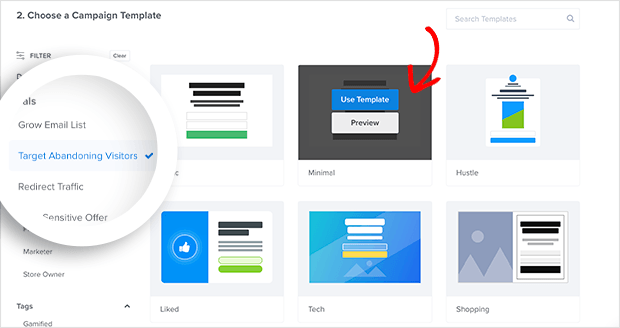
Para previsualizar una plantilla, pasa el ratón por encima de la que te guste y haz clic en Previsualizar.
Si estás satisfecho con su aspecto, haz clic en Utilizar plantilla. Se abrirá una ventana emergente para dar un nombre a tu campaña y añadir un sitio web para mostrarla.
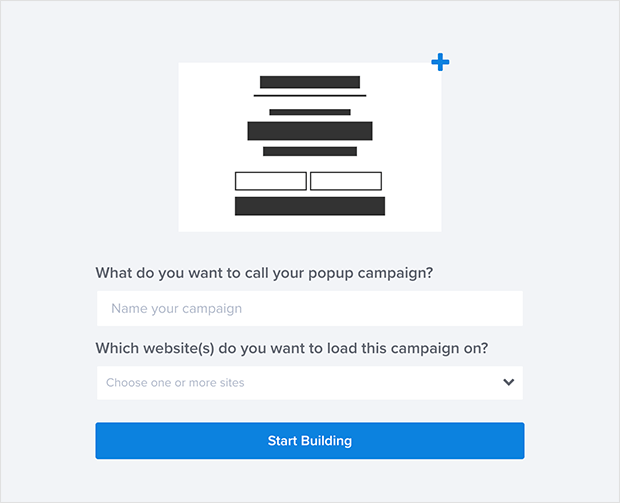
Haga clic en Start Building para crear su campaña e ir al constructor de campañas y formularios opt-in de OptinMonster. Verá la plantilla elegida en el creador de ventanas emergentes y accederá a un conjunto casi ilimitado de herramientas para personalizar su ventana emergente de salida.
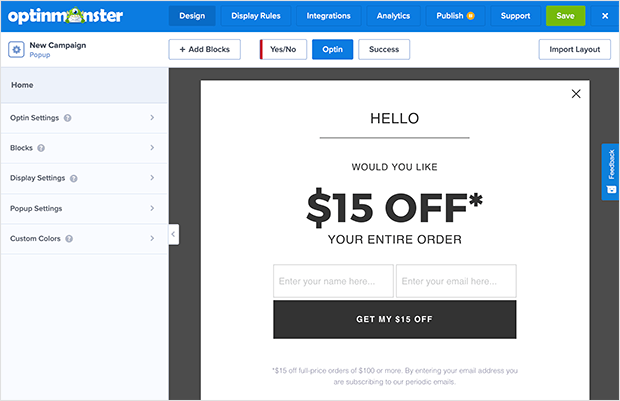
Paso 3. Personalizar la ventana emergente de intención de salida Personalice su ventana emergente de intención de salida
Personalizar su ventana emergente es fácil.
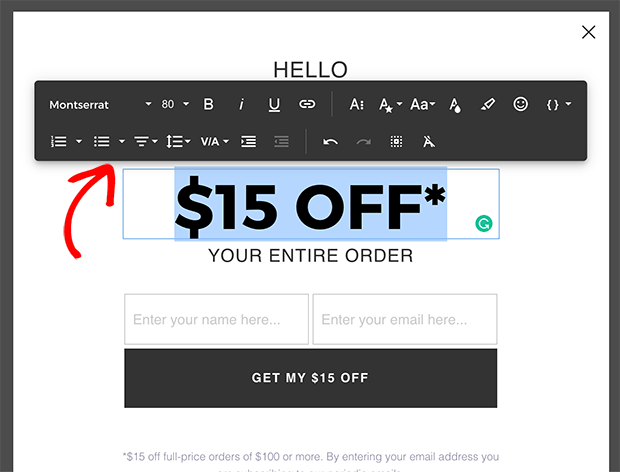
Con el editor de arrastrar y soltar, puedes cambiar el estilo de la fuente, el color, la alineación, los elementos HTML y mucho más seleccionando cualquier texto y eligiendo tus opciones de personalización.
Cambiar el botón de llamada a la acción es igual de sencillo. Haga clic en el botón de su plantilla y seleccione los cambios en el panel izquierdo.
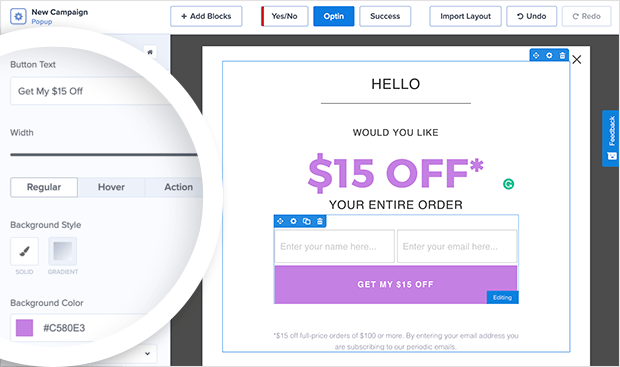
Incluso puedes añadir una imagen de fondo o un color degradado para que coincida con el estilo y la marca de tu sitio web. Haz clic en el fondo de la ventana emergente y edítalo con las herramientas del panel izquierdo.
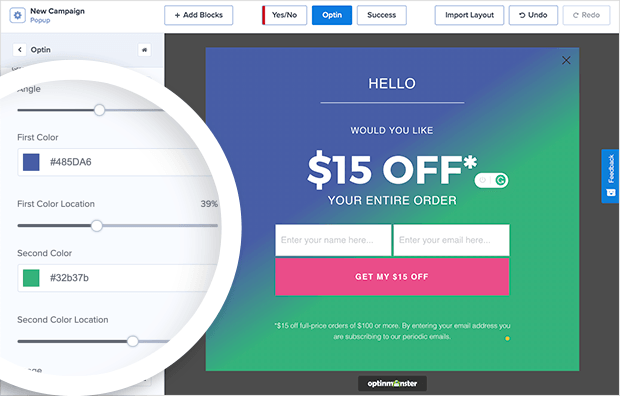
Una vez que la ventana emergente de salida tenga el aspecto deseado, podrá establecer las reglas de visualización.
Paso 4. Elija sus reglas de visualización de ventanas emergentes de intención de salida
Las Reglas de Visualización en OptinMonster utilizan modales Javascript para controlar cuándo se muestra su ventana emergente en su sitio web y quién puede verla.
Haga clic en el botón Reglas de visualización en la parte superior de la pantalla para ver los ajustes disponibles. Su campaña está configurada para mostrarse a todos los visitantes del sitio web después de 5 segundos de aterrizar en su página de forma predeterminada.
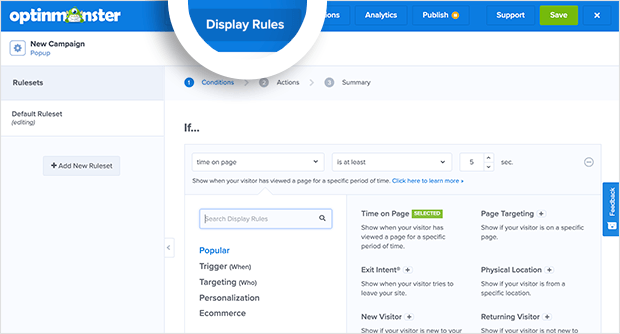
Para crear una ventana emergente de salida, cambie la condición "si" por salida detectada.
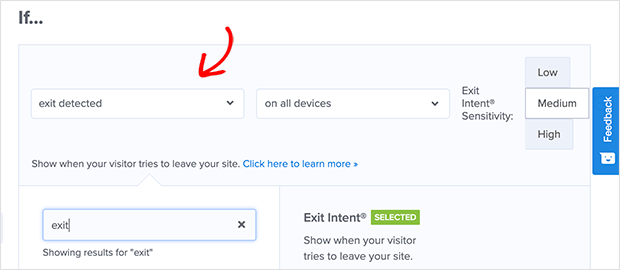
Para ello, haga clic en el cuadro desplegable, busque "exit" en el cuadro de búsqueda y haga clic en la opción Exit-Intent. Su ventana emergente sólo se mostrará si alguien indica que está a punto de salir de su sitio web.
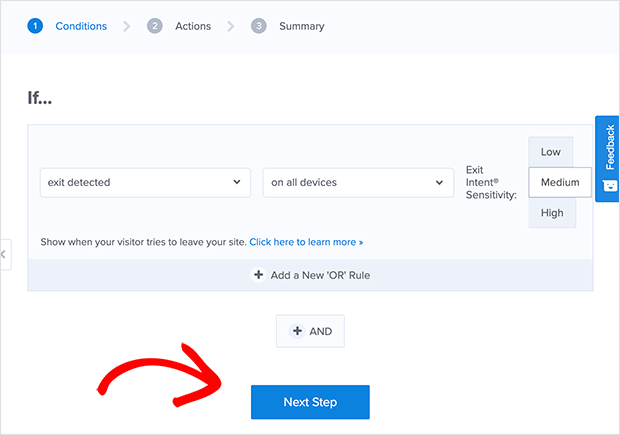
Ahora haga clic en el botón Paso siguiente para elegir una acción para su ventana emergente.
Aquí es donde puedes seleccionar la vista de campaña que quieres que la gente vea. En nuestro caso, queremos que la gente vea nuestra ventana emergente de salida cuando se apruebe el conjunto de reglas.
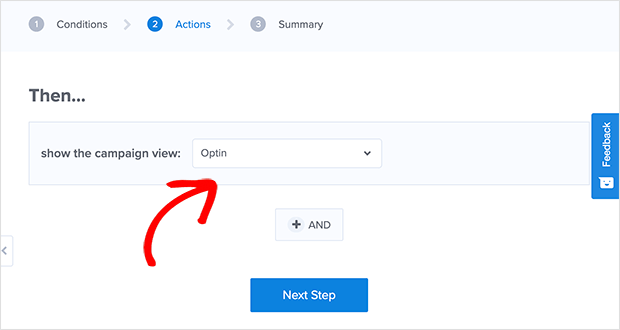
Asegúrese de que la opción Optin está seleccionada en el menú desplegable y haga clic en Siguiente paso.
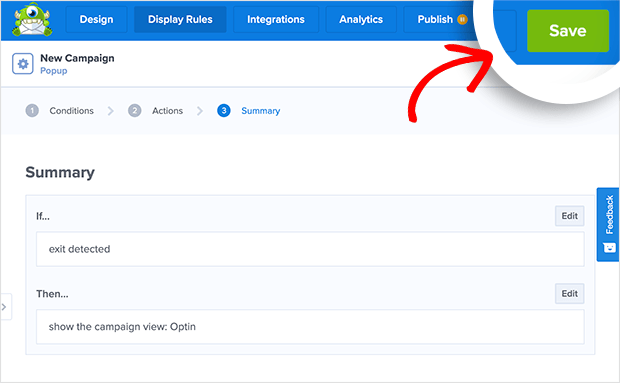
Ahora verás un resumen de tus reglas de visualización. En este punto, haz clic en el botón verde Guardar para conservar la configuración antes de continuar.
Paso 5. Integración con su proveedor de correo electrónico
Ahora es el momento de integrar su ventana emergente de salida con su proveedor de servicios de marketing por correo electrónico para gestionar su lista de correo. Así que haga clic en el botón Integraciones en la parte superior de la pantalla.
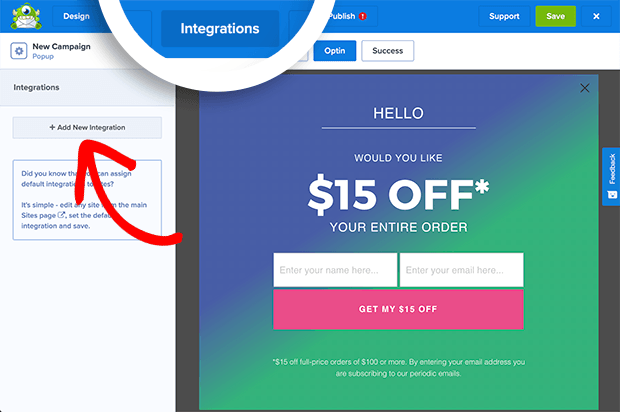
A continuación, verás una vista previa de tu ventana emergente y un panel de integraciones en el lado izquierdo. Haz clic en el botón Añadir integración y elige tu proveedor de correo electrónico preferido en el menú desplegable.
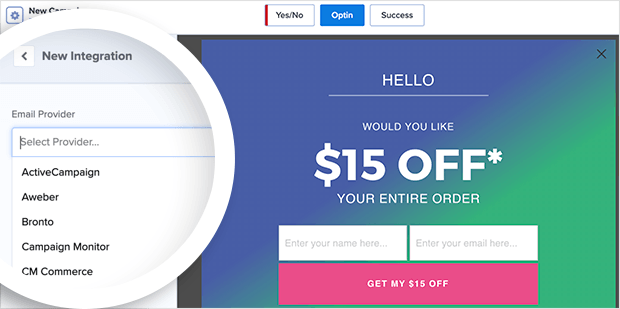
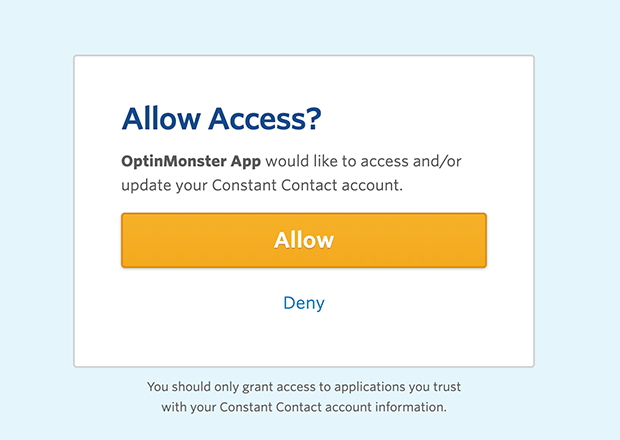
Nos integramos con Constant Contact, ya que ofrece una plataforma ligera y fácil de usar adecuada para empresas de todos los tamaños.
Deberá seguir las instrucciones que aparecen en pantalla para conectar su servicio de correo electrónico con OptinMonster.
A continuación, puede elegir una lista de correo electrónico para guardar los nuevos suscriptores cuando optin a través de su popup de salida.
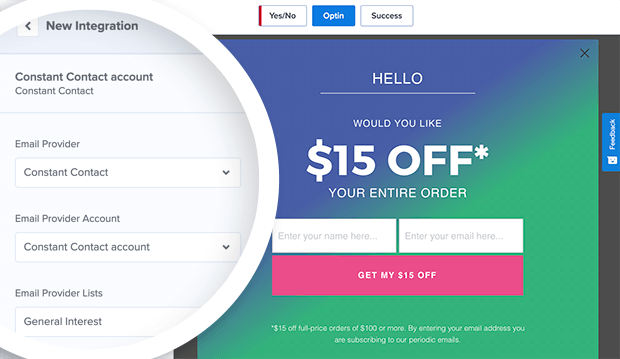
Recuerde hacer clic en Guardar antes de pasar al siguiente paso.
Paso 6. Elija cómo publicar su ventana emergente de intención de salida Elija cómo publicar su ventana emergente de intención de salida
Para publicar su ventana emergente de salida, haga clic en el botón Publicar en la parte superior de la pantalla. Podrías hacerlo ahora si no añadiste un sitio web a tu cuenta durante el proceso de configuración.
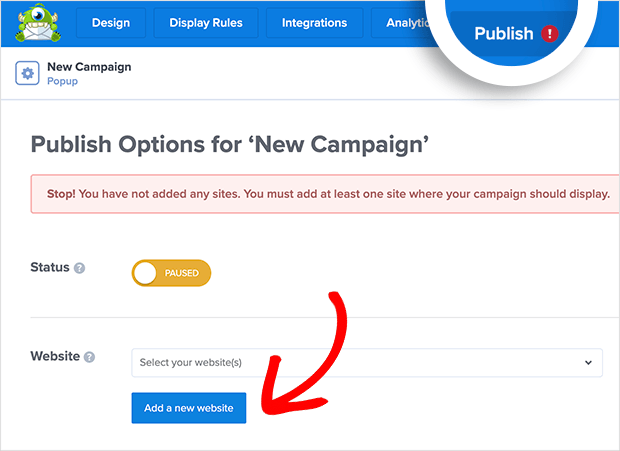
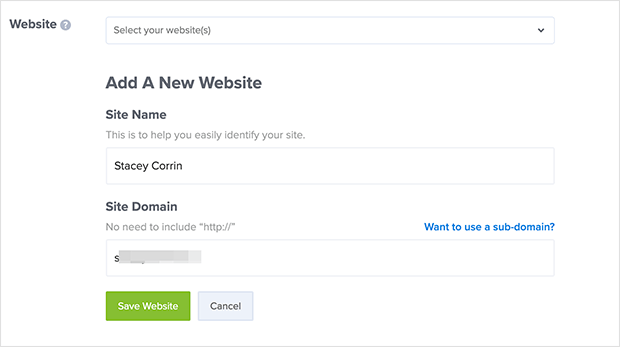
Sólo tienes que hacer clic en el botón Añadir un nuevo sitio web, introducir la URL del nombre de tu sitio y hacer clic en Guardar sitio web.
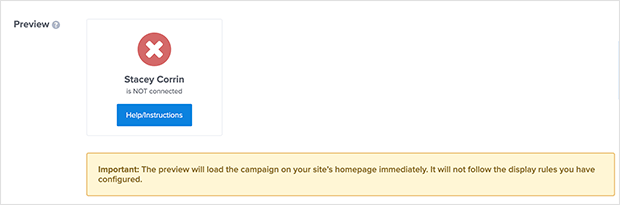
En la sección Vista previa, verá un aviso similar al siguiente.
También puedes utilizar los shortcodes de OptinMonster para añadir popups a tu web.
Eso significa que aún no ha conectado su sitio a OptinMonster. Pero no se preocupe. A continuación, le mostraremos cómo hacerlo utilizando el plugin OptinMonster WordPress.
Paso 7. Instalar el plugin OptinMonster Instale el plugin OptinMonster
Desde la misma página, desplázate hacia abajo hasta que veas los ajustes de la Plataforma. Para publicar tu ventana emergente de salida fácilmente en WordPress, haz clic en la opción WordPress.
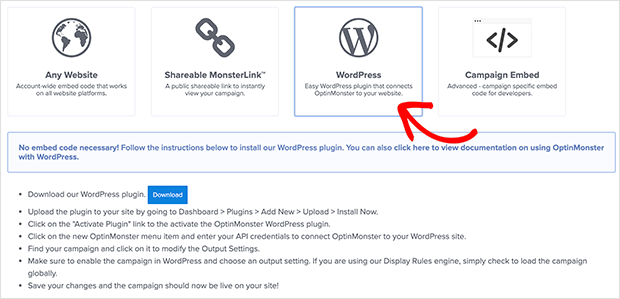
Al hacerlo, aparecerán las instrucciones para descargar e instalar el plugin OptinMonster para WordPress. Esto le permite conectar su cuenta sin incrustar el código manualmente en WordPress.
Así que haga clic en el botón Descargar para descargar el plugin en su ordenador y siga estas instrucciones para instalar y activar un plugin de WordPress en su sitio web.
Si prefiere añadir el código de incrustación de WordPress manualmente, puede consultar las instrucciones en la documentación para incrustar OptinMonster en su sitio.
Paso 8. Verifique y conecte su cuenta de OptinMonster
Al activar el plugin OptinMonster WordPress, verá una pantalla de bienvenida que le pedirá que conecte su cuenta a WordPress.
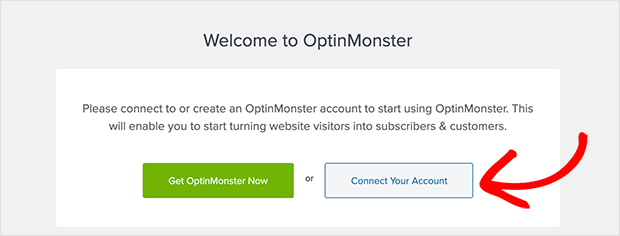
Haga clic en el botón Conecte su cuenta, que abre una ventana emergente de OptinMonster. Ahora haga clic en el botón Conectar a WordPress para vincular su cuenta.
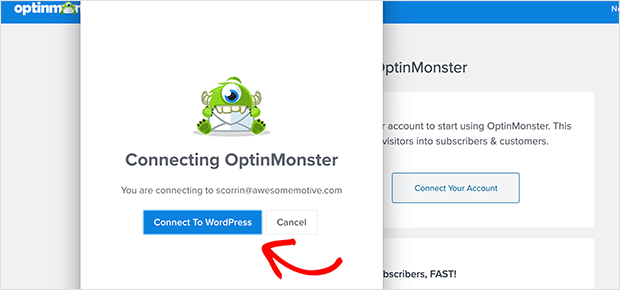
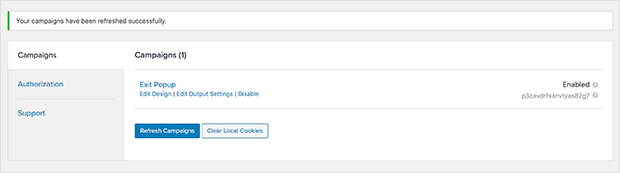
Después de eso, debería ver una lista de sus campañas de OptinMonster en WordPress.
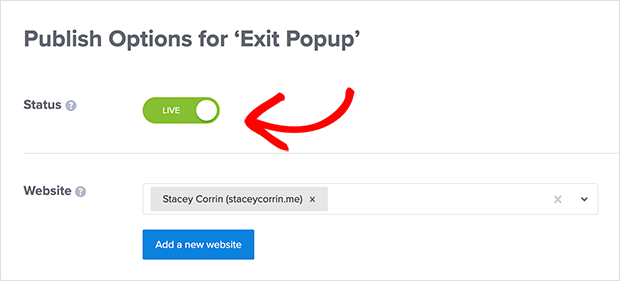
Si no ve ninguna campaña, asegúrese de que el estado de la campaña está configurado como Live en el panel de control de su cuenta de OptinMonster.
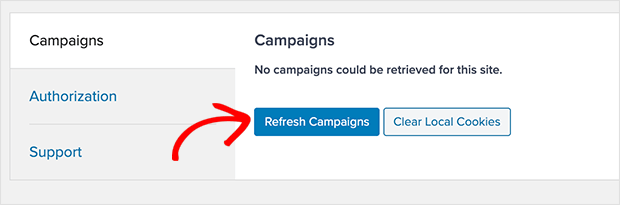
A continuación, vuelva a su lista de campañas en WordPress y haga clic en el botón Actualizar campañas.
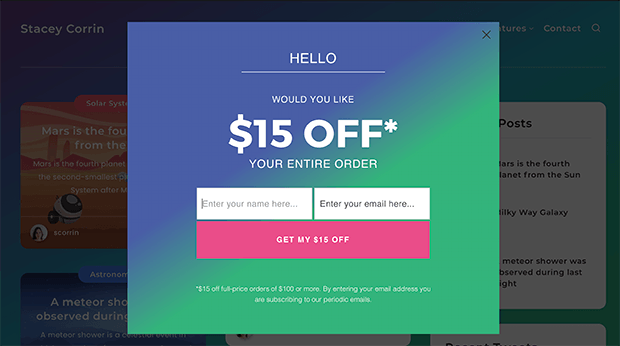
Cuando navegue por su sitio web en vivo, su ventana emergente se activará si usted o sus visitantes intentan salir.
¡Felicidades!
Ejemplos de ventanas emergentes de intención de salida
Si necesita más inspiración, hemos recopilado una lista de fantásticos ejemplos de ventanas emergentes de intención de salida.
Ejemplo de ventana emergente de intención de salida para la construcción de la comunidad

Esta ventana emergente anima a los visitantes a unirse a una comunidad antes de marcharse. El titular en negrita, la lista de viñetas y los logotipos de confianza dejan claro el valor.
Para llevar:
- Prestaciones breves y escaneables
- Utilice pruebas sociales (logotipos, testimonios)
Ejemplo de ventana emergente de intención de salida de envío gratuito
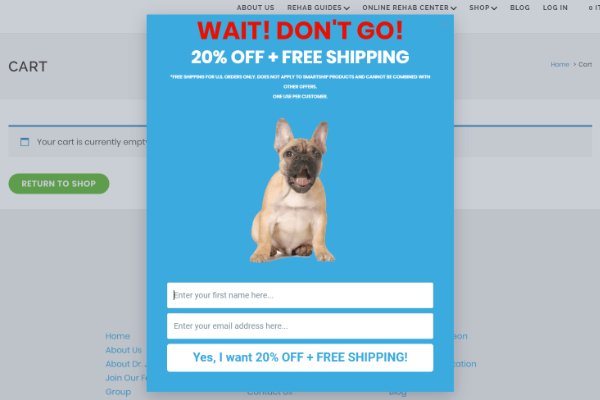
Ofrecer el envío gratuito es un fuerte incentivo para completar una compra. Este ejemplo combina un descuento con un formulario de suscripción por correo electrónico.
Para llevar:
- Recopile correos electrónicos mientras guarda los carritos abandonados
- Combine un descuento con un envío gratuito
Demo gratuita Ejemplo de ventana emergente de intención de salida
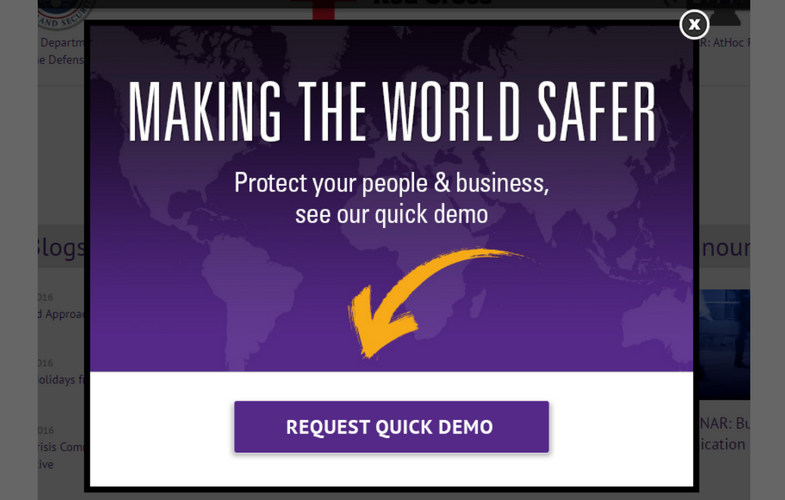
Un texto sencillo y palabras emotivas ("proteger", "más seguro") hacen que esta ventana emergente de demostración resulte persuasiva. El diseño limpio centra la atención en la CTA.
Para llevar:
- Utilice desencadenantes emocionales en los titulares
- Diseño minimalista
Ejemplo de ventana emergente de intención de salida de un sorteo
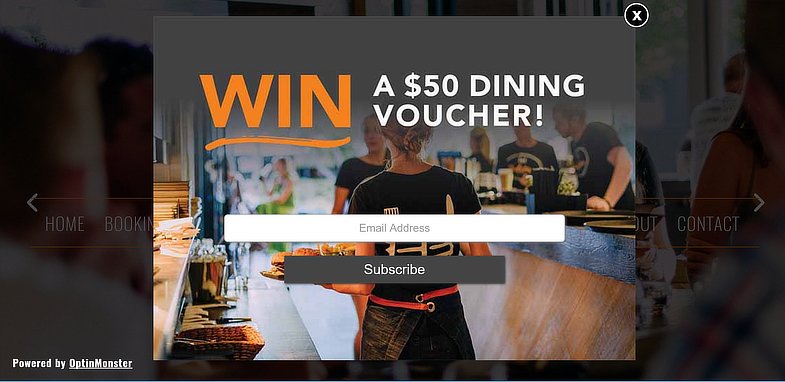
Un sorteo puede ser suficiente para que alguien no se vaya. En este caso, la posibilidad de ganar un vale de 50 $ anima a registrarse rápidamente.
Para llevar:
- Destaque el valor del premio en el titular
- Ofrecer un fuerte incentivo con poco esfuerzo
Preguntas frecuentes sobre la ventana emergente de intención de salida (FAQ)
Cree su primera ventana emergente de intención de salida en WordPress
Espero que este artículo te haya ayudado a aprender cómo crear un popup de intención de salida en WordPress. Ahora puedes empezar a recuperar visitantes que abandonan y conseguir más clientes potenciales y ventas para tu negocio.
Si te ha gustado la funcionalidad de arrastrar y soltar de OptinMonster, puede que también te gusten las siguientes guías sin código:
- Cómo crear una página de destino en WordPress
- 12+ Ejemplos de diseño de páginas de registro para formularios de alta conversión
- ¿No convierte su página de destino? 9 consejos para solucionarlo
- Cómo crear páginas de destino personalizadas para aumentar las conversiones
Gracias por leernos. Nos encantaría conocer tu opinión, así que no dudes en unirte a la conversación en YouTube, X y Facebook para obtener más consejos y contenidos útiles para hacer crecer tu negocio.




