

¿Quieres añadir campos personalizados a tu formulario de registro de WordPress sin tocar ningún código? Este tutorial te mostrará exactamente cómo añadir campos al formulario de registro de WordPress para que puedas recopilar detalles adicionales como números de teléfono, perfiles sociales o nombres de empresas de nuevos usuarios.
Te guiaré paso a paso por todo el proceso utilizando WPForms y Advanced Custom Fields, dos plugins para principiantes que simplifican la creación de formularios de registro personalizados. Al final, tendrás una página de registro dedicada en tu sitio o tienda WooCommerce que captura toda la información que necesitas.
Pasos rápidos para crear un formulario de registro de usuario personalizado:
- Paso 1: Crear un formulario de registro de usuarios de WordPress con un plugin
- Paso 2: Añadir campos personalizados adicionales a su formulario de registro de WordPress
- Paso 3: Personalizar la configuración del formulario de registro de WordPress para campos personalizados
- Paso 4: Configurar las notificaciones de registro de usuarios en WordPress
- Paso 5: Añada un mensaje de confirmación a su formulario de registro
- Paso 6: Publique su formulario de registro de WordPress con campos personalizados
¿Qué son los campos personalizados en los formularios de registro de WordPress?
Los campos personalizados en los formularios de registro de WordPress son campos de entrada adicionales que puede añadir para recopilar más información de los nuevos usuarios durante el registro.
Por defecto, WordPress sólo solicita datos básicos como el nombre de usuario y la dirección de correo electrónico. Con los campos personalizados, puedes solicitar información adicional como números de teléfono, nombres de empresas, cargos o perfiles en redes sociales.
Si añade estos campos a su formulario de registro, obtendrá mejores perfiles de usuario y podrá personalizar la experiencia de su sitio o sus campañas de marketing.
¿Por qué crear formularios con campos personalizados?
Lo más probable es que muchos de los formularios de registro de WordPress que haya probado en el pasado no tengan la opción de añadir tipos específicos de información.
Por ejemplo, su formulario de registro puede necesitar los enlaces de los perfiles de las redes sociales de los usuarios para completar sus áreas de perfil. O puede que quieras que los usuarios introduzcan la dirección de su sitio web o su número de teléfono.
La creación de un nuevo formulario de registro de usuario que le permita añadir campos personalizados y nuevos nombres de campo le ofrece un mayor control sobre los datos necesarios para rellenar el formulario y registrarse.
Además, si utiliza un plugin de registro de usuarios de WordPress con campos personalizados, no tendrá que empezar desde cero, lo que le ahorrará mucho tiempo que podrá dedicar a otras áreas de su negocio.
Cómo añadir campos a los formularios de registro de WordPress
Ahora que ya sabe por qué es importante añadir campos personalizados a los formularios de registro, vamos a crear uno en WordPress.

| Precios: A partir de 49,50 $/año |
| Plan gratuito / Prueba: Versión Lite gratuita disponible |
| Características destacadas: |
| 🔹 Constructor de formularios de arrastrar y soltar 🔹 Complemento de registro de usuarios para campos personalizados 🔹 Plantillas prediseñadas para formularios de registro. |
| Lo mejor para: Principiantes que quieren formularios de registro de WordPress sin código |
Para este tutorial, usaremos WPForms, el mejor plugin de formularios de contacto para WordPress. El constructor de formularios de WPForm hace que sea fácil crear cualquier tipo de formulario para su sitio web. Y con el Addon de Registro, crear formularios con campos de registro personalizados es pan comido.
¿Por qué no echas un vistazo a este análisis en profundidad de WPForms para conocer todos los detalles?
Así que adelante y obtenga su copia de WPForms aquí. Necesitará la versión Pro para aprovechar las plantillas de formularios de registro ya preparadas. Luego, cuando hayas descargado el plugin, puedes aprender cómo instalar un plugin de WordPress aquí.
| Precios: Desde 49 $/año |
| Plan gratuito / Prueba: Versión gratuita disponible en WordPress.org |
| Características destacadas: |
| 🔹 Añade ilimitados tipos de campos personalizados 🔹 Control total sobre los metadatos del usuario 🔹 Funciona con WPForms y WooCommerce. |
| Lo mejor para: Propietarios de sitios que necesitan un control avanzado sobre los campos de datos de los usuarios. |
También utilizaremos el plugin Advanced Custom Fields para añadir tipos de campo personalizados a WordPress, que podrás utilizar en tu formulario de registro.
Cuando haya descargado e instalado los plugins en su panel de control de WordPress, deberá pasar al paso 1 para crear su formulario de registro de usuario.
Paso 1: Crear un formulario de registro de usuarios de WordPress con un plugin
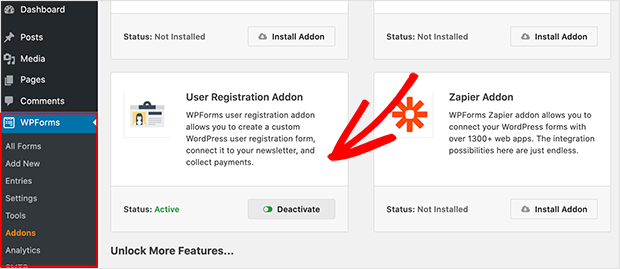
Para comenzar a crear su formulario de registro de usuario con campos personalizados, diríjase a WPForms " Addons desde el backend de administración de WordPress. A continuación, busque el Complemento de registro de usuarios y haga clic en Activar.
A continuación, vaya a WPForms " Add New para crear un nuevo formulario.
A continuación, en la pantalla de configuración, dé un nombre a su formulario y elija la plantilla Formulario de registro de usuario.
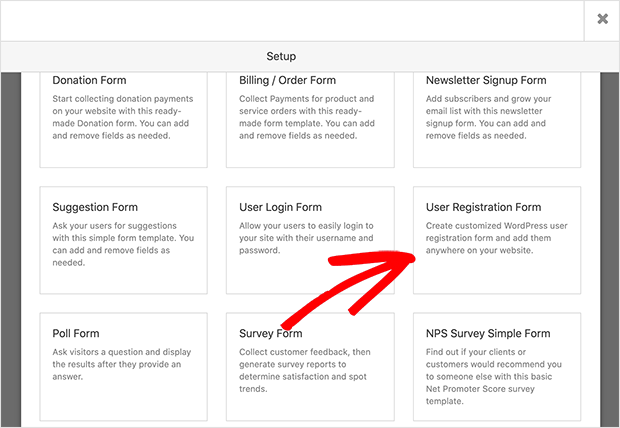
Al hacer clic en la plantilla, WPForms crea un formulario de registro de usuario predeterminado, que puede pasar a personalizar.
Puede reorganizar los campos de su formulario arrastrando los elementos a una posición diferente. Y añadir nuevos campos de formulario a la plantilla de formulario de registro predeterminada es tan sencillo como arrastrarlos desde el panel izquierdo y soltarlos en el panel derecho.
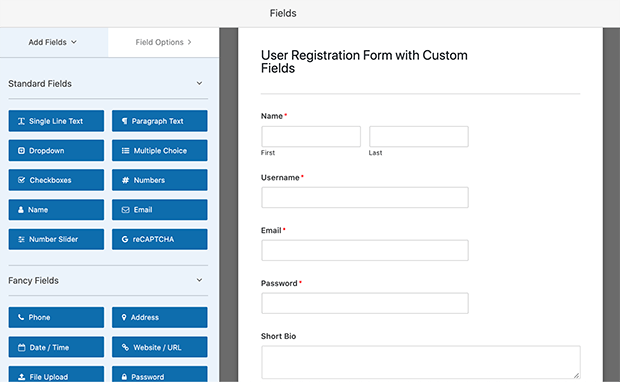
Pero, ¿cómo añadir campos personalizados a su formulario de registro de usuario? Veámoslo a continuación.
Paso 2: Añadir campos personalizados adicionales a su formulario de registro de WordPress
En este tutorial le mostraremos cómo añadir campos de perfil personalizados a sus formularios de registro. Aquí es donde entra en juego el plugin Advanced Custom Fields mencionado anteriormente.
Para empezar, tendrá que añadir campos de perfil personalizados a su sitio web WordPress. Para ello, ve a Campos personalizados " Añadir nuevo.
A continuación, da a tu grupo de campos un nombre como "Perfil de usuario". Después, haz clic en Añadir nuevo para añadir un campo a ese grupo e introduce el nombre y los detalles de la etiqueta.
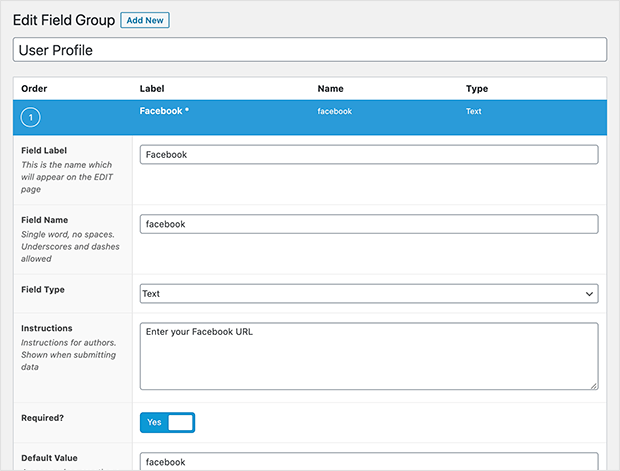
Cuando esté satisfecho con los detalles del tipo de entrada, haga clic en Publicar para activar su campo personalizado. A continuación, para verlo en acción, accede a tu perfil de WordPress haciendo clic en Usuarios " Tu perfil.
Como puedes ver en la imagen de abajo, tu perfil tiene ahora un campo para tu URL de Facebook.
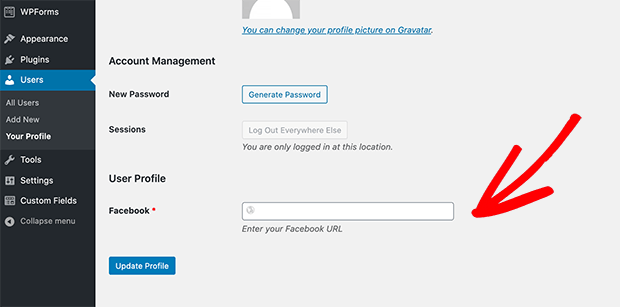
Ahora que hemos creado el campo personalizado en WordPress vamos a añadirlo a su formulario de registro de usuario.
Vaya a WPForms " Todos los formularios para ver una lista de los formularios que ha creado. A continuación, haga clic en Editar en el formulario de registro de usuario que creó un poco antes.
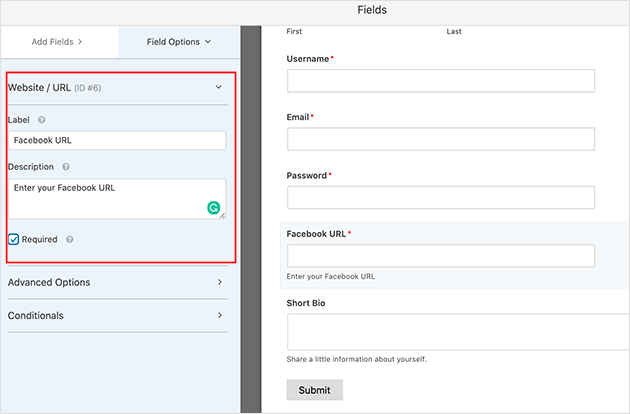
A continuación, arrastre el marcador de posición del campo URL del sitio web desde el panel de la izquierda y suéltelo en la vista previa del formulario.
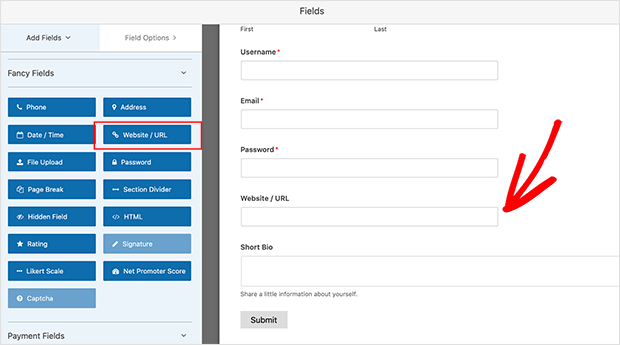
Como vamos a añadir una opción de URL de Facebook, tendremos que cambiar el nombre del campo. Para ello, haz clic en el campo URL del sitio web y edita la etiqueta y la descripción en el panel izquierdo.
También puede añadir una casilla para pedir a los usuarios que se suscriban a su lista de correo electrónico. Es una forma excelente de aumentar el número de suscriptores.
No olvide hacer clic en Guardar para confirmar los cambios.
Paso 3: Personalizar la configuración del formulario de registro de WordPress para campos personalizados
El siguiente paso es personalizar la configuración del formulario para que el campo personalizado envíe la información al lugar correcto.
Para ello, haga clic en la pestaña Configuración y vaya a Registro de usuarios. En esta página, puede configurar los ajustes de registro de usuario, tales como:
- Asignar cada campo del formulario
- Seleccionar rol de usuario por defecto
- Activar las notificaciones para el correo electrónico del usuario
- Seleccione la página de confirmación a la que se redirigirá a los usuarios
Y si se desplaza hasta la parte inferior de la página, verá una nueva sección para su metainformación personalizada.
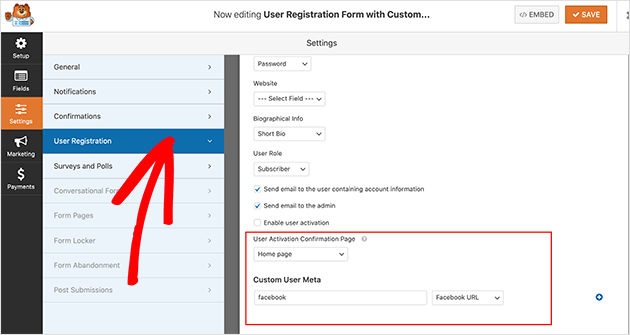
Aquí puedes introducir la meta clave que asignaste al campo personalizado que creaste anteriormente. Cuando lo hayas hecho, haz clic en Guardar.
Paso 4: Configurar las notificaciones de registro de usuarios en WordPress
Ahora veamos la página de notificaciones dirigiéndonos a Configuración " Notificaciones.
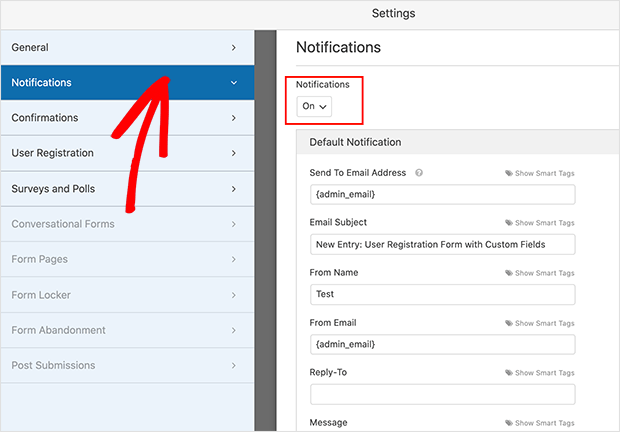
Por defecto, las notificaciones están activadas, lo que significa que recibirás una notificación por correo electrónico cada vez que alguien se registre en tu sitio web.
Si necesita ayuda para configurar estos ajustes, consulte la documentación de WPForms sobre cómo configurar las notificaciones de formularios en WordPress.
Paso 5: Añada un mensaje de confirmación a su formulario de registro
En este paso veremos cómo configurar los mensajes que verán los usuarios cuando envíen un formulario de registro de usuario.
Esto es útil si necesitas que los usuarios confirmen su cuenta para completar el proceso de registro, ya que puedes mostrar un mensaje dándoles las gracias por registrarse y que estén atentos a tu correo electrónico de validación.
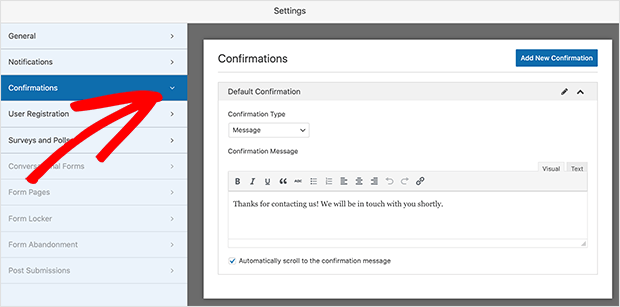
Hay 3 tipos de confirmación en WPForms, y son los siguientes:
- Mensaje - Esta es la confirmación por defecto. Cuando los usuarios completan el formulario, aparece un mensaje que les informa de que se ha completado correctamente.
- Mostrar página - Este tipo de confirmación envía a los usuarios a una página web específica de su sitio dándoles las gracias por registrarse. Por ejemplo, puede mostrar su página de inicio de sesión inmediatamente después de que se registren.
- Ir a URL (Redirigir) - Esta opción se utiliza cuando se desea enviar a los clientes a un sitio web diferente.
Cuando haya elegido el tipo de mensaje de confirmación, haga clic en Guardar y continúe añadiendo su formulario de registro de usuario con campos personalizados a WordPress.
Paso 6: Publique su formulario de registro de WordPress con campos personalizados
WPForms hace que sea muy fácil añadir su formulario de registro a su sitio web. Puede publicar su formulario de registro en un post, página, o incluso en la barra lateral de su sitio web en el front-end.
Veamos cómo publicar su formulario de registro de usuario en una página de WordPress.
Para empezar, vaya a Páginas " Añadir nueva para crear una nueva página.
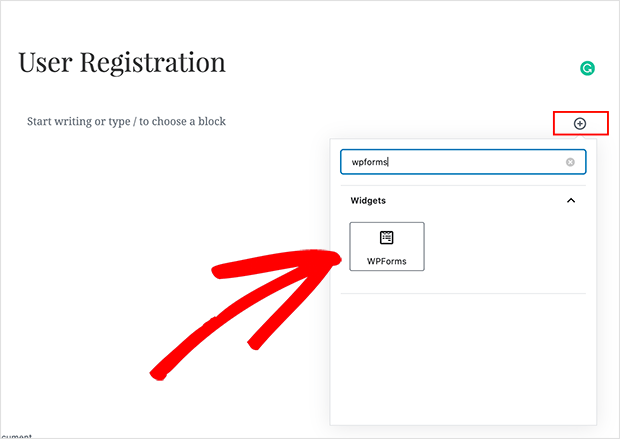
A continuación, en el editor de WordPress, haga clic en el icono Más (+ ) para añadir un nuevo bloque de contenido. En el cuadro de búsqueda, escriba WPFroms para revelar el bloque WPForms y haga clic para añadirlo a su página.
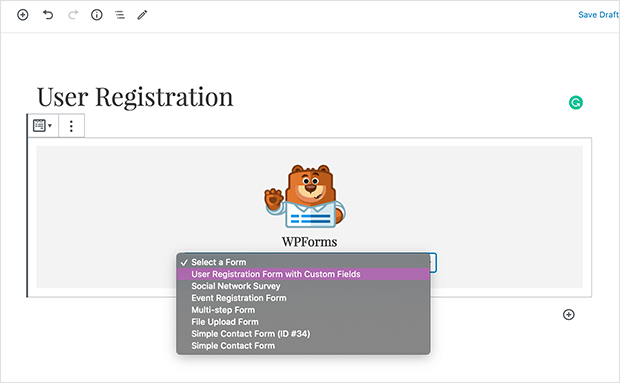
Aquí, puede elegir su formulario de registro de usuario en el cuadro desplegable, que se añade a su página para obtener una vista previa.
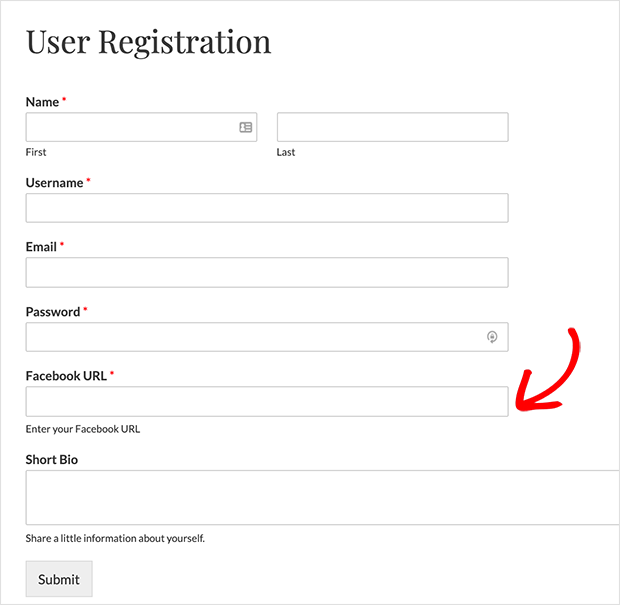
Ahora puedes seguir adelante y añadir más información a tu página. Y cuando estés satisfecho, haz clic en Publicar para lanzar el formulario en tu sitio web.
Preguntas frecuentes sobre la adición de campos personalizados a los formularios de registro de WordPress
Ahora ya sabes cómo crear un formulario de registro de usuarios de WordPress con campos personalizados. Así que los usuarios pueden registrarse en su sitio y enviar todos los detalles que necesita para construir sus perfiles.
Si estás interesado en aprender qué más puedes hacer con WPForms, echa un vistazo a nuestros otros tutoriales de formularios de WordPress aquí:
- Cómo crear un formulario de WordPress con carga de archivos
- Cómo crear un formulario de estilo Typeform
- Cómo crear un formulario de contacto en WordPress
- Cómo crear un formulario de pedido en línea en WordPress
- Cómo crear un formulario de varios pasos en WordPress
Y si quieres, síguenos en Facebook y Twitter para obtener más consejos y tutoriales útiles.




