

He tenido clientes que me han llamado aterrorizados porque no encontraban su URL de inicio de sesión de WordPress. Sin ella, no puedes acceder a tu panel de control, lo que significa que no hay actualizaciones, no hay contenido, nada.
En esta guía, te mostraré exactamente cómo encontrar la URL de inicio de sesión de WordPress para tu sitio, incluso si está oculta o ha cambiado. También te explicaré cómo marcarla e iniciar sesión a través de tu cuenta de alojamiento.
TL;DR: Cómo encontrar la URL de inicio de sesión de WordPress:
- Añada /login o /wp-admin a su dominio
- Conéctese directamente desde el panel de control de su alojamiento
- Personalice la página de inicio de sesión para adaptarla a su marca
- Solucionar problemas de URL de inicio de sesión o recuperar el acceso
Pero primero, ¿por qué necesita su URL de inicio de sesión de WordPress?
¿Por qué necesita la URL de inicio de sesión de WordPress?
No puede acceder a su panel de WordPress sin la URL de inicio de sesión correcta. Es la única forma de gestionar el contenido, el diseño y los plugins de tu sitio web.
La página de inicio de sesión es como una puerta a tu sitio web, que conduce a tu panel de control de WordPress. Desde ahí, puedes gestionar tu sitio de WordPress, crear nuevas entradas y páginas, instalar plugins de WordPress y mucho más.
Teniendo esto en cuenta, ¿cómo encontrar la pantalla de inicio de sesión de WordPress?
Cómo encontrar el enlace de inicio de sesión de WordPress
La forma más rápida de encontrar la pantalla de inicio de sesión es añadir /login o /wp-admin a la URL de su sitio.
He aquí un ejemplo:
- www.yoursite.com/admin/
- www.yoursite.com/login/
Sólo tienes que sustituir "yoursite" por la URL de tu sitio web y verás una pantalla de inicio de sesión similar a la siguiente.
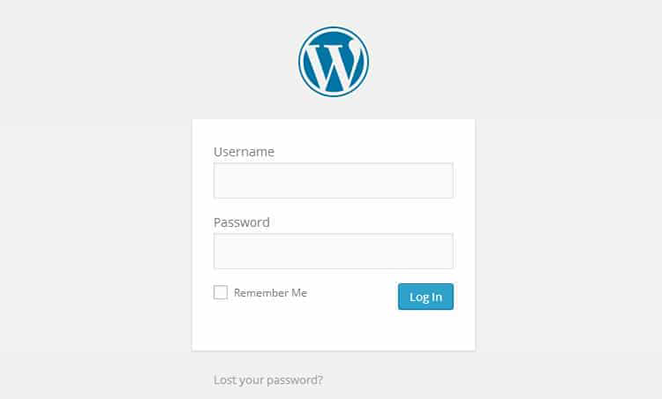
Si, por cualquier motivo, la URL de inicio de sesión de WordPress no funciona, puede acceder a la pantalla de inicio de sesión de WordPress visitando esta URL:
www.yoursite.com/wp-login.php
En algunos casos, es posible que instale WordPress en un subdirectorio. Si este es el caso de su sitio web, puede acceder a la página de inicio de sesión de WordPress mediante estos métodos:
- www.yoursite.com/wordpress/login/
- www.yoursite.com/wordpress/wp-login.php
Algunos sitios web también instalan WordPress en un subdominio. En este caso, puede acceder a la página de inicio de sesión del administrador de WordPress así:
- subdominio.yoursite.com/login/
- subdominio.youriste.com/wp-login.php
En cuanto inicie sesión en WordPress, se le redirigirá al área de administración de WordPress de su sitio web, en la carpeta wp-admin.
También es posible acceder directamente al área de administración de WordPress con cualquiera de estas URL:
- www.yoursite.com/admin/
- www.yoursite.com/wp-admin/
Ambas URL comprueban si ha iniciado sesión previamente y si su sesión de inicio de sesión sigue activa. Si es así, te redirigirán a tu panel de WordPress.
Si tu sesión ha expirado, volverás a la página de inicio de sesión.
Cómo recordar la página de inicio de sesión de WordPress
Si olvidas dónde iniciar sesión, lo más fácil es marcar la URL de inicio de sesión de WordPress. Todos los navegadores te permiten guardarla con unos pocos clics.
Para ello, visite la página de inicio de sesión de su sitio web en su navegador favorito y siga los pasos que se indican a continuación.
Google Chrome
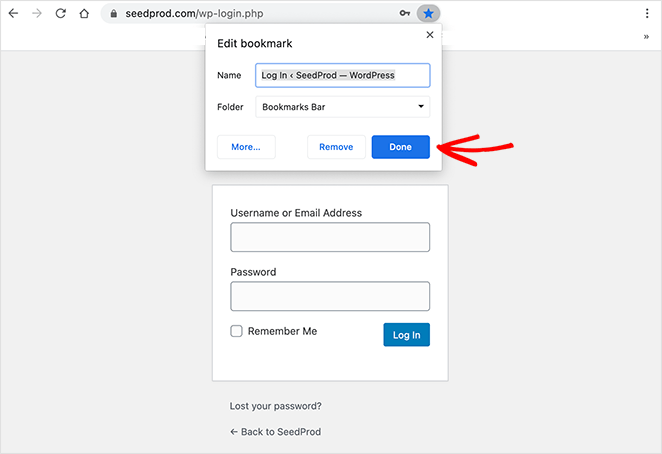
- Vaya a la página que desea marcar.
- Pulse Ctrl + D (utilice el botón Comando en lugar del botón Control si está en un Mac).
- Cambia el nombre si quieres y selecciona la ubicación de la carpeta.
- Haga clic en Listo
Firefox
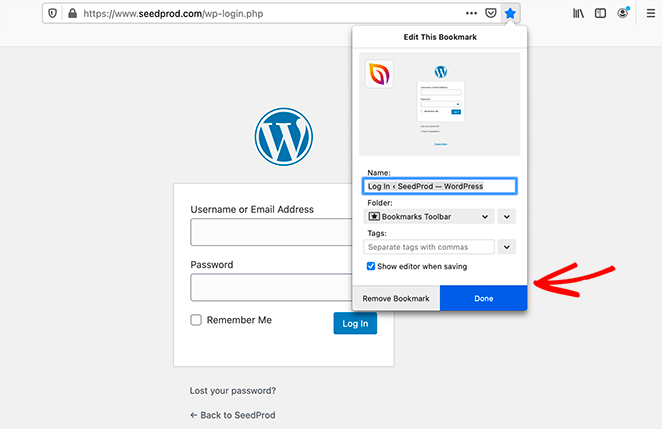
- Vaya a la página que desea marcar.
- Pulse Ctrl + D (utilice el botón Comando en lugar del botón Control si está en un Mac).
- Cambia el nombre si quieres y selecciona la ubicación de la carpeta.
- Haga clic en Listo
Safari
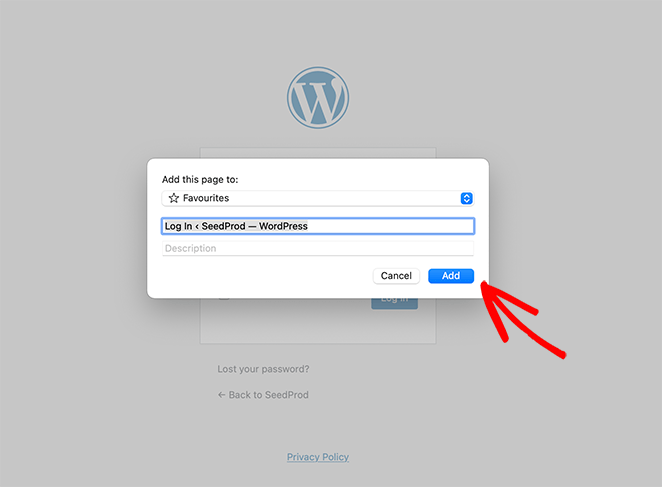
- Vaya a la página que desea marcar.
- Pulse Ctrl + D (utilice el botón Comando en lugar del botón Control si está en un Mac).
- Cambia el nombre si quieres y selecciona la ubicación de la carpeta.
- Haga clic en Añadir
Borde
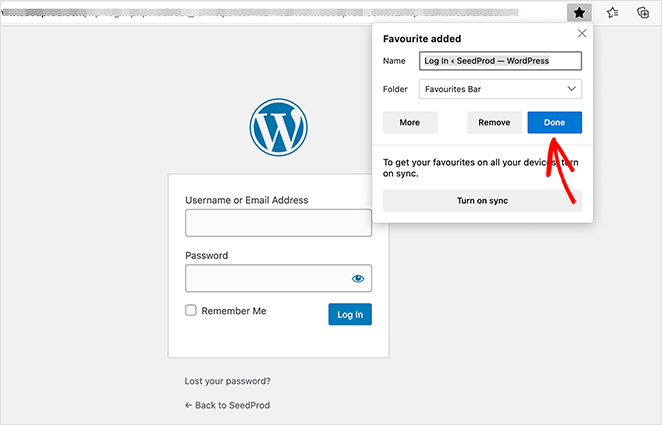
- Vaya a la página que desea marcar.
- Pulse Ctrl + D (utilice el botón Comando en lugar del botón Control si está en un Mac).
- Cambia el nombre si quieres y selecciona la ubicación de la carpeta.
- Haga clic en Añadir
Internet Explorer
- Vaya a la página que desea marcar.
- Pulsa Ctrl + D
- Cambia el nombre si quieres y selecciona la ubicación de la carpeta.
- Haga clic en Añadir
Saltar la página de inicio de sesión con Recuérdame
Puedes saltarte la pantalla de inicio de sesión de WordPress utilizando la casilla "Recordarme". Te mantiene conectado hasta 14 días en el mismo navegador.
En tu formulario de acceso, verás una casilla de verificación llamada "Recordarme".
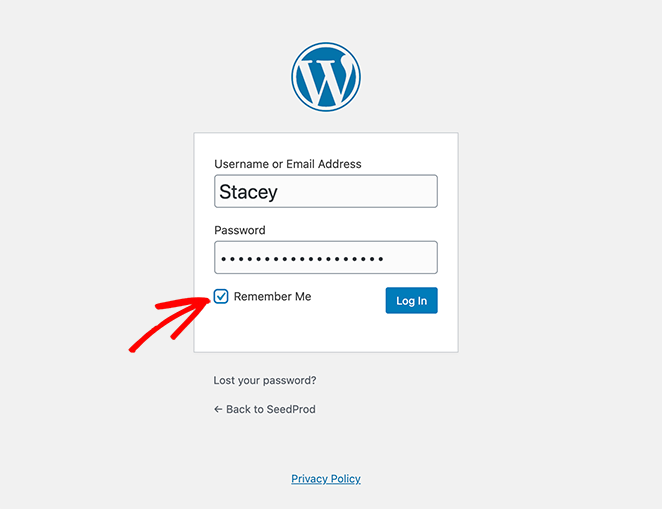
Si marca esta casilla antes de iniciar sesión, podrá acceder directamente al área de administración de WordPress sin necesidad de iniciar sesión en futuras visitas durante 14 días.
Cómo iniciar sesión en WordPress desde el alojamiento de su sitio web
Muchos proveedores de alojamiento web te permiten saltarte el formulario de inicio de sesión e ir directamente a tu panel de WordPress. A continuación te explicamos cómo encontrar el acceso directo para iniciar sesión en proveedores de alojamiento de WordPress populares como Bluehost y SiteGround.
1. Bluehost WordPress acceso directo de inicio de sesión

Bluehost es uno de los proveedores de alojamiento de WordPress más populares del mundo. Tiene un panel de control fácil de usar con accesos directos exactos que te permiten acceder directamente al área de administración de WordPress.
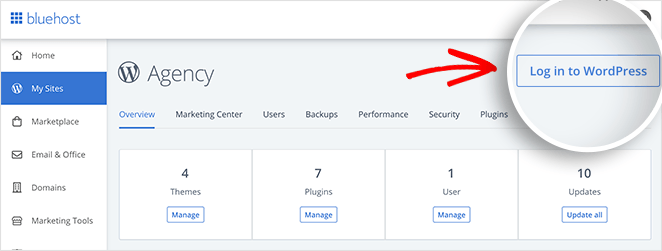
Para encontrar el acceso directo, acceda a su panel de control de Bluehost y haga clic en la pestaña "Mis sitios" para ver sus sitios web.
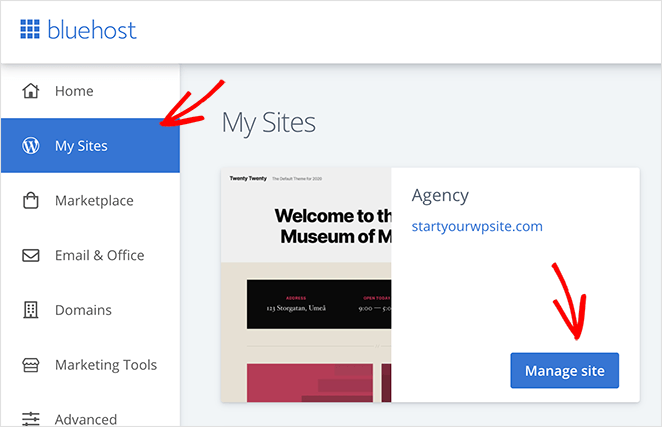
A continuación, haga clic en el botón Administrar sitio para ver el resumen de su sitio web.
En la siguiente pantalla, en la esquina superior derecha, verás el botón Iniciar sesión en WordPress. Haz clic en el botón para omitir el formulario de inicio de sesión y acceder al panel de WordPress.
2. Acceso directo a SiteGround WordPress
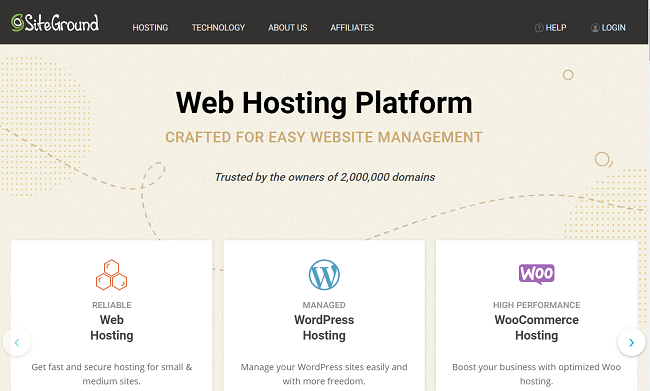
SiteGround es otro host popular de WordPress con un acceso directo para iniciar sesión en WordPress.
Para encontrar el acceso directo de inicio de sesión de WordPress en SiteGround, en primer lugar, inicie sesión en el panel de control de SiteGround y haga clic en la pestaña Sitios web en la parte superior de la pantalla. Esto mostrará una lista de tus sitios web.
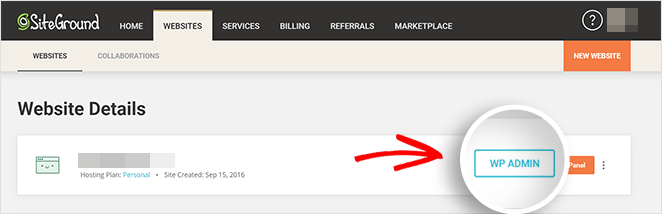
En la parte derecha de cada sitio web, verás un botón WP Admin. Haz clic en él para acceder directamente al área de administración de WordPress.
3. WP Engine WordPress Login Shortcut
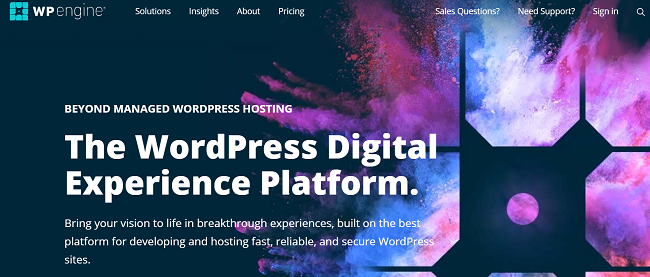
WP Engine es un fantástico proveedor de alojamiento gestionado de WordPress con accesos directos sencillos para iniciar sesión en WordPress.
Primero, inicia sesión en tu cuenta de WP Engine y haz clic en la pestaña Sitios. Ahora haz clic en la instalación de WordPress a la que quieres acceder.
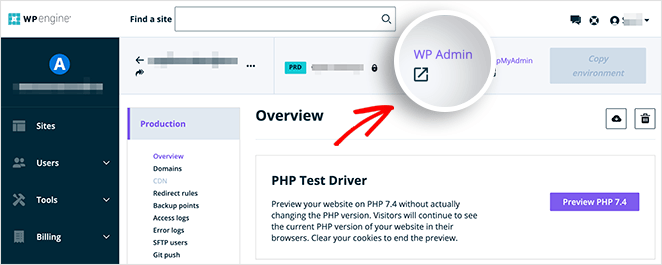
En la parte superior de la pantalla, verás un enlace llamado WP Admin. Haz clic en él para iniciar sesión en tu sitio de WordPress.
Ahora que ya sabe cómo acceder al área de administración de WordPress, ¿qué hay del formulario de inicio de sesión? A continuación le mostraremos cómo personalizar su página de inicio de sesión.
Cómo personalizar la página de inicio de sesión de WordPress
La página de inicio de sesión predeterminada de WordPress tiene un aspecto sencillo y genérico. Si quieres una experiencia más profesional, puedes personalizarla fácilmente con un plugin como SeedProd.
Al personalizar su página de inicio de sesión de WordPress, puede:
- Haga que los usuarios se sientan más cómodos en su sitio web
- Mostrar una marca conocida para aumentar la confianza
- Promoción cruzada de sus productos y servicios
- Mostrar ofertas especiales sólo para socios
- Proteja los formularios de los ataques de fuerza bruta con Captcha
- Y mucho más.
Como resultado, puede crear una página de inicio de sesión de WordPress personalizada y perfectamente adaptada a su marca y a su público.
La buena noticia es que puede crear una página de inicio de sesión fácilmente con SeedProd.

SeedProd es el mejor constructor de páginas de aterrizaje de WordPress con funcionalidad de arrastrar y soltar. Viene con un built-in próximamente, el modo de mantenimiento, 404, y WordPress páginas de inicio de sesión se puede activar con un solo clic.
Con toneladas de plantillas de páginas de inicio responsivas, es fácil hacer que tu pantalla de inicio de sesión de WordPress destaque entre la multitud. Solo tienes que elegir una plantilla de página de inicio de sesión y listo. Además, con el constructor de arrastrar y soltar, personalizar tu página es pan comido.
Este es un ejemplo del tipo de página de inicio de sesión que puede crear:
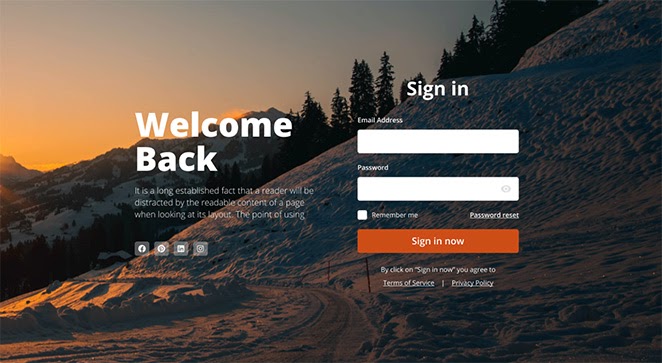
Y si necesitas una guía paso a paso, aquí tienes cómo personalizar la página de inicio de sesión de WordPress con SeedProd.
Preguntas frecuentes sobre el inicio de sesión en WordPress
¿Sigues atascado? Estas preguntas frecuentes sobre el inicio de sesión en WordPress responden a los problemas más comunes, desde la ausencia de páginas de inicio de sesión hasta la seguridad de la URL de administración.
Pruebe a visitar www.yoursite.com/wp-login.php o www.yoursite.com/wp-admin/. Uno de ellos debería llevarte a la pantalla de inicio de sesión de tu panel de WordPress.
Si los enlaces de inicio de sesión predeterminados no funcionan, es posible que su sitio esté utilizando un complemento de seguridad que haya cambiado la URL de inicio de sesión. Consulta con el administrador de tu sitio o con el proveedor de alojamiento para encontrar el enlace correcto.
Si puedes acceder a los archivos de tu sitio, comprueba el archivo .htaccess o la configuración del plugin en wp-content. Algunos plugins permiten personalizar la URL de acceso para mayor seguridad.
Marque la URL de inicio de sesión en su navegador. También puedes añadir un enlace "Iniciar sesión" al pie de página o al menú de tu sitio. Aquí te explicamos cómo añadir enlaces de menú personalizados en WordPress.
Puede proteger su inicio de sesión cambiando la URL predeterminada, limitando los intentos de inicio de sesión y añadiendo autenticación de dos factores. Estos plugins de seguridad para WordPress pueden ayudarte.
¡Ya está!
Como puede ver, hay muchas formas de acceder a la página de inicio de sesión de WordPress. Puede acceder a ella añadiendo palabras específicas al final de su dominio o utilizar uno de los accesos directos enumerados anteriormente. Incluso puede personalizar su página para hacerla más fácil de usar.
Esperamos que este artículo te haya ayudado a encontrar la URL de tu página de inicio de sesión. Ya que estás aquí, puede que también te guste este post sobre los problemas más comunes de WordPress y cómo solucionarlos.
Y no olvide seguirnos en Facebook y Twitter para obtener más consejos y tutoriales útiles.





Muy útil para los usuarios de WordPress. Es difícil recordar todas las contraseñas y datos de tu trabajo. La lista de URL's y el proceso de marcadores del navegador son bastante útiles.
Buenos días!!... Agradezco la información pero yo olvide mi contraseña necesito restablecerla, podrían ayudarme, gracias!!!
Estoy usando mi teléfono Android y no funciona... ¿Ayuda?
Estoy siendo redirigido aquí para restablecer mi contraseña y usted me está pidiendo que inicie sesión cómo puedo ya que he olvidado mi contraseña. Esto es tan confuso
¿No está seguro de lo que quiere decir con que está siendo redirigido aquí? Vaya a su sitio web como se describe en el artículo para restablecer su contraseña.