

Un sitio WordPress lento no sólo molesta a tus visitantes. Puede perjudicar tu posicionamiento en las búsquedas, reducir tus ventas y hacer que la gente haga clic antes de ver lo que ofreces.
He trabajado en muchos sitios que parecían geniales pero que perdían tráfico porque cargaban unos segundos demasiado lento. La mayoría de las soluciones son sencillas. En esta guía, te mostraré 18 maneras de acelerar tu sitio WordPress usando los mismos pasos que yo uso cada semana.
Todo es fácil de usar para principiantes y no requiere codificación ni configuraciones avanzadas.
Respuesta rápida: Cómo acelerar un sitio WordPress
| Paso | Qué mejora |
|---|---|
| Instalar un plugin de caché | Acelera el tiempo de carga de la página |
| Comprimir y redimensionar imágenes | Reduce el tamaño de los archivos |
| Utilizar una CDN | Contenidos más rápidos en todo el mundo |
| Limpie su base de datos | Elimina la basura y el desorden |
| Actualice su versión de PHP | Mejora el rendimiento del servidor |
| Activar la compresión GZIP | Reduce el tamaño del archivo durante la carga |
| Activar la carga lenta | Difiere los medios fuera de pantalla |
| Utilizar un tema ligero | Carga menos scripts y estilos |
| Utilice plugins que mejoren el rendimiento | Reduce la carga de fondo |
| Mantener WordPress actualizado | Obtiene mejoras de rendimiento |
Si tiene prisa, empiece con el almacenamiento en caché, la optimización de imágenes y la limpieza de la base de datos. Estos tres cambios por sí solos pueden suponer una gran diferencia en el tiempo de carga.
Si tienes poco tiempo, empieza por la caché y la compresión de imágenes. A continuación, sigue bajando en la lista para conseguir el mayor aumento de velocidad.
Por qué es importante la velocidad del sitio
La mayoría de la gente no esperará a que se cargue una página web lenta. Un retraso de 1 segundo en el tiempo de carga de una página puede reducir las conversiones en un 7%. Si tu sitio tarda más de un par de segundos, podrías perder a ese visitante incluso antes de que aparezca la página.
La velocidad no sólo afecta a la experiencia del usuario. Un sitio WordPress lento puede perjudicar tu posicionamiento en las búsquedas, aumentar tu tasa de rebote e incluso reducir tus ventas.
- Google utiliza la velocidad de la página como factor de clasificación
- Es más probable que los visitantes abandonen la página si no se carga con rapidez.
- Los tiempos de carga lentos pueden reducir las conversiones y las ventas
- Los sitios más rápidos son rastreados con mayor frecuencia y profundidad.
- El 53% de losusuarios de abandonan los sitios que tardan más de 3 segundos en cargarse.
Incluso las pequeñas mejoras de velocidad pueden suponer una gran diferencia. Por eso la siguiente sección se centra en cambios sencillos que obtienen resultados reales.
Cómo comprobar la velocidad de su sitio web
Antes de arreglar nada, merece la pena comprobar lo rápido que es tu sitio de WordPress ahora mismo. Así podrás comparar los resultados más adelante y ver qué está funcionando.
Hay algunas herramientas gratuitas que utilizo regularmente para comprobar la velocidad del sitio:
- Google PageSpeed Insights
- GTmetrix
- Prueba de velocidad del sitio web de Pingdom
- Prueba de velocidad de IsItWP
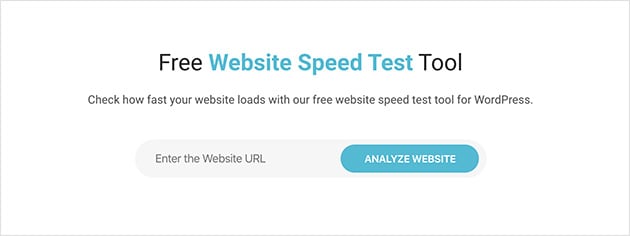
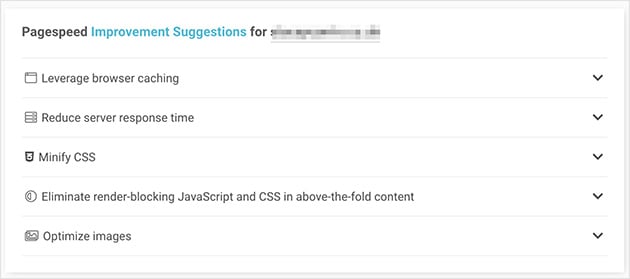
Estas herramientas te mostrarán tu tiempo de carga y te darán sugerencias para mejorarlo. Incluso puedes probar por separado la velocidad en ordenadores y móviles.
Una vez que tengas los resultados, haz una captura de pantalla o guarda el enlace para poder comprobarlo de nuevo después de hacer cambios.
¿Por qué su sitio WordPress es lento?
La mayoría de los sitios de WordPress que se cargan lentamente tienen algunas cosas en común. Si tu sitio se está arrastrando, lo más probable es que sea uno de estos:
- Imágenes grandes o sin comprimir que tardan demasiado en cargarse
- No hay caché, por lo que cada página tiene que recargarse desde cero.
- Demasiados plugins ejecutando scripts innecesarios en segundo plano
- Alojamiento deficiente con recursos de servidor limitados
- Temas obsoletos o versiones de PHP que ralentizan las cosas entre bastidores
La buena noticia es que todo esto puede solucionarse rápidamente. Y no hace falta ser desarrollador para hacerlo. Empecemos primero por las victorias más fáciles.
Cómo acelerar su sitio WordPress
Ahora que sabes qué está ralentizando las cosas, es hora de solucionarlo. Estos son los pasos exactos que utilizo para acelerar los sitios de WordPress para clientes, proyectos personales y mis propios sitios.
No hace falta que lo hagas todo a la vez. Empieza primero por los cambios más fáciles y ya verás una gran diferencia.
1. Instale un plugin de caché
Cada vez que alguien visita su sitio WordPress, el servidor tiene que montar la página desde cero. Eso lleva tiempo, sobre todo si te visitan varias personas a la vez.
Un plugin de caché guarda una copia de cada página después de que se cargue por primera vez. Luego muestra esa versión a los futuros visitantes. Esto reduce la carga del servidor y acelera tu sitio al instante.
Estos son algunos de los mejores plugins gratuitos de caché de WordPress que puede probar:
- WP Super Cache - Fácil de configurar y ligero
- W3 Total Cache - Ajustes más avanzados si los necesita
- Caché LiteSpeed: ideal si su host admite servidores LiteSpeed.
Si utilizas un alojamiento gestionado de WordPress, es posible que tu host ya tenga incorporado el almacenamiento en caché. Comprueba el panel de control de tu alojamiento antes de añadir un plugin.
2. Optimice sus imágenes
Las imágenes grandes son una de las formas más rápidas de ralentizar un sitio web. Representan una media del 21% del peso total de una página. Si subes fotos directamente desde el móvil o desde un sitio de stock, probablemente sean demasiado grandes para la web.
La solución es sencilla. Redimensiona y comprime tus imágenes antes de subirlas a WordPress. Esto reduce el tamaño del archivo sin hacer que se vean borrosas o pixeladas.
Puede hacerlo con una herramienta gratuita de edición de imágenes como TinyPNG o directamente en WordPress utilizando un plugin de optimización.
- Smush - Comprime automáticamente las imágenes a medida que las subes.
- ShortPixel - Ideal para la optimización masiva y la compatibilidad con retina
- EWWW Image Optimizer - Útil si desea un control local sobre la configuración de la imagen.
Si quieres ir un paso más allá, utiliza el formato WebP en lugar de JPEG o PNG. Las imágenes WebP son mucho más pequeñas y siguen viéndose muy bien en la mayoría de los navegadores modernos.
¿Quieres ayuda para cambiar el tamaño de las imágenes? Aquí te explicamos cómo cambiar el tamaño de las imágenes en WordPress de la forma correcta.
3. Mantenga WordPress actualizado
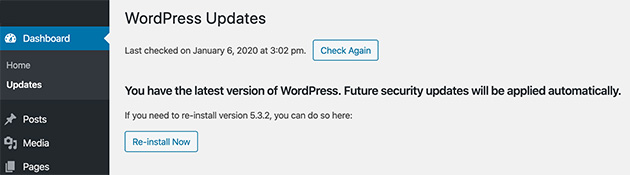
Es fácil posponer las actualizaciones, pero utilizar una versión obsoleta de WordPress puede ralentizar su sitio y exponerlo a problemas de seguridad.
Las actualizaciones suelen incluir mejoras de rendimiento, corrección de errores y mayor compatibilidad con plugins y temas. Esto significa que tu sitio funcionará más rápido y sin problemas.
Asegúrese de mantenerlos al día:
- Núcleo de WordPress
- Su tema
- Todos los plugins
- Versión de PHP (normalmente a través de su proveedor de alojamiento)
Antes de actualizar, es aconsejable hacer una copia de seguridad del sitio. Así, si algo va mal, podrás restaurarlo con un solo clic.
¿Necesitas ayuda para hacer una copia de seguridad? Aquí está nuestra guía de los mejores plugins de copia de seguridad de WordPress.
4. Optimizar los procesos en segundo plano
Entre bastidores, WordPress ejecuta muchas tareas automáticas. Cosas como copias de seguridad, actualizaciones de plugins, entradas programadas y rastreos de motores de búsqueda consumen recursos del servidor.
La mayoría de ellas son necesarias, pero si se producen demasiadas a la vez, sobre todo en momentos de mucho tráfico, pueden ralentizar su sitio web.
He aquí cómo mantener el control:
- Programe las copias de seguridad en horas de poco tráfico (por ejemplo, por la noche).
- Utiliza un complemento de copia de seguridad ligero como Duplicator
- Evite realizar copias de seguridad todos los días a menos que publique contenidos a diario
- Comprueba la actividad de rastreo en Google Search Console para asegurarte de que tu sitio no se ve afectado con demasiada frecuencia.
Pequeños cambios en esta configuración pueden liberar espacio en el servidor y mejorar la velocidad de carga de las páginas para los visitantes.
¿Necesitas ayuda para configurarlo? Aquí te explicamos cómo programar copias de seguridad más inteligentes en WordPress.
5. Utilice extractos de entradas en su página de inicio y archivos
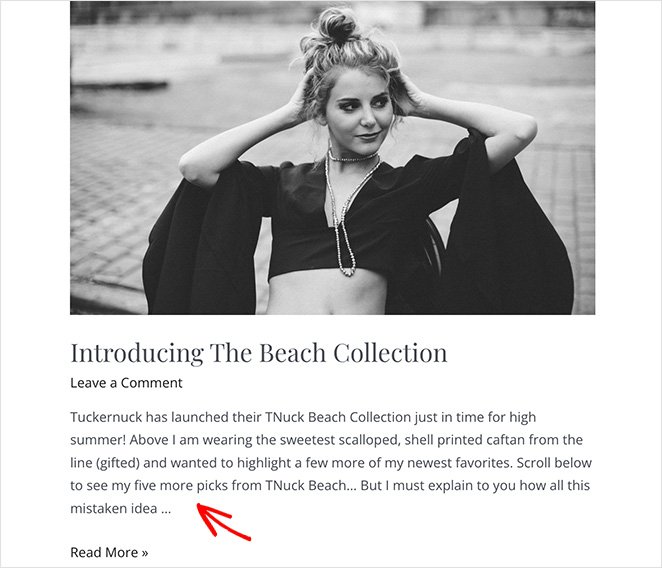
Por defecto, WordPress muestra el contenido completo de cada entrada del blog en la página de inicio y en las páginas de archivo. Esto significa que todas las imágenes, vídeos y bloques de texto se cargan a la vez.
Eso puede hacer que tus páginas sean pesadas y lentas, especialmente si publicas a menudo o utilizas muchos elementos visuales en tus posts.
Una mejor opción es mostrar breves extractos de los artículos. Esto carga sólo unas pocas líneas de texto para cada artículo y hace que su página de inicio sea mucho más rápida.
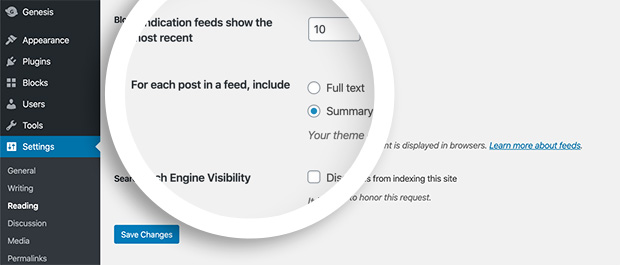
Para cambiar esta configuración, vaya a Configuración " Lectura y en Para cada entrada en un feed, incluir, seleccione Resumen.
También es una buena idea eliminar los pingbacks y trackbacks, que pueden generar peticiones adicionales que ralentizan las cosas.
¿Necesitas ayuda con este paso? Aquí tienes una guía sencilla sobre cómo mostrar extractos de entradas en WordPress.
6. Utilice una red de distribución de contenidos (CDN)
Cada vez que alguien visita tu sitio, su navegador tiene que descargar tus imágenes, CSS, JavaScript y otros archivos. Cuanto más lejos estén del servidor de alojamiento, más tiempo tardarán.
Una CDN puede reducir los tiempos de carga hasta en un 50% para los usuarios alejados de su servidor de origen.
Las CDN almacenan copias de sus archivos estáticos en servidores de todo el mundo. Cuando alguien visita su sitio, esos archivos se entregan desde la ubicación más cercana. Esto se traduce en tiempos de carga más rápidos, estén donde estén sus visitantes.
Algunas de las mejores opciones de CDN gratuitas o de bajo coste son:
- Cloudflare - Plan gratuito disponible y fácil de configurar
- Bunny.net - Económico y eficaz
- Jetpack CDN - Ideal para usuarios de WordPress que ya utilizan Jetpack
Si utilizas un alojamiento gestionado de WordPress, comprueba tu plan. Algunos incluyen una CDN integrada que puedes activar con un solo clic.
¿Quieres ayuda para elegir la opción adecuada? Aquí tienes una lista de los mejores servicios CDN para WordPress.
7. Alojar audio y vídeo en otro lugar
WordPress te permite subir archivos de audio y vídeo directamente a tu sitio, pero eso no significa que debas hacerlo. Los archivos multimedia grandes consumen mucho ancho de banda del servidor y pueden ralentizar mucho el funcionamiento.
También hacen que tus copias de seguridad sean más grandes y más difíciles de restaurar si algo va mal.
La mejor opción es subir tu audio o vídeo a una plataforma de terceros e incrustarlo en tu sitio. Así, el archivo se carga desde sus servidores, no desde los tuyos.
- YouTube para vídeos
- Vimeo para alojamiento de vídeos privados o de mayor calidad
- SoundCloud o Spotify para contenidos de audio
Incrustar es fácil. Sólo tienes que pegar la URL en una entrada o página y WordPress se encargará del resto. Aquí te explicamos cómo incrustar vídeos en WordPress de la forma correcta.
8. Dividir comentarios en páginas
Es estupendo recibir muchos comentarios en las entradas de tu blog. Demuestran que tu contenido es atractivo y activo. Pero cuando todos esos comentarios se cargan a la vez, pueden ralentizar tu sitio, especialmente en las entradas más populares.
WordPress dispone de una función para solucionar este problema. Puedes dividir las secciones de comentarios largas en varias páginas, lo que reduce el tamaño de la página y acelera la carga.
A continuación se explica cómo activar la paginación de comentarios:
- Vaya a Ajustes " Discusión en su panel de WordPress
- Marque la casilla junto a Separar los comentarios en páginas
- Establezca el número de comentarios por página (por ejemplo, 20)
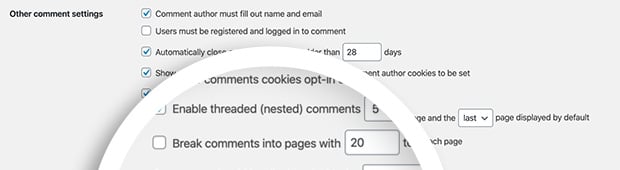
Este pequeño ajuste puede suponer una gran diferencia en las entradas de blog con mucho tráfico, especialmente si utilizas respuestas hilvanadas.
Para más consejos, consulte esta guía para paginar comentarios en WordPress.
9. Utilice un tema de WordPress optimizado para la velocidad
El tema de WordPress desempeña un papel fundamental en la velocidad de carga de tu sitio. Algunos temas son bonitos, pero están repletos de scripts, diseñadores y animaciones que pueden reducir el rendimiento.
Si usas un tema tradicional, elige uno que sea rápido. Busca un código limpio, un diseño minimalista y buenas opiniones de usuarios reales.
- Astra - Ligero y fácil de personalizar
- StudioPress - Mínimo y rápido con un soporte excelente
- Neve - Sencillo, móvil y rápido
O puede omitir el tema tradicional y crear un tema personalizado de WordPress con SeedProd. Eso es lo que yo uso en muchos de mis sitios.

SeedProd de arrastrar y soltar Theme Builder le permite crear todo su sitio de WordPress utilizando bloques de carga rápida, sin tema adicional requerido. Es ligero, compatible con dispositivos móviles, y construido con el rendimiento en mente.
Si vas a cambiar de diseño, aquí te explicamos cómo rediseñar tu sitio de WordPress sin perjudicar tu tráfico.
10. Utilice plugins de WordPress más rápidos
No todos los plugins de WordPress son iguales. Algunos son sencillos y eficaces. Otros cargan demasiados scripts, ejecutan tareas innecesarias en segundo plano o desentonan con el tema.
He probado muchos plugins a lo largo de los años y la diferencia de velocidad puede ser enorme. No se trata de cuántos plugins utilices, sino de lo que hacen entre bastidores.
He aquí cómo hacer que las cosas funcionen rápido:
- Elija plugins con buenas críticas y actualizaciones periódicas
- Evite las herramientas "todo en uno" que intentan hacerlo todo en una sola instalación
- Utilizar versiones centradas en el rendimiento cuando estén disponibles
- Elimine los plugins que no esté utilizando
Si está utilizando SeedProd para las páginas de destino o su tema completo, que ya sustituye a varios otros plugins, como constructores de página, el modo de mantenimiento, y próximamente herramientas, todo en un paquete de carga rápida.
¿Quieres recomendaciones de plugins? Echa un vistazo a nuestro resumen de los mejores plugins de WordPress para mejorar la velocidad y el rendimiento.
11. Convertir entradas de blog largas en páginas
El contenido largo de un blog es excelente para el SEO, pero puede perjudicar el rendimiento si todo se carga en una sola página, especialmente si hay muchas imágenes, incrustaciones o hilos de comentarios.
Si tu entrada empieza a ser demasiado larga, puedes dividirla en páginas más pequeñas utilizando una simple etiqueta dentro del editor de WordPress.
Para dividir una entrada en varias páginas, sólo tiene que añadir esto donde desee la ruptura:
<!--nextpage-->
Puedes repetir esa etiqueta tantas veces como quieras. WordPress creará automáticamente enlaces de paginación en la parte inferior de la entrada.
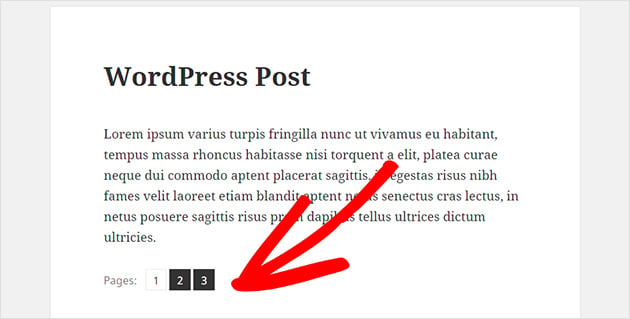
Otra posibilidad es convertir un post largo en una serie. De este modo, cada sección tiene su propio enfoque y se indexan varias páginas en las búsquedas.
¿Quieres ayuda para dividir entradas? Aquí tienes una guía rápida para dividir contenidos largos en WordPress.
12. Optimice su base de datos de WordPress
Con el tiempo, su base de datos de WordPress se llena de cosas que probablemente no necesita, como revisiones de entradas, comentarios basura, entradas de spam y datos sobrantes de plugins.
Limpiar esto puede hacer que tu sitio sea más rápido y ligero, sobre todo si llevas tiempo con él. Optimizar una base de datos de WordPress puede reducir el tiempo de carga de la página hasta en un 21%.
No necesitas tocar tu base de datos manualmente. Sólo tiene que utilizar un plugin que se encarga de todo para usted:
- WP-Sweep - Limpia revisiones, borradores automáticos, metadatos, etc.
- Limpiador avanzado de bases de datos - Le da más control sobre lo que se queda y lo que se va.
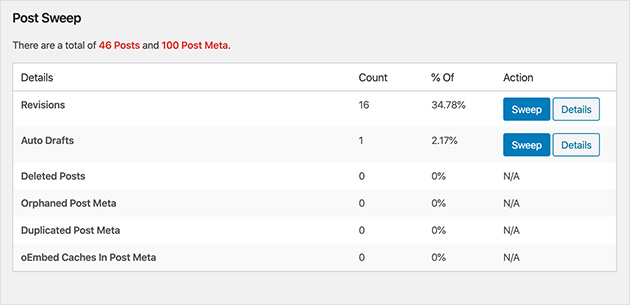
También puedes programar limpiezas para que se ejecuten automáticamente una vez a la semana o al mes, dependiendo de la frecuencia con la que publiques.
Eso sí, asegúrate de hacer una copia de seguridad de tu sitio antes de empezar, sobre todo si es la primera vez que utilizas herramientas de limpieza.
13. Limitar las revisiones de puestos
WordPress guarda automáticamente una nueva revisión cada vez que actualizas una entrada o página. Esto es útil cuando necesitas deshacer cambios, pero con el tiempo llena tu base de datos de desorden.
Estas revisiones pueden ralentizar las consultas a la base de datos, especialmente si utilizas plugins que extraen contenido de la tabla de entradas.
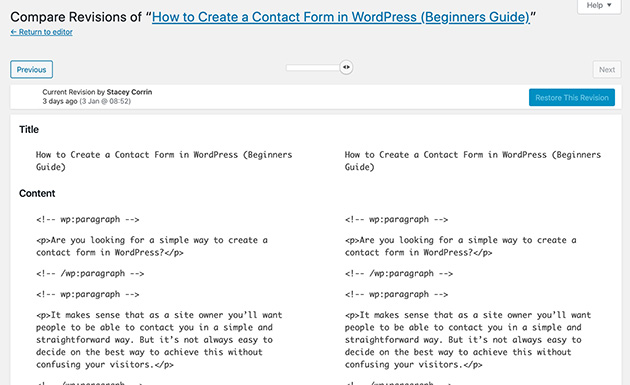
Puede limitar el número de revisiones que WordPress guarda añadiendo esta línea a su archivo wp-config.php archivo:
define( 'WP_POST_REVISIONS', 4 );
Esto mantiene las últimas cuatro revisiones y elimina automáticamente el resto. Puedes ajustar el número a lo que mejor se adapte a tu flujo de trabajo.
Si no te sientes cómodo editando archivos tú mismo, utiliza un plugin como WP Revisions Control para hacerlo de forma segura a través de tu panel de control.
Y como siempre, haga una copia de seguridad de su sitio antes de realizar cambios en los archivos principales, por si acaso.
14. Evitar Hotlinking
El hotlinking se produce cuando otro sitio utiliza tu imagen enlazándola directamente al archivo de tu servidor. Ellos pueden mostrar la imagen, pero tu sitio tiene que cargarla cada vez.
Esto roba su ancho de banda y ralentiza su sitio, especialmente si un sitio de alto tráfico lo está haciendo.
Puede bloquear el hotlinking añadiendo un pequeño fragmento a su página web .htaccess si utiliza un servidor Apache:
# Prevent image hotlinking
RewriteEngine on
RewriteCond %{HTTP_REFERER} !^$
RewriteCond %{HTTP_REFERER} !^https://(www\.)?yourdomain.com [NC]
RewriteRule \.(jpg|jpeg|png|gif)$ - [F]
Asegúrese de sustituir yourdomain.com con su nombre de dominio real antes de guardar el archivo.
Si no te sientes cómodo editando .htaccess, muchos plugins de seguridad como All in One WP Security te permiten activar la protección de hotlinks con una casilla de verificación.
15. Utilizar la carga lenta
Si tus páginas incluyen muchas imágenes, vídeos o contenido incrustado, pueden tardar mucho en cargarse. Ahí es donde ayuda la carga lenta.
La carga lenta retrasa la carga de imágenes y otros elementos multimedia hasta que son realmente visibles en la pantalla. De este modo, la página se carga más rápido y el resto solo se carga a medida que el usuario se desplaza.
La mayoría de las versiones modernas de WordPress incluyen la carga lenta de imágenes por defecto. Pero si quieres tener más control o cargar vídeos e iframes también, prueba uno de estos plugins:
- Lazy Load de WP Rocket - Ligero y fácil de usar para principiantes
- a3 Lazy Load - Adecuado para sitios con mucho contenido multimedia
También puede lazy load comentarios y Gravatars para aún más ganancias. Aquí hay una guía sobre cómo lazy load comentarios en WordPress.
16. Actualizar a la última versión de PHP
PHP es el lenguaje de programación que utiliza WordPress. Si tu sitio utiliza una versión antigua, podría ser más lento y menos seguro de lo que debería.
Las nuevas versiones de PHP son mucho más rápidas y eficientes. La simple actualización de PHP 7.4 a PHP 8.2 puede suponer una diferencia notable en la velocidad de su sitio web. PHP 8.2 es casi un 50% más rápido que PHP 7.4 según las pruebas de referencia.
Puede comprobar su versión actual de PHP con un plugin como Version Info, o preguntando a su proveedor de alojamiento.
Si no tienes la última versión, ponte en contacto con tu proveedor de alojamiento web y pídeles que te la actualicen. La mayoría de los buenos proveedores se encargarán de ello sin tiempo de inactividad.
Y no olvide hacer una copia de seguridad de su sitio antes de realizar cambios en el servidor, por si acaso.
17. Activar compresión GZIP
La compresión GZIP reduce el tamaño de los archivos antes de enviarlos al navegador del visitante. Esto se traduce en tiempos de carga más rápidos sin cambiar nada en la interfaz del sitio.
La mayoría de los proveedores de alojamiento ya tienen GZIP activado, pero no está de más comprobarlo. Puedes probar tu sitio con esta herramienta gratuita de prueba de GZIP.
Si GZIP no está activado, puede activarlo manualmente si su sitio está en un servidor Apache. Sólo tiene que añadir este código a su .htaccess archivo:
<IfModule mod_deflate.c>
  AddOutputFilterByType DEFLATE text/html
  AddOutputFilterByType DEFLATE text/css
  AddOutputFilterByType DEFLATE text/javascript
  AddOutputFilterByType DEFLATE application/javascript
  AddOutputFilterByType DEFLATE application/x-javascript
  AddOutputFilterByType DEFLATE application/json
  AddOutputFilterByType DEFLATE application/xml
  AddOutputFilterByType DEFLATE image/svg+xml
</IfModule>
¿No está seguro de cómo acceder a los archivos de su servidor? Un plugin de optimización de velocidad como WP-Optimize o WP Super Cache puede activar la compresión por ti.
18. Reducir archivos CSS y JavaScript
Cada vez que alguien visita tu sitio, su navegador tiene que descargar tus archivos CSS y JavaScript. Estos archivos controlan el diseño, el estilo y la funcionalidad, pero también se acumulan rápidamente.
Minificar estos archivos significa eliminar todos los caracteres innecesarios, como espacios en blanco, saltos de línea y comentarios, para que los archivos sean más pequeños y se carguen más rápido.
Puedes hacerlo con un plugin gratuito como:
- Autoptimize - Ideal para principiantes y fácil de configurar
- WP Super Minify - Herramienta simple que combina y comprime CSS y JS
La mayoría de los plugins de caché también tienen una opción de minificación integrada, así que compruebe su configuración antes de instalar algo nuevo.
Si su sitio utiliza muchas animaciones o efectos, este paso puede suponer una gran diferencia en la velocidad de la página.
Preguntas frecuentes sobre la aceleración de WordPress
Mantenga su sitio WordPress funcionando rápidamente
La velocidad importa más de lo que la mayoría de la gente cree. Un sitio WordPress lento puede costarle tráfico, ventas y confianza. Y en muchos casos, puede que ni siquiera sepas que está ocurriendo.
La buena noticia es que arreglarlo no tiene por qué ser complicado. Empieza con cambios sencillos: añade caché, comprime tus imágenes y limpia tus plugins. A partir de ahí, tu sitio será más rápido, más estable y más fácil de usar.
Cada segundo que ahorras cuenta.
Más guías para aumentar la velocidad de SeedProd:
- Cómo acelerar tu tienda WooCommerce
- Consejos de expertos para optimizar la página de destino
- Los principales errores que cometen los principiantes al crear sitios WordPress
- Optimización de WordPress para motores de búsqueda: Guía para mejorar el posicionamiento
Gracias por leernos. Nos encantaría conocer tu opinión, así que no dudes en unirte a la conversación en YouTube, X y Facebook para obtener más consejos y contenidos útiles para hacer crecer tu negocio.





Estoy buscando en google cómo acelerar un sitio web de WordPress y me encuentro con su puesto. Esperemos que ahora podemos acelerar nuestro sitio web WordPress fácilmente. Gracias.
Me alegro de oírlo, Devid. ¡Gracias por hacérnoslo saber!