

La primera vez que configuré una tienda WooCommerce, me entusiasmó la idea de empezar a vender, pero enseguida me di cuenta de que la página de la tienda por defecto era sencilla y no encajaba para nada con mi marca. Solo mostraba una cuadrícula básica de productos y no tenía ni idea de cómo personalizarla sin contratar a un desarrollador.
Si estás en el mismo barco, no te preocupes. WooCommerce es la forma más popular de añadir funcionalidad de comercio electrónico a WordPress, y hay formas sencillas de hacer que la página de tu tienda destaque sin escribir una sola línea de código.
En esta guía, te mostraré paso a paso cómo hacerlo:
- Personaliza visualmente el diseño de tu tienda WooCommerce
- Organizar productos por categoría, popularidad o etiquetas
- Añade elementos de diseño como testimonios, banners y productos destacados
- Utiliza herramientas como SeedProd para crear un escaparate que parezca tuyo
Estos son los métodos exactos que utilicé para convertir mi página de tienda predeterminada en algo más limpio, más atractivo y mucho mejor a la hora de convertir visitantes en compradores.
¿Qué es la página de la tienda WooCommerce?
La página de la tienda de WooCommerce es la página de archivo de productos predeterminada que muestra todos los productos de tu tienda. Cuando instalas WooCommerce, crea automáticamente esta página utilizando la configuración de diseño de tu tema.
Piense en él como el catálogo principal o el escaparate de su tienda. Es donde los clientes suelen navegar antes de hacer clic en las páginas de productos específicos.
Por defecto, la página de la tienda extrae contenido de sus listados de productos y pantallas:
- Imágenes de productos
- Títulos y descripciones breves
- Precios
- Categorías de productos y etiquetas
- Valoraciones y reseñas con estrellas (si están activadas)
Se genera dinámicamente utilizando su tema de WordPress y los archivos de plantilla de WooCommerce, y se puede personalizar para que coincida con su marca y mejore las conversiones.
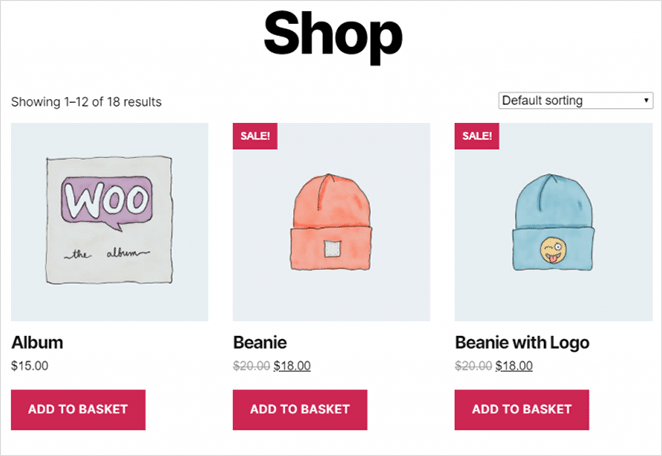
Una página de tienda bien diseñada puede ayudar a los visitantes a encontrar rápidamente lo que buscan, reducir la fricción en el proceso de compra y aumentar las ventas. Por eso es tan importante personalizar el diseño predeterminado de la página de la tienda de WooCommerce.
¿Por qué deberías personalizar la página de la tienda de WooCommerce?
Imagínese que entra en una tienda física donde todos los productos están esparcidos aleatoriamente por las estanterías. Sin rótulos, sin categorías, sin artículos destacados. Probablemente te marcharías rápido.
Eso es exactamente lo que muchos compradores experimentan cuando aterrizan en una página de tienda WooCommerce por defecto. Muestra todos tus productos en una cuadrícula simple, con poco contexto o dirección. Esto puede conducir a altas tasas de rebote y oportunidades de venta perdidas.
Personalizar la página de tu tienda te ayuda:
- Mejorar la experiencia del usuario (UX ) facilitando a los clientes la búsqueda de lo que buscan.
- Aumente las conversiones destacando los productos más vendidos, las rebajas o los productos con márgenes elevados.
- Mejore el SEO añadiendo contenido rico en palabras clave y marcado schema
- Reducir las tasas de rebote ofreciendo una mejor navegación y jerarquía visual
- Generar confianza en la marca con testimonios, reseñas o contenidos generados por los usuarios.
Un diseño de tienda WooCommerce bien optimizado es una parte fundamental para convertir a los visitantes en compradores.
Cómo personalizar la página de la tienda WooCommerce en WordPress
Hay varias formas de personalizar la página de tu tienda en WordPress. Puedes utilizar un plugin de WooCommerce, creadores de páginas o codificar las personalizaciones desde cero.
Como quiero que este tutorial sea lo más sencillo posible, me centraré en 2 de las formas más fáciles de personalizar las páginas de WooCommerce.
El primer método utilizará un potente plugin de creación de sitios web de WordPress que es fácil de usar y está repleto de opciones de personalización. A continuación, te mostraré cómo utilizar el personalizador de WooCommerce para cambiar el diseño de la página de tu tienda.
- Método 1: Usar SeedProd para Personalizar la Página de la Tienda WooCommerce
- Método 2: Personalizar la Página de la Tienda WooCommerce Usando el Personalizador de Tema
Método 1: Usar SeedProd para Personalizar la Página de la Tienda WooCommerce
Utilizaremos SeedProd para añadir personalizaciones a su tienda online para el primer método.

SeedProd es el mejor creador de sitios web para WordPress, con más de 1 millón de usuarios. Te permite crear temas de WordPress personalizados, páginas de destino de alta conversión y diseños de sitios web responsivos sin código.
Este potente plugin también te permite crear tiendas online completas gracias a su integración con WooCommerce. Como resultado, usted puede hacer y personalizar su página de la tienda WooCommerce, páginas de productos, carrito de compras, pago, y mucho más con sólo unos clics.
SeedProd viene con más de 150 temas y plantillas profesionales para crear su sitio web. A partir de ahí, puedes personalizar tu diseño con bloques de contenido y secciones fáciles de usar.
Siga estos pasos para personalizar la página de su tienda WooCommerce con SeedProd.
Paso 1. Instalar SeedProd Instalar SeedProd Website Builder
El primer paso es descargar una copia del plugin SeedProd website builder.
Nota: SeedProd ofrece una versión gratuita para construir páginas de destino simples. Sin embargo, utilizaremos el plan Elite de SeedProd para las funciones de WooCommerce que necesitamos.
A continuación tendrá que instalar SeedProd en su sitio web WordPress. Puedes seguir estas instrucciones para instalar un plugin de WordPress si necesitas ayuda.
Después de instalar y activar SeedProd, vaya a SeedProd " Configuración e introduzca la clave de licencia de su plugin.

Puede encontrar su clave de licencia accediendo al sitio web de SeedProd y copiándola de la sección "Descargas".

Introduzca su clave de licencia y haga clic en el botón Verificar clave antes de pasar al siguiente paso.
Paso 2. Crear un tema WooCommerce personalizado
Utilizaremos la función de creación de temas de SeedProd para personalizar la página de tu tienda WooCommerce. Se anulará su tema de WordPress existente, reemplazándolo con sus personalizaciones.
Puede encontrarlo yendo a SeedProd " Theme Builder desde su panel de control de WordPress.

Hay 2 maneras de crear su tema de comercio electrónico con SeedProd:
- Cree cada parte (plantilla) de su tema individualmente
- Cree todas sus plantillas de temas con una plantilla de tema de WordPress prediseñada
Usaremos la 2da opción para este tutorial porque hace automáticamente cada parte de su sitio web WooCommerce.
Haga clic en el botón Temas de la parte superior de la pantalla para acceder a la galería de plantillas temáticas de SeedProd. Puedes elegir entre muchos temas, incluyendo diseños para tiendas online.

Para este tutorial utilizaremos el tema "Tienda de muebles".
Para importar el tema, pase el ratón por encima de la miniatura y haga clic en el icono de marca de verificación.

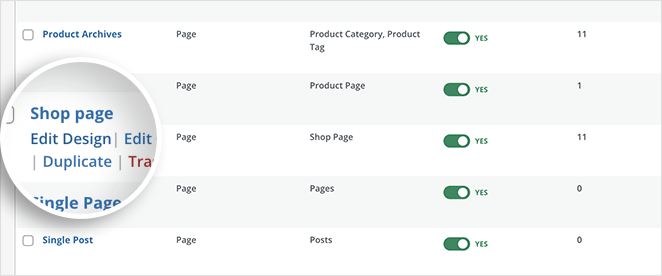
Como se puede ver en la siguiente captura de pantalla, SeedProd creará todas las plantillas para su tema de forma automática, incluyendo:
- Cabecera Navegación
- Archivos de productos
- Página del producto
- Página de la tienda
- Una página
- Puesto único
- Índice del blog, Archivos, Búsqueda
- Página de inicio
- Barra lateral
- Pie de página

Puede personalizar cada plantilla con el constructor de arrastrar y soltar de SeedProd. Le mostraremos cómo personalizar la plantilla de la página de la tienda en el paso 3.
Paso 3. Personalizar la página de la tienda WooCommerce
Para personalizar la página de tu tienda WooCommerce con SeedProd, pasa el ratón por encima de la plantilla 'Página de tienda' y haz clic en el enlace Editar diseño.
Tras hacer clic en el enlace, se abrirá la plantilla de página de su tienda en el constructor de páginas visual de arrastrar y soltar de SeedProd.
A la izquierda hay bloques y secciones que puedes añadir a tu página. A la derecha puedes ver una vista previa del aspecto de tu página en tiempo real.
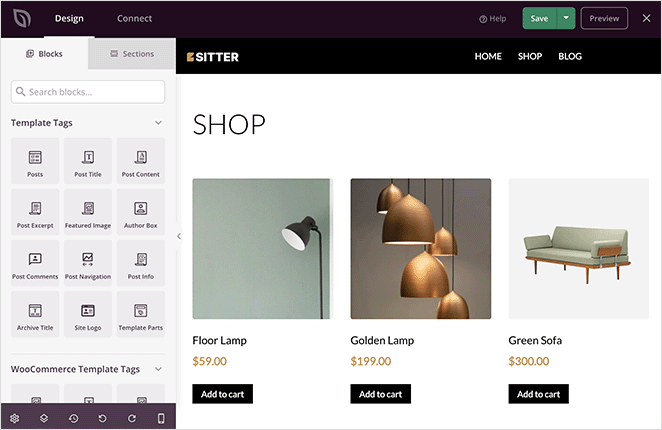
Por defecto, la página de su tienda mostrará una lista de todos sus productos. Sin embargo, puedes cambiarla fácilmente añadiendo nuevos diseños, bloques de contenido y secciones.
Supongamos que desea añadir un banner desplazable que muestre una venta o promoción. En ese caso, puedes arrastrar el bloque Carrusel de imágenes y cargar imágenes de banner personalizadas.
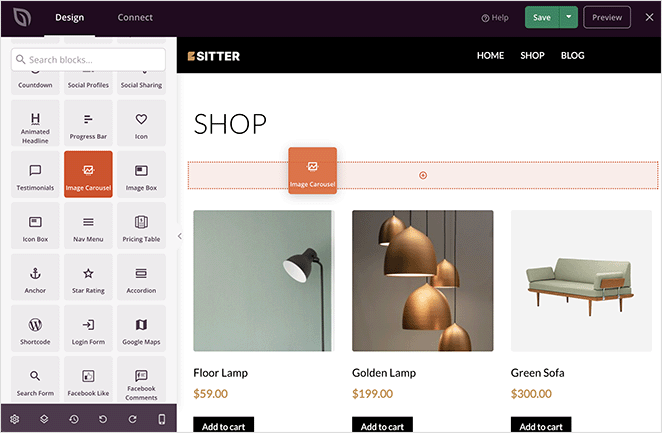
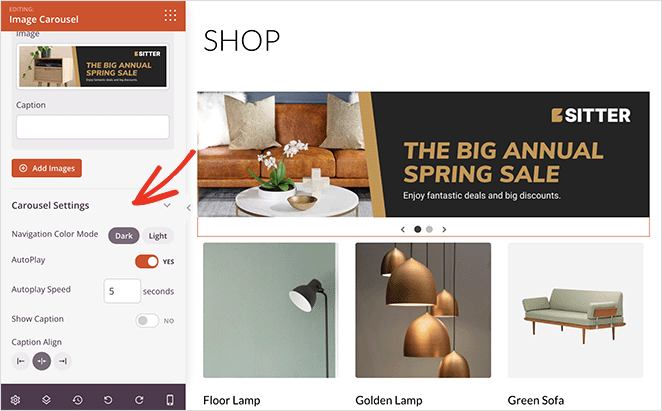
A continuación, puedes personalizar tu carrusel en los ajustes del bloque cambiándolo a un tema oscuro o claro, reproduciendo automáticamente el deslizador y mostrando los pies de foto.
¿Y si quieres destacar tus productos destacados o los más vendidos? Para ello, añade una nueva sección a tu página, desplázate hasta el panel de bloques de WooCommerce y arrastra el bloque Productos más vendidos a tu página.
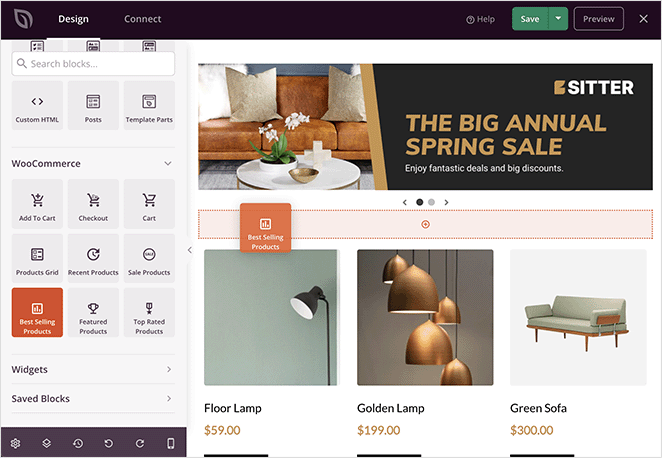
Este bloque mostrará sus productos más vendidos en una cuadrícula uniforme.
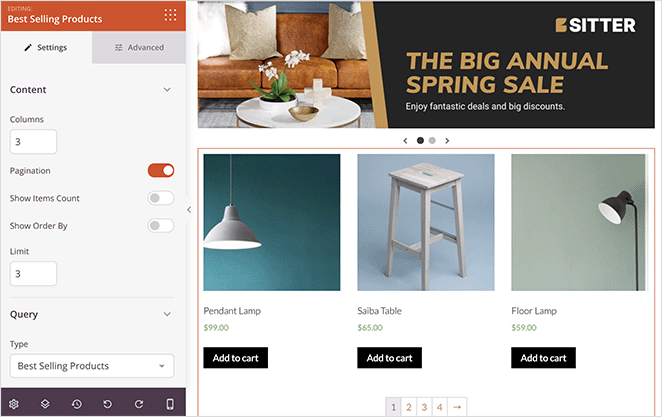
Puede hacer que esta nueva sección de la página destaque más dándole un color de fondo personalizado.
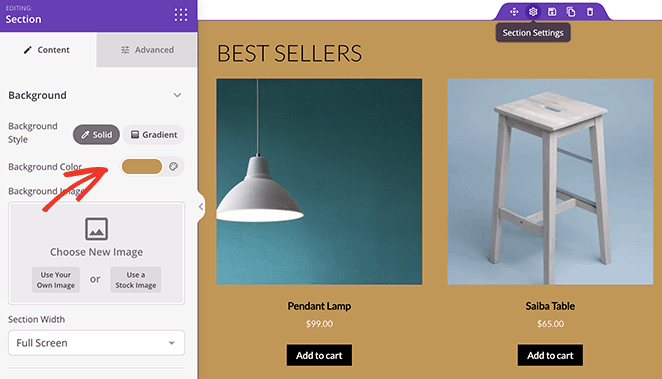
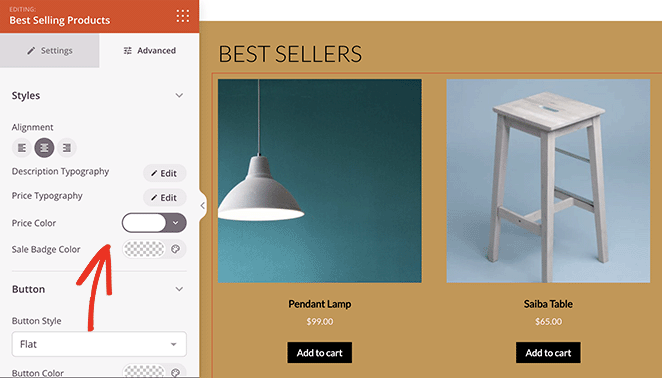
A continuación, en el bloque Productos más vendidos Configuración avanzada, puede cambiar el color, la tipografía y los botones Añadir al carrito.
También puedes mostrar los productos por categoría con el bloque WooCommerce de SeedProd. Para ello, arrastra sobre el bloque Product Grids, cambia el 'Query Type' a Custom Query y haz clic en la opción Select by Category.
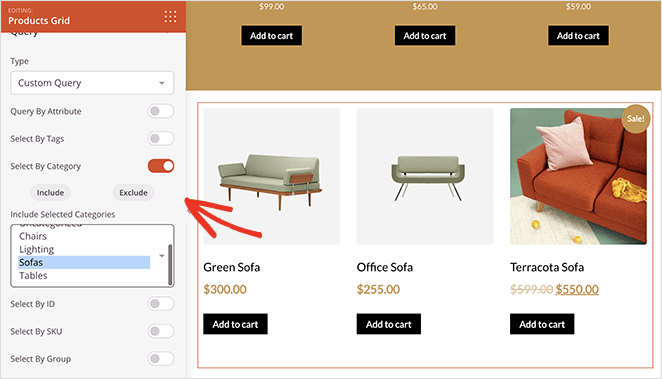
A partir de ahí, puede elegir qué categorías incluir en la parrilla de productos.
Otros bloques que puede añadir a la página de su tienda son:
- Testimonios para aumentar la confianza y la credibilidad
- Temporizadores de cuenta atrás para crear urgencia en la venta
- Acordeón para mostrar las preguntas más frecuentes
- Inserciones en Facebook o Twitter para mostrar contenidos generados por los usuarios
Incluso puedes cambiar fácilmente el título de la página de tu tienda WooCommerce.
Cuando esté satisfecho con la página de su tienda, haga clic en el botón verde Guardar situado en la esquina superior derecha de la pantalla.
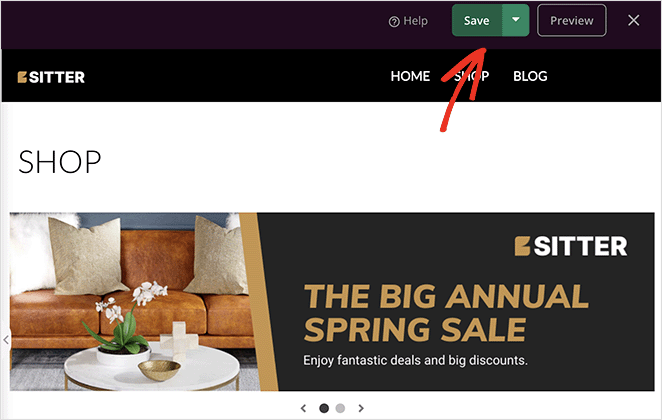
Ahora puedes seguir el mismo proceso para personalizar las otras partes de tu tienda WooCommerce. Simplemente haz clic en "Editar diseño" en cualquiera de tus plantillas temáticas y personaliza el diseño y el estilo para adaptarlo a tu marca.
Paso 4. Publique su página de tienda personalizada
Cuando tu sitio WooCommerce tenga el aspecto que deseas, es el momento de ponerlo en marcha. Para ello, ve a SeedProd " Theme Builder, y en la esquina superior derecha, gira el interruptor 'Enable SeedProd Theme' a la posición 'Yes'.

Ahora puede previsualizar la página de su tienda WooCommerce en vivo en su sitio web.

Método 2: Personalizar la Página de la Tienda WooCommerce Usando el Personalizador de Tema
Si prefieres no utilizar un constructor de terceros, WooCommerce incluye opciones básicas de personalización a través del Personalizador de WordPress.
Las opciones de personalización que verás dependerán del tema de WordPress que utilices en tu sitio web. En esta guía utilizaremos el tema predeterminado Twenty Twenty-Two.
Para personalizar la página de tu tienda con el personalizador, haz clic en Apariencia " Personalizar desde el panel de control de WordPress. Desde allí, haz clic en WooCommerce " Catálogo de productos para ver las opciones de personalización.
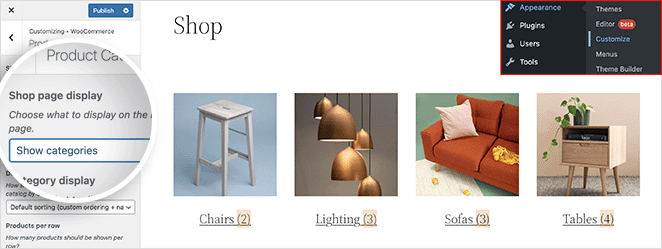
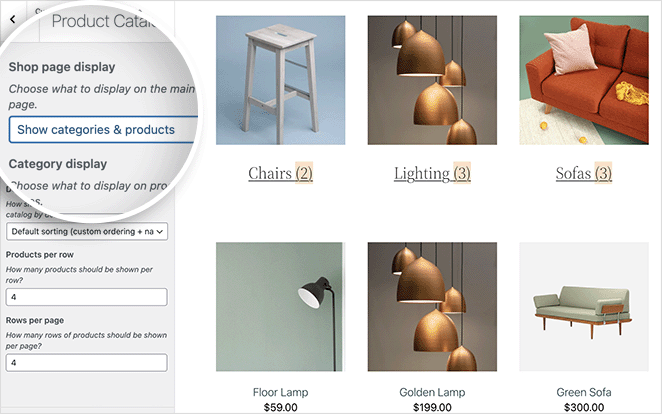
A continuación, haga clic en el menú desplegable "Presentación de la página de la tienda" y elija un diseño.
Por ejemplo, puede elegir "Mostrar categorías" para mostrar sólo las categorías de sus productos en la página de la tienda.
O puede elegir "Mostrar productos" para mostrar sólo los productos.
También puede mostrar primero las categorías de productos y, a continuación, una cuadrícula de productos con la opción "Mostrar categorías y productos".
Además, puede mostrar los productos por:
- Popularidad
- Valoración media
- Más recientes
- Precio
También puede elegir cuántos productos por fila y filas mostrar en cada página.
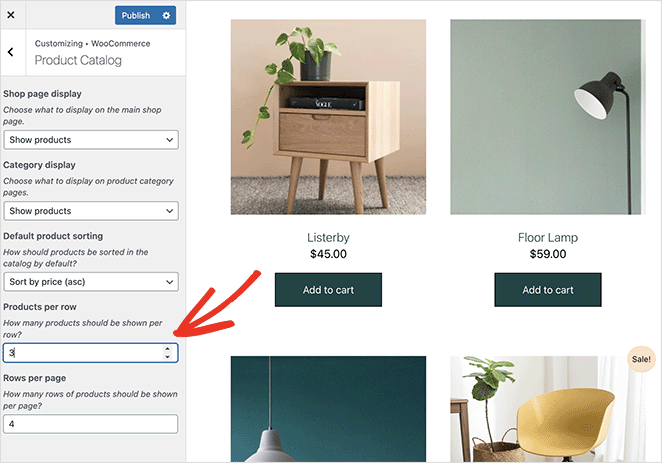
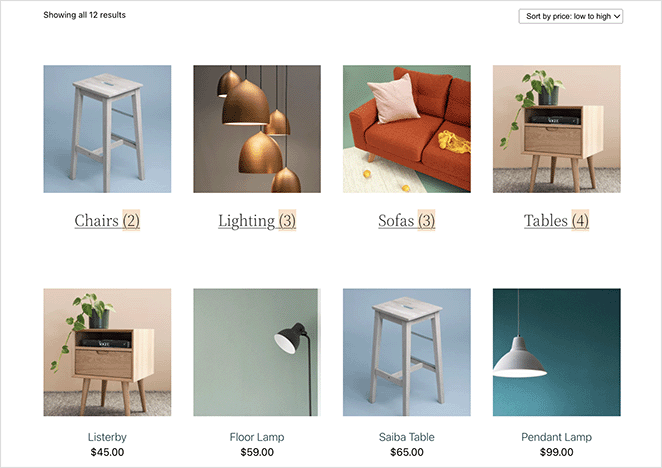
Recuerda publicar tus cambios cuando estés contento con tu diseño. Aquí tienes una vista previa de una página de tienda que hemos diseñado con el personalizador de WooCommerce.
FAQ: Personalizar la página de la tienda de WooCommerce
SeedProd - un constructor de arrastrar y soltar sin código con integración de WooCommerce
WooCommerceCustomizer - le permite modificar diseños directamente en el Personalizador de WordPress
Elementor o Divi (opcional) - otros constructores de páginas visuales con soporte de WooCommerce.
Espero que este artículo te haya ayudado a aprender cómo personalizar la página de la tienda de WooCommerce.
Como puedes ver, SeedProd hace que sea súper fácil crear un sitio WooCommerce único y fácil de usar sin necesidad de tener experiencia previa en diseño o código. Es tan simple como apuntar y hacer clic, con resultados impresionantes que encantarán a los clientes potenciales.
¿Listo para aumentar las ventas de tu WooCommerce?
Puede que también te guste esta guía sobre cómo configurar el seguimiento de conversiones de WooCommerce mientras estás aquí. O esta otra sobre los mejores plugins de afiliación de WooCommerce.
Gracias por leernos. Nos encantaría conocer tu opinión, así que no dudes en unirte a la conversación en YouTube, X y Facebook para obtener más consejos y contenidos útiles para hacer crecer tu negocio.




