

Durante mucho tiempo, dejé que WooCommerce gestionara los productos relacionados por su cuenta. Establecía algunas ventas adicionales o cruzadas y seguía adelante. Pero empecé a darme cuenta de la frecuencia con la que los clientes se iban sin explorar nada más, sobre todo cuando las sugerencias no coincidían con lo que realmente buscaban.
Empecé a probar distintas formas de mostrar los productos relacionados. Los coloqué más arriba en la página, los añadí al carrito y utilicé SeedProd para diseñar diseños que realmente tuvieran sentido. Esos pequeños cambios hicieron que aumentaran los clics y los pedidos.
En esta guía, te mostraré cómo mostrar productos relacionados de WooCommerce usando tanto las herramientas integradas como un constructor visual de arrastrar y soltar, basado en lo que mejor me ha funcionado.
Resumen rápido: Cómo mostrar productos relacionados en WooCommerce
- Configurar productos vinculados en WooCommerce
Utilice el editor de productos por defecto para añadir upsells y cross-sells a artículos individuales. - Mostrar productos relacionados sin usar un plugin
Deje que WooCommerce muestre automáticamente sugerencias basadas en categorías y etiquetas de productos. - Personalice los diseños de los productos relacionados con SeedProd
Utilice un creador de arrastrar y soltar para controlar dónde y cómo aparecen los artículos relacionados en su tienda. - Añada recomendaciones de productos al carrito o a la página de pago
Fomente las compras de última hora justo antes de pagar utilizando los bloques de SeedProd. - Mostrar ofertas de upsell en páginas de productos individuales
Cambiar los valores predeterminados de WooCommerce con un diseño más limpio y de mayor conversión.
| Característica | WooCommerce por defecto | Constructor SeedProd |
|---|---|---|
| Dificultad de instalación | Moderado (producto por producto) | Fácil (arrastrar y soltar) |
| Control del diseño | Limitado | Control visual total |
| Opciones de colocación | Sólo página de producto | Producto, carro o cualquier lugar |
| Diseños personalizados | No se admite | Totalmente personalizable |
| Ventas adicionales y cruzadas | Sí | Sí |
| Vista previa para móviles | No | Sí |
| ¿Es necesario un plugin? | No | Sí (SeedProd) |
Dicho esto, veamos cómo mostrar productos relacionados en WooCommerce.
Cómo configurar productos relacionados en WooCommerce (sin necesidad de plugin)
Si no quieres cambiar tu tema de WooCommerce o añadir un plugin de productos relacionados a tu sitio, los propietarios de tiendas pueden mostrar productos relacionados usando la configuración por defecto de WooCommerce.
Este método no ofrece muchas opciones de personalización, pero proporciona una forma sencilla de realizar ventas cruzadas y ventas adicionales de productos para aumentar el valor medio de pedido de las ventas de la tienda.
Paso 1. Añadir Productos Vinculados en el Editor de WooCommerce
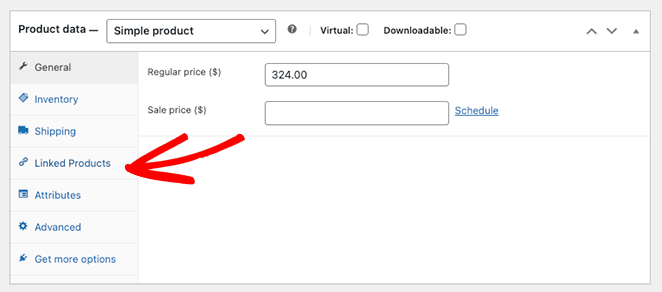
En primer lugar, vaya a Productos " Todos los productos desde el administrador de WordPress y edite cualquier producto de WooCommerce. Dentro de las opciones del producto, desplázate hasta la sección Datos del producto y busca la pestaña Productos vinculados.
Segundo paso. Elija Upsells y Cross-Sells para cada producto
La sección de Productos Vinculados tiene 2 opciones diferentes: Upsells y Cross-Sells.
Recuerde que las ventas adicionales son artículos similares al producto original pero con un precio más elevado. Las ventas cruzadas son productos similares que los compradores pueden querer comprar además del producto principal.
Comience a escribir los nombres de los productos en el campo que desee utilizar y haga clic en los elementos correctos cuando aparezcan.

Paso 3. Vista previa de productos relacionados Vista previa de productos relacionados en la página de productos
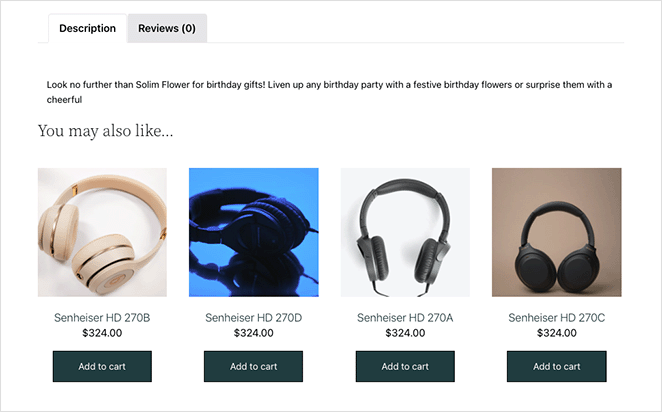
Después de añadir ventas cruzadas o upsells a sus productos WooCommerce, desplácese hacia arriba en la página y haga clic en el botón Vista previa de los cambios.
Verás los productos relacionados debajo de la descripción de tu producto actual.
Cómo personalizar los productos relacionados de WooCommerce con SeedProd
Ahora, veamos cómo mostrar recomendaciones personalizadas de productos relacionados con SeedProd.

SeedProd uno de los mejores sitio web de arrastrar y soltar y constructor de páginas para WordPress. Le permite crear y personalizar cualquier parte de su sitio de WordPress visualmente y sin código.
También puede utilizar SeedProd para personalizar su tienda WooCommerce. Con plantillas completas de sitios web de WooCommerce y potentes bloques de WordPress, puedes adaptar tu tienda online a tus necesidades específicas de diseño sin necesidad de contratar a un desarrollador.
Por ejemplo, puede crear páginas de categorías de productos personalizadas, configurar las descripciones de las características de los productos e incluso añadir un carro de menús a la navegación de su tienda.
Este método reemplazará tu tema actual de WooCommerce con un diseño personalizado.
No requiere código, shortcodes, temas hijo, complementos o plugins de productos recomendados. Ni siquiera tendrá que editar su archivo functions.php. En su lugar, puede personalizar todo visualmente con cero complicaciones.
Así que sigue los siguientes pasos para añadir fácilmente nuevos productos recomendados a WooCommerce con el Theme Builder de SeedProd.
Paso 1. Instalar y activar SeedProd Instalar y Activar SeedProd Con Soporte WooCommerce
Para empezar con este método, tendrá que obtener la versión Elite de SeedProd.
Viene con soporte completo para WooCommerce y todos los bloques y secciones que necesitarás para personalizar, hacer ventas cruzadas y upsell de productos en tu tienda.
Después de elegir su plan y crear su cuenta, diríjase a la pestaña Descargas de su cuenta SeedProd y descargue el plugin.

Mientras esté allí, copie la clave de licencia del producto, ya que la necesitará en breve.
Ahora ve a tu sitio web WordPress y sube el archivo .zip de SeedProd a tu tienda. Si necesitas ayuda con esto, puedes seguir estas instrucciones sobre cómo instalar y activar un plugin de WordPress.
Una vez que el plugin esté activo, vaya a SeedProd " Configuración, y pegue la clave de licencia que copió hace unos momentos en el campo disponible.

Haga clic en el botón Verificar clave, y ya está listo para empezar a personalizar su sitio WooCommerce.
Paso 2. Elija un Kit de Plantilla WooCommerce en SeedProd
A continuación, ve a SeedProd " Theme Builder desde tu panel de WordPress. Aquí es donde podrás personalizar cada parte de tu tema WooCommerce, pero primero, tendrás que elegir una plantilla.
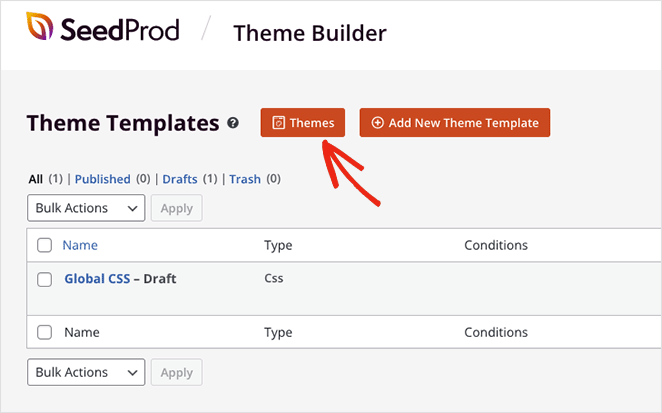
Para elegir una plantilla, haga clic en el botón Temas.
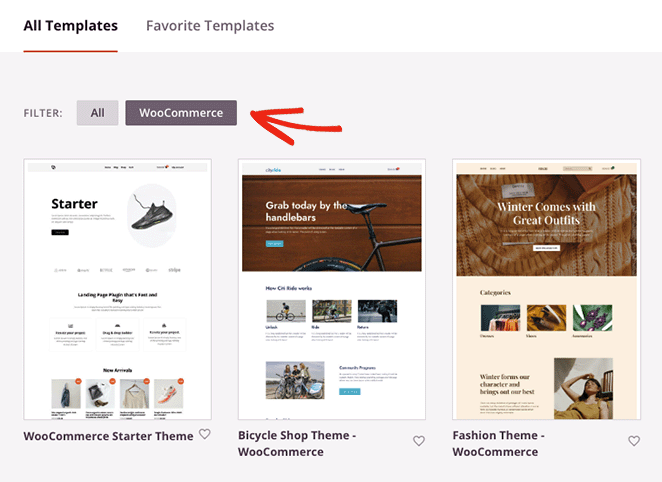
También puede seleccionar el filtro WooCommerce para ver sólo los kits de plantillas WooCommerce.
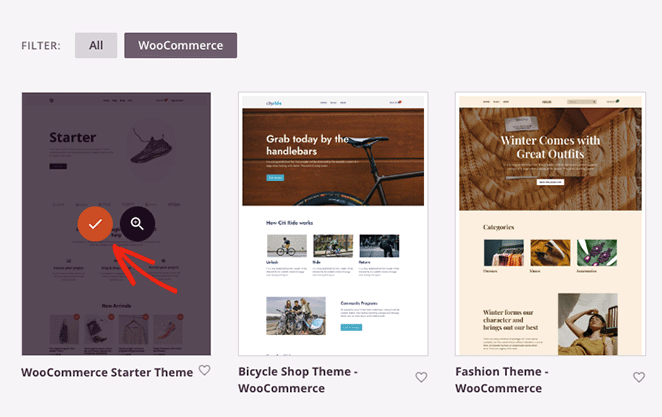
Cuando encuentres un kit que te guste, pasa el ratón por encima y haz clic en el icono de la marca de verificación.
SeedProd importará todo el kit a su sitio WordPress, incluyendo páginas de productos, carros de compra, checkouts, archivos de productos y páginas de tienda. Usted puede ver todas estas partes de la plantilla en el tablero de instrumentos Theme Builder.
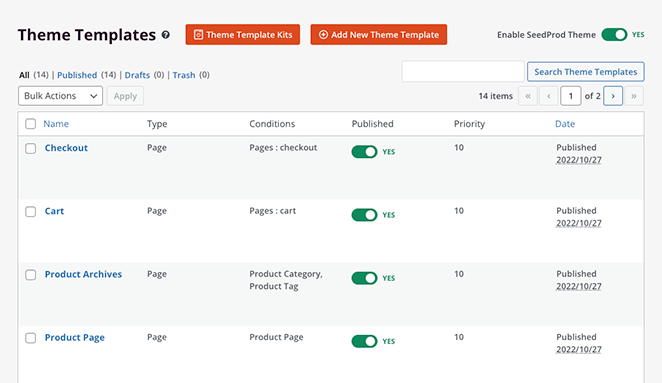
También encontrarás que SeedProd crea automáticamente páginas de contenido como cualquier página acerca de, contacto y servicio de la plantilla demo. Puedes encontrar esas páginas en el menú de páginas predeterminado de WordPress, donde puedes hacer clic para editarlas con el constructor de arrastrar y soltar de SeedProd.
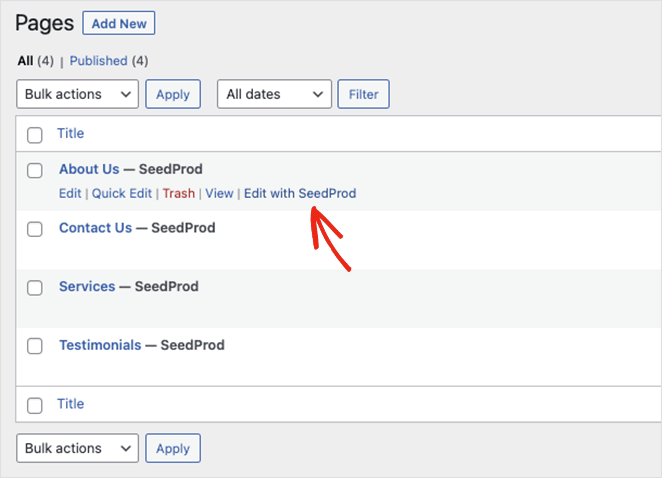
Después de instalar tu plantilla, estás listo para empezar a añadir productos relacionados a tu tienda. Empecemos por mostrar los productos relacionados en la página del carrito.
Para editar la página del carrito, asegúrese de que está en el panel de control del Creador de temas, busque la plantilla Carrito, pase el ratón sobre ella y haga clic en el enlace Editar diseño.
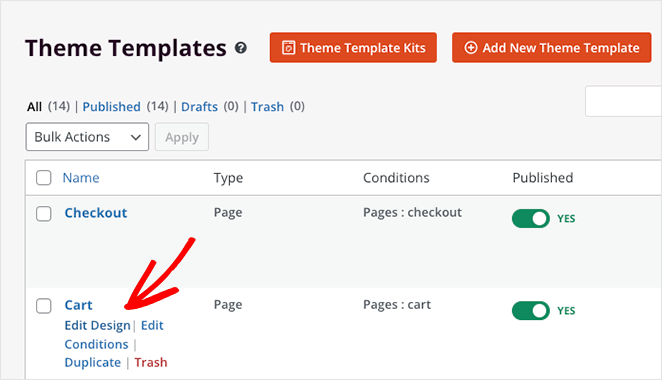
La página de su cesta de la compra se abrirá ahora en el editor visual de SeedProd.
Paso 3. Añadir productos relacionados Añadir productos relacionados al diseño de la página del carrito
Cuando se abra la página de tu carrito, verás que tiene un diseño de 2 columnas con bloques y secciones de WordPress a la izquierda y una vista previa en vivo a la derecha.
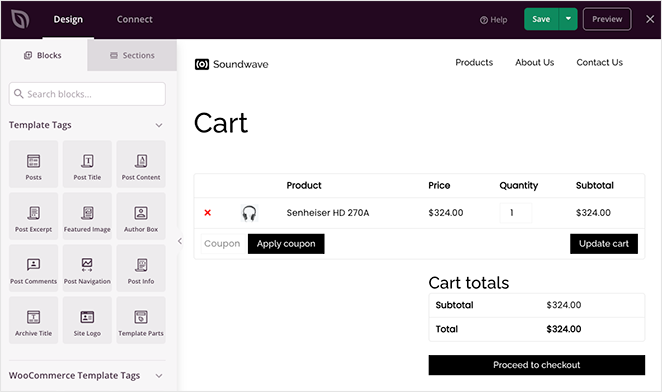
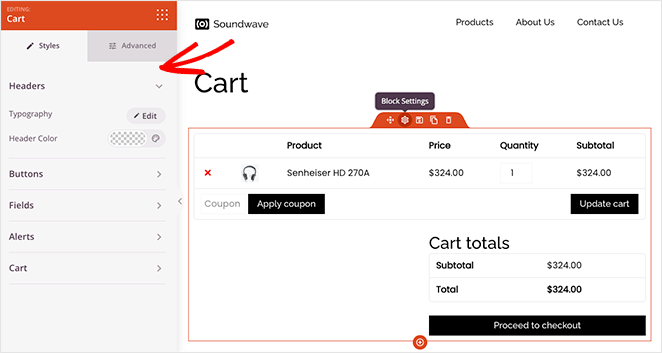
Si haces clic en cualquier parte de la vista previa, podrás personalizar la configuración y las opciones de estilo de ese bloque con unos pocos clics. Por ejemplo, los ajustes del bloque Carrito te permiten cambiar la tipografía, los estilos de los botones, los colores de los campos, etc.
Añadir productos relacionados a la página de su carrito es súper fácil con SeedProd.
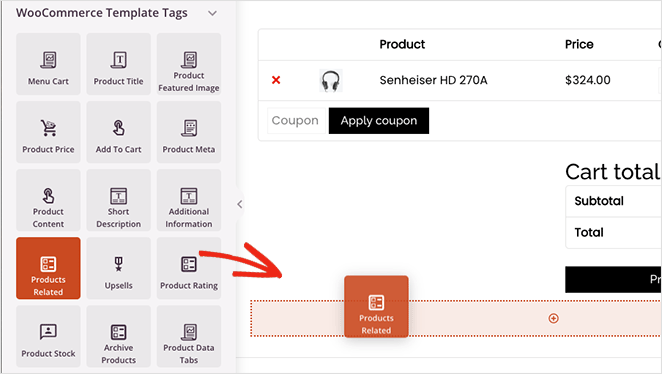
Desplácese hasta el encabezado Etiquetas de plantilla de WooCommerce en la barra lateral izquierda y encuentre el bloque Productos relacionados. Ahora haz clic y arrastra el bloque a su lugar en la vista previa de tu página.
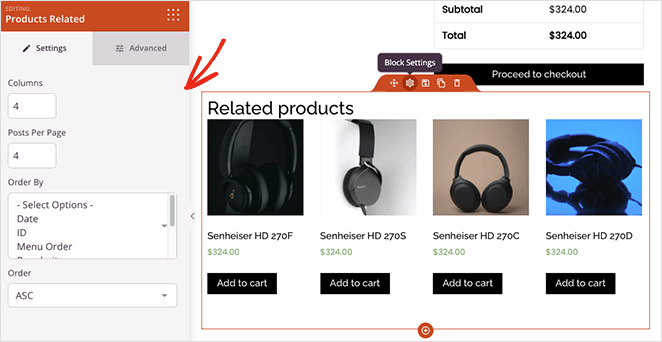
Dentro de la configuración del bloque, puede ajustar las columnas y cambiar el número de productos relacionados. También puede ordenar productos específicos eligiendo una opción en el menú desplegable:
- Fecha
- Identificación del producto
- Menú Pedidos
- Popularidad
- Al azar
- Clasificación
- Título
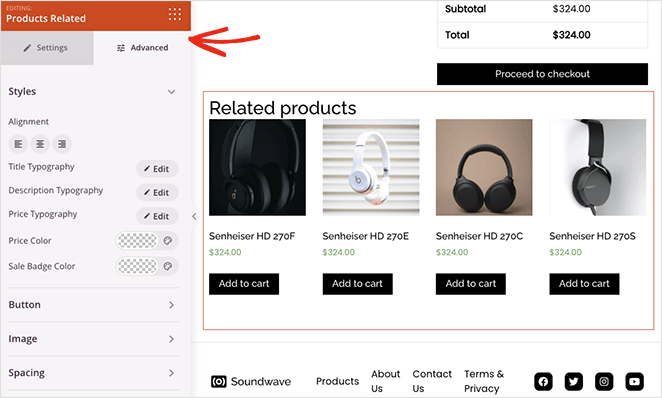
En la pestaña Configuración avanzada, puede ajustar el estilo de su bloque de productos relacionados. Por ejemplo, puedes cambiar la tipografía, los colores, los botones, las sombras de las imágenes, etc.
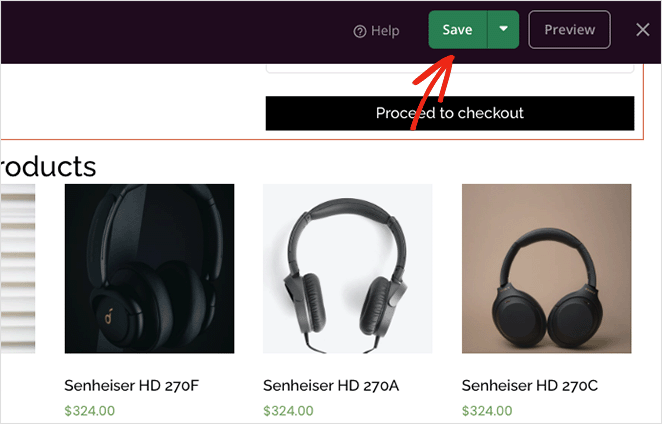
Cuando estés satisfecho con el aspecto de todo, haz clic en el botón Guardar situado en la esquina superior derecha de la pantalla.
Ahora vamos a ver cómo up-sell productos en WooCommerce con SeedProd.
Paso 4. Mostrar ofertas de mejora en páginas de productos individuales
Si quieres hacer up-sell de productos WooCommerce, puedes usar el bloque Upsell de SeedProd. Pero primero, tendrás que vincular los productos en la configuración de tu producto WooCommerce siguiendo los pasos del Método 1.
El bloque Upsell de SeedProd sólo funciona en plantillas de página de producto único, por lo que tendrá que volver al panel de control del Theme Builder y editar su plantilla de página de producto.
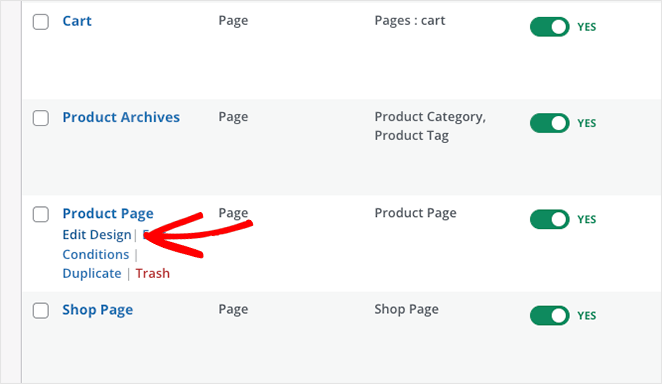
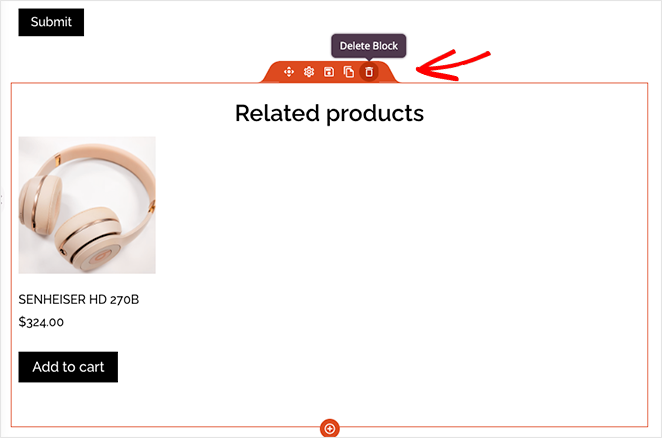
La plantilla que estamos utilizando ya incluye recomendaciones de productos. Así que vamos a eliminar los productos relacionados haciendo clic en el icono de la papelera.
A continuación, busque el bloque Upsell en la sección Etiquetas de plantilla de WooCommerce y arrástrelo a su página.
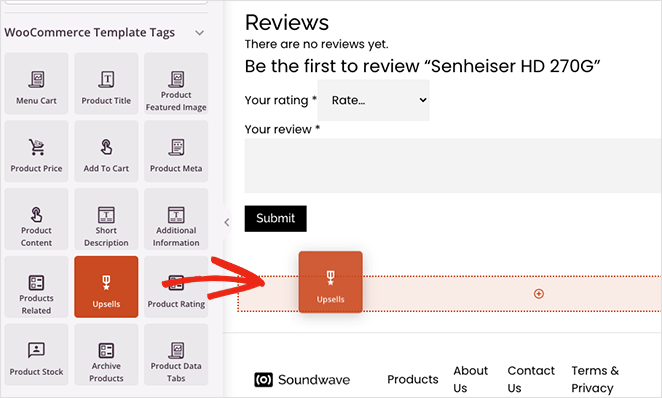
No verá una vista previa en vivo de este bloque, pero puede personalizarlo como el bloque de productos relacionados.
Continúa personalizando tu sitio WooCommerce hasta que estés contento de que tenga el aspecto que deseas. Y no olvides hacer clic en el botón Guardar para guardar los cambios regularmente.
Paso 5. Publique su tema y publíquelo
Cuando esté listo para hacer sus cambios en vivo en su sitio web, vaya a la página Theme Builder y encontrar el Habilitar Tema SeedProd. Gírelo a la posición "Sí", y sus cambios serán publicados.

Ahora puede previsualizar las páginas de productos individuales y las páginas de carritos para ver recomendaciones de productos similares.
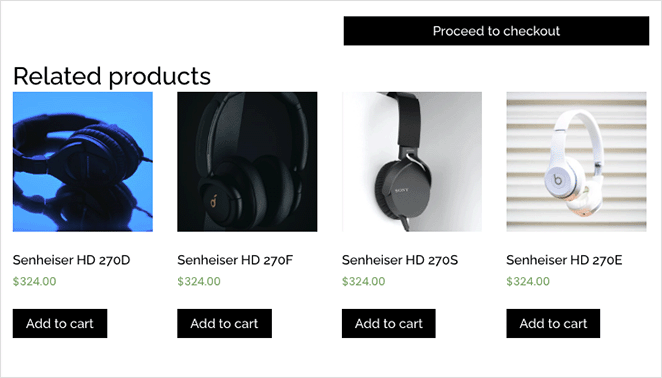
He aquí un ejemplo de la página del carrito:
Y aquí están los ejemplos de upsell en la página del producto:
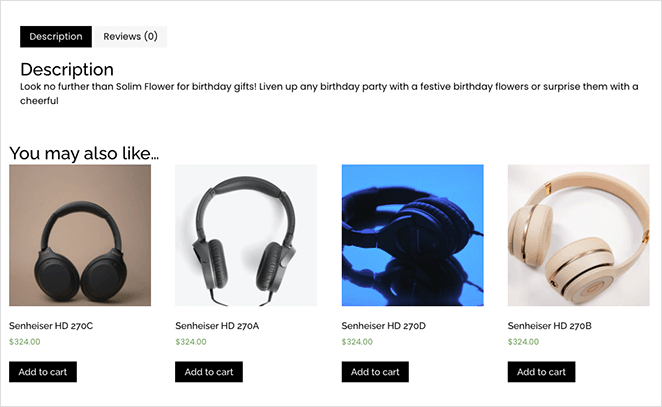
Si desea ocultar los productos relacionados, simplemente elimine la nueva sección de su página.
¡Ya está!
Preguntas frecuentes sobre productos relacionados en WooCommerce
Mostrar productos relacionados en WooCommerce no es sólo llenar espacio en la página. Es una forma sencilla de ayudar a los compradores a encontrar más de lo que quieren, y puede aumentar tranquilamente tus ingresos en el proceso.
Si estás contento con la configuración por defecto, WooCommerce te da lo que necesitas para empezar. Pero si quieres más control sobre cómo se ven las cosas y dónde aparecen, SeedProd hace que sea fácil de personalizar todo sin escribir una sola línea de código.
Puede que también te gusten estos otros tutoriales y consejos de WooCommerce:
- Los mejores plugins de WooCommerce para tu tienda
- Cómo añadir botones personalizados para añadir al carrito en WooCommerce
- Cómo hacer una página de agradecimiento de WooCommerce (fácilmente)
- Cómo personalizar la pestaña de información adicional de WooCommerce
- Cómo añadir el botón Ver carrito en WooCommerce
- Cómo cambiar el título de la página de la tienda en WooCommerce
- Cómo crear una impresionante galería de imágenes de productos en WooCommerce
- Cómo añadir estrellas a las páginas de productos de WooCommerce
- Cómo obtener y mostrar descripciones de productos en WooCommerce
- Cómo mostrar productos destacados en WooCommerce
- Cómo ocultar productos agotados en WooCommerce
Gracias por leernos. Nos encantaría conocer tu opinión, así que no dudes en unirte a la conversación en YouTube, X y Facebook para obtener más consejos y contenidos útiles para hacer crecer tu negocio.




