



¿Quieres aceptar pagos con Stripe en tu sitio WordPress? Con Stripe, puedes aceptar tarjetas de crédito, Apple Pay, Google Pay e incluso suscripciones periódicas sin necesidad de crear una tienda online completa.
En esta guía, le mostraré paso a paso cómo aceptar pagos de Stripe en WordPress utilizando tres métodos sencillos.
¿Por qué utilizar Stripe para aceptar pagos en WordPress?
Stripe es un popular procesador de pagos y proveedor de servicios que hace que aceptar pagos en tu tienda online no suponga ningún esfuerzo.
Funciona a la perfección con cualquier sitio de WordPress, incluidas tiendas de comercio electrónico, sitios web de donaciones e incluso sitios de pequeñas empresas que realizan transacciones en línea. Puedes configurar Stripe para gestionar pagos recurrentes o permitir que los clientes paguen compras puntuales con los datos de su tarjeta de débito o crédito.
Dicho esto, un requisito para procesar pagos con Stripe es que su sitio web debe tener encriptación SSL/HTTPS. Esto es para asegurar que la información de pago de tus clientes, como los números de tarjeta de crédito, estén seguros.
Si necesita ayuda para configurar las medidas de seguridad de su sitio web, consulte nuestro tutorial sobre cómo añadir SSL a WordPress.
Entonces, ¿cómo aceptar pagos con Stripe en WordPress? Aunque existen muchos métodos diferentes, a continuación nos centraremos en las 3 formas más sencillas de configurar los pagos de Stripe para tu sitio.
No dude en utilizar cualquiera de los enlaces siguientes para encontrar el método que necesita:
- Método 1. Aceptar pagos de Stripe con SeedProd (Sin código)
- Método 2. Aceptar suscripciones de Stripe con WP Simple Pay
- Método 3. Aceptar Stripe en una tienda online WordPress (WooCommerce)
- Preguntas frecuentes
Método 1. Aceptar pagos de Stripe con SeedProd (Sin código)
SeedProd es la mejor manera sin código para aceptar pagos de Stripe en WordPress. Puede añadir un botón de pago de Stripe a cualquier página de destino o sitio web sin necesidad de instalar WooCommerce. Es perfecto para donaciones, servicios y compras únicas cuando no necesitas una tienda online completa.

Para esta guía, utilizaremos el plan SeedProd Pro por sus características avanzadas. Sin embargo, también puede utilizar el botón de pago Stripe con SeedProd Lite - la versión gratuita.
Paso 1. Instalar y activar SeedProd Instale y active SeedProd
Lo primero que tendrás que hacer es instalar y activar el plugin SeedProd. Para obtener ayuda con esto, consulte esta guía sobre la instalación de un plugin de WordPress.
Tras la activación, deberá visitar la página SeedProd " Configuración e introducir su clave de licencia. Puede obtener la clave de licencia desde el área de su cuenta en el sitio web de SeedProd.

Segundo paso Elija una plantilla
Después de verificar tu clave, tendrás que crear un diseño con SeedProd.
Puede crear un tema de WordPress personalizado con el Constructor de temas para sustituir el tema que está utilizando. Alternativamente, puedes configurar una página de destino independiente con el constructor de páginas y seguir utilizando tu tema actual.
Para esta guía, utilizaremos la opción de Página de Aterrizaje para mostrarle cómo no necesita un sitio de comercio electrónico completo para añadir opciones de pago de Stripe a WordPress.
Así que diríjase a SeedProd " Páginas de Aterrizaje y haga clic en el botón Añadir Nueva Página de Aterrizaje.

En la siguiente pantalla, puede hacer clic en cualquiera de los filtros para elegir una plantilla de página de destino predefinida.
Cuando encuentres un diseño que te guste, pasa el ratón por encima de la imagen en miniatura y haz clic en el icono de la marca de verificación.

Ahora verás una ventana emergente que te pedirá el nombre y la URL de tu página de destino.
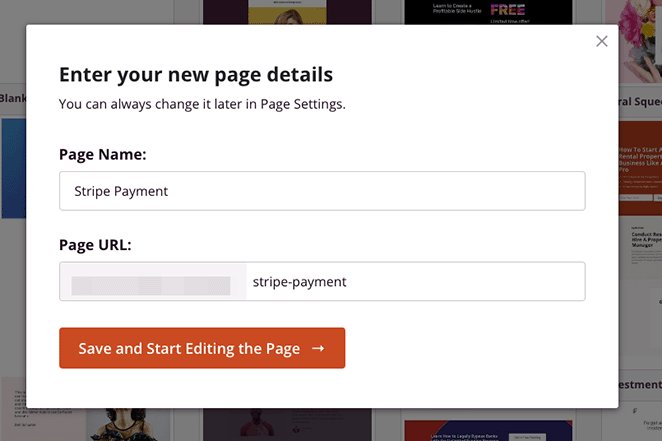
Una vez que haya introducido esta información, haga clic en el botón Guardar y empezar a editar la página.
Paso 3 Añadir el bloque del botón de pago
Después de iniciar la plantilla, verá un diseño similar al que se muestra a continuación:

Tendrá bloques y secciones a la izquierda y una vista previa completa en vivo a la derecha, donde podrá apuntar y hacer clic para personalizar cualquier elemento.
Por ejemplo, puede hacer clic en la imagen del logotipo y sustituirla por el logotipo de su empresa. O puedes cambiar el color de fondo de una sección para utilizar los colores de tu marca.

Consejo profesional: Haga clic en el botón Guardar para guardar los cambios antes de añadir el botón de pago.
Para añadir un enlace de pago de Stripe a su página, busque el bloque Botón de pago y arrástrelo a su vista previa en vivo.

Desde allí, haga clic en el botón Conectar con Stripe para vincular su cuenta de Stripe.com a SeedProd. Una vez completado el proceso de autenticación, volverás al generador de páginas de destino.

Ahora, puede utilizar la configuración del bloque para personalizar su botón de Stripe. Por ejemplo, puede editar la descripción y el texto del botón, introducir un precio de pago personalizado, cambiar la alineación del botón, ajustar la divisa de USD a otra y añadir iconos de botón.

También puede hacer clic en la pestaña Avanzado para cambiar el estilo del botón Comprar ahora, incluidas las sombras, el tipo de botón, los márgenes, los colores, etc.

Paso 4. Publique sus cambios Publique sus cambios
Cuando esté satisfecho con todo, estará listo para publicar su página de pago. Para ello, haz clic en el botón Guardar y selecciona Publicar en el menú desplegable.

Ahora, cuando los visitantes hagan clic en el botón Comprar ahora de su página de destino, verán el proceso de pago de Stripe.

Método 2. Aceptar suscripciones de Stripe con WP Simple Pay
WP Simple Pay es la forma más fácil de aceptar pagos de suscripción de Stripe en WordPress. Puedes crear formularios de pago para compras únicas, facturación recurrente o incluso donaciones, sin necesidad de configurar un carrito de la compra. Esto lo hace ideal para sitios de membresía, sin fines de lucro, o creadores que venden contenido digital.
WP Simple Pay es una excelente solución si no necesita utilizar un plugin constructor de páginas como SeedProd.
Para este método, utilizaremos el plan WP Simple Pay pro porque le permite mostrar un formulario de pago en su sitio WordPress. También ofrece más opciones de pago y permite a los compradores pagar una vez o regularmente con pagos periódicos.
Paso 1. Instalar y activar WP Simple Pay Instalar y activar WP Simple Pay
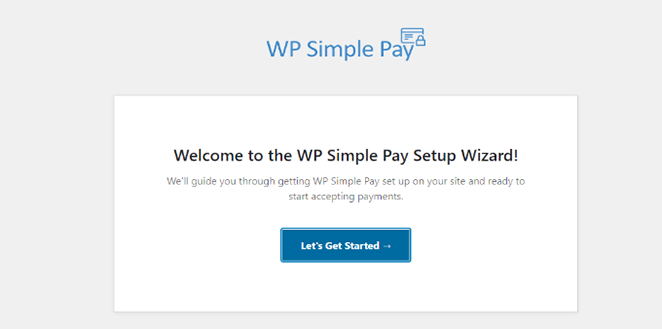
Para empezar, instale y active el plugin WP Simple Pay. Tras la activación, el plugin iniciará automáticamente su asistente de configuración, así que haz clic en el botón Empecemos.
Segundo paso Complete el asistente de configuración
Ahora el asistente de instalación le pedirá que introduzca la clave de licencia de su plugin. Puede encontrar su clave de licencia de WP Simple Pay en Licencias en el área de su cuenta de usuario.
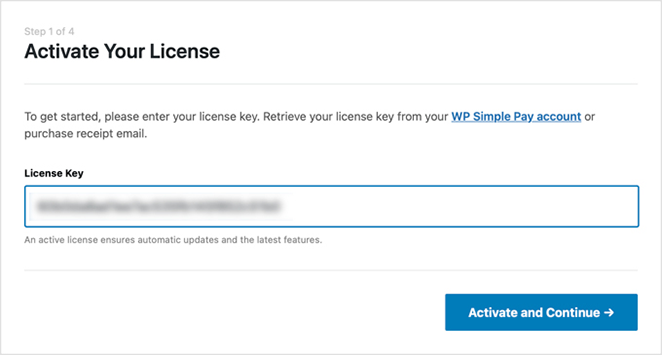
Después de introducir la clave, puede hacer clic en el botón Activar y continuar.
El siguiente paso es conectar su cuenta de Stripe con WP Simple Pay. Para ello, haga clic en el botón Conectar con Stripe.
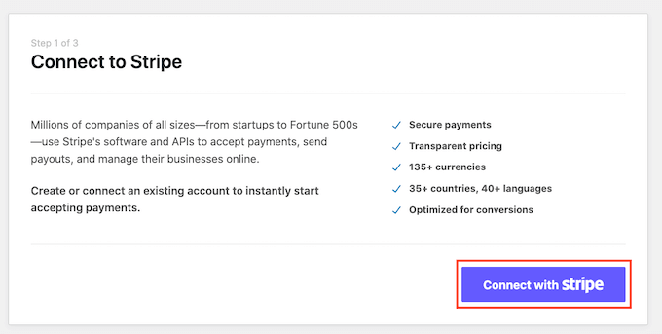
En la siguiente pantalla, accede a tu cuenta de Stripe y sigue las instrucciones para conectar tu cuenta con el plugin WP Simple Pay. Después, serás redirigido de nuevo al asistente de configuración.
Ahora, introduzca su dirección de correo electrónico y elija las notificaciones que desea recibir. Por ejemplo, puedes recibir correos electrónicos sobre recibos de pago, próximas facturas y notificaciones de pago.
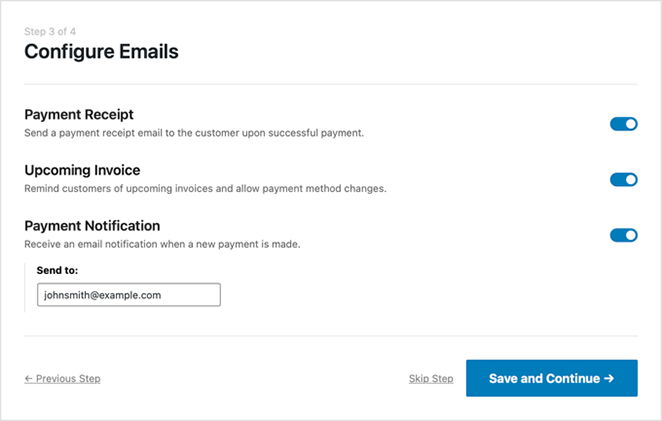
Una vez elegidas las notificaciones, haz clic en el botón Guardar y continuar.
El último paso del asistente de configuración es crear un formulario de pago. Para ello, haga clic en el botón Crear un formulario de pago.
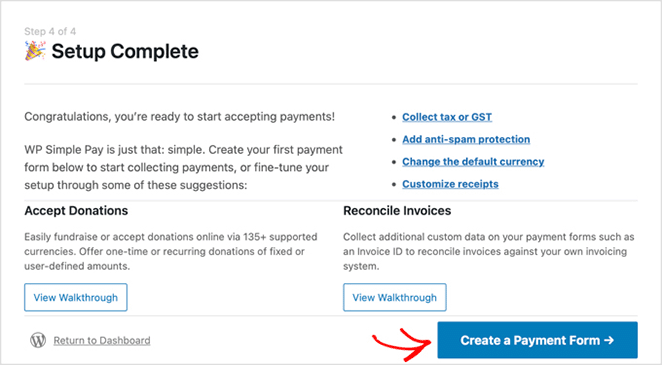
Paso 3. Crear un formulario de pago
En la siguiente pantalla, verá varios ajustes del formulario de pago.
En la pestaña General , puede cambiar el título del formulario, la descripción, el tipo de formulario y seleccionar opciones para su página de éxito de pago. También puedes activar reCAPTCHA para evitar el spam de pago.
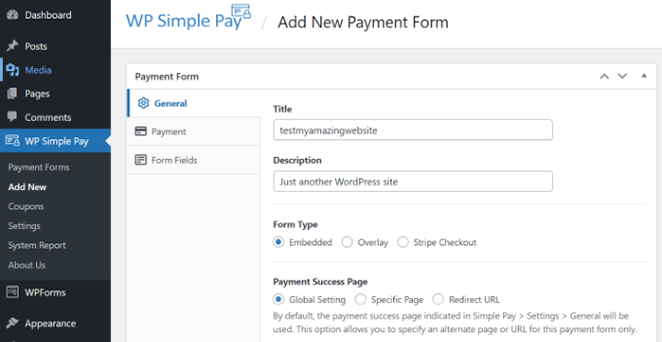
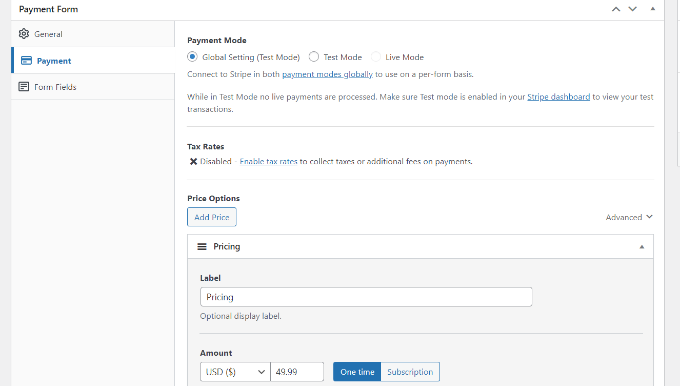
Una vez configurados estos ajustes, puede pasar a la pestaña Pago.
En esta pestaña puede introducir los precios de sus productos o servicios. También puede elegir entre una opción de pago único o suscripciones periódicas.
Ahora, vaya a la pestaña Campos del formulario en el constructor de formularios. Aquí es donde puedes añadir más campos de formulario y cambiar el orden en que aparecen.
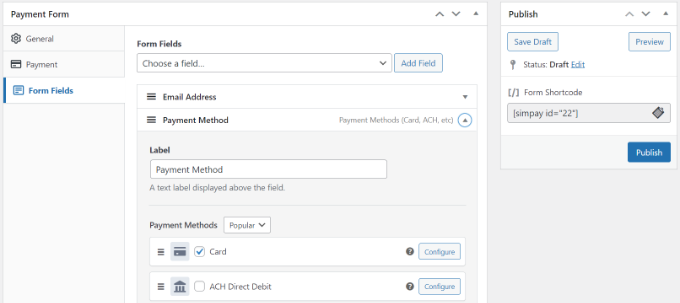
Además, puede ampliar el campo Método de pago y elegir varias opciones de pago, como Apple Pay, pagos ACH, tarjetas de crédito, comprar ahora, pagar más tarde, etc.
Después de personalizar su formulario de pago, haga clic en el botón Publicar.
Paso 4. Añadir formulario de pago a la página de WordPress
El siguiente paso es añadir el formulario de pago a su sitio WordPress. Puedes añadirlo en cualquier lugar con el bloque WP Simple Pay WordPress.
Para ello, cree o edite una página de WordPress y, a continuación, dentro del editor de contenido de WordPress, haga clic en el botón "+" y elija el bloque WP Simple Pay.
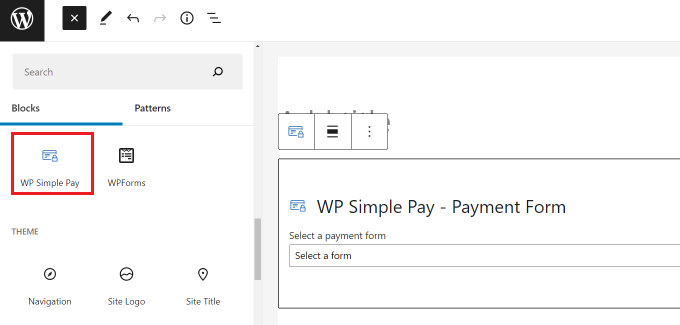
A continuación, puede seleccionar su formulario en el menú desplegable del bloque WP Simple Pay.
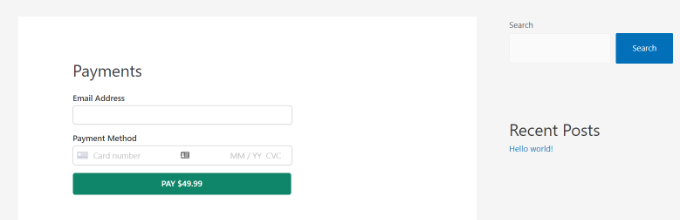
Después de actualizar o publicar su página, puede previsualizar su formulario en acción.
Método 3. Aceptar Stripe en una tienda online WordPress (WooCommerce)
Si desea ejecutar un sitio de comercio electrónico completo, puede utilizar la pasarela de pago WooCommerce Stripe. Esta es la mejor forma de aceptar Stripe en WordPress si vendes productos físicos, necesitas opciones de envío o quieres funciones de pago avanzadas como Apple Pay, Google Pay y Buy Now Pay Later.
En primer lugar, instale y active el plugin WooCommerce Stripe Payment Gateway.
Una vez que hayas activado el plugin, tendrás que dirigirte a la página WooCommerce " Configuración y hacer clic en la pestaña Pago.
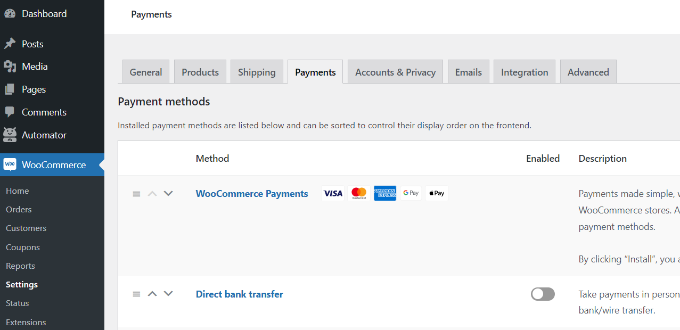
En esta pantalla, verás las diferentes soluciones de pago que puedes ofrecer a los compradores en tu tienda WooCommerce. Los diferentes proveedores y métodos de pago incluyen tarjetas de débito y crédito, Google Pay, PayPal, Apple Pay, pagos directos a cuentas bancarias y mucho más.
Por ahora, desplácese hacia abajo hasta la sección "Formas recomendadas de cobrar" y haga clic en el botón Empezar junto a la opciónPagos con Stripe.
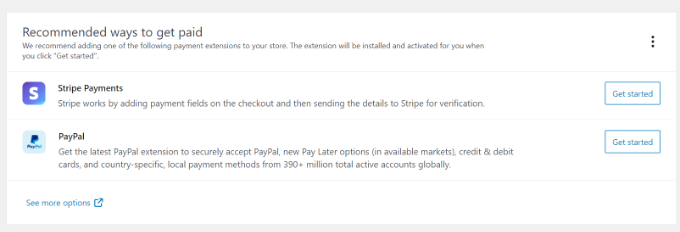
Para aceptar pagos en línea, tendrás que vincular WooCommerce a tu cuenta de comerciante de Stripe. Haz clic en el botón Crear o Conectar una cuenta para hacerlo.
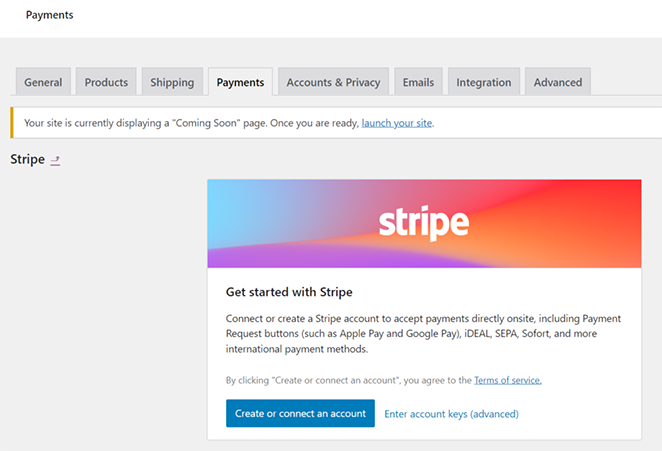
A continuación, inicia sesión en tu panel de Stripe y sigue las instrucciones para autorizar tu cuenta con WooCommerce.
Después de conectar tu cuenta de Stripe, volverás a la página de configuración de Stripe en WooCommerce. Asegúrese de marcar la opción "Activar Stripe" en esta página y, a continuación, guarde los cambios.
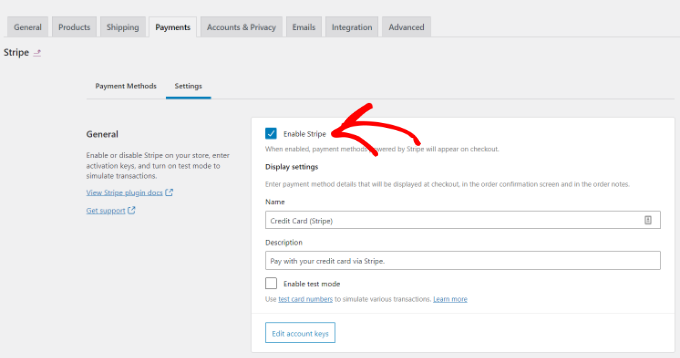
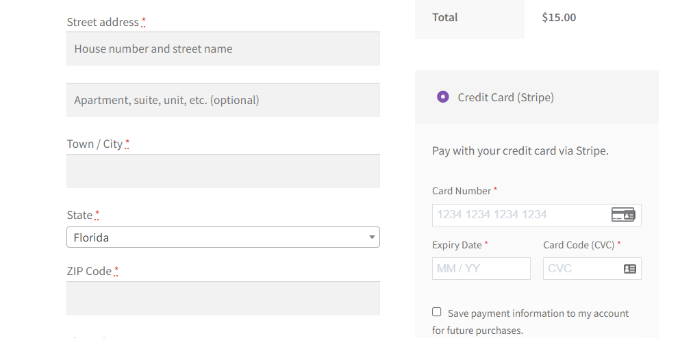
Una vez hecho esto, los visitantes de su sitio web podrán ver una opción de pago de Stripe en la página de pago.
Pro Tip: WooCommerce funciona a la perfección con SeedProd, lo que le permite crear una tienda completa WooCommerce sin código.
Preguntas frecuentes
¡Ya está!
Esperamos que este artículo le haya ayudado a aprender cómo aceptar pagos de Stripe en WordPress. Nuestra forma favorita de aceptar pagos de Stripe es usando el bloque de botones de pago de Stripe de SeedProd.
Es rápido y sencillo y te ayuda a personalizar tu sitio de WordPress sin necesidad de contratar a un desarrollador.
Puede que también te guste leer las siguientes guías de WordPress:
- Cómo añadir texto a una imagen en WordPress fácilmente
- Landing Page vs. Microsite: ¿Cuál es mejor?
- 23+ Fórmulas de titulares de páginas de aterrizaje para aumentar las conversiones
Gracias por leernos. Nos encantaría conocer tu opinión, así que no dudes en unirte a la conversación en YouTube, X y Facebook para obtener más consejos y contenidos útiles para hacer crecer tu negocio.




