

¿Necesitas añadir SSL a WordPress para que tu sitio muestre el candado seguro HTTPS?
La mayoría de los alojamientos de WordPress incluyen ahora un certificado SSL gratuito con cada plan. Todo lo que tienes que hacer es activarlo en el panel de control de tu alojamiento y forzar a WordPress a cargar sobre HTTPS. En esta guía, te guiaré paso a paso, incluyendo cómo usar el plugin gratuito Really Simple SSL y cómo solucionar las advertencias de "No seguro" en Chrome.
En esta guía:
- ¿Qué es un certificado SSL en WordPress?
- ¿Cómo funcionan los certificados SSL?
- Por qué todos los sitios de WordPress necesitan SSL en 2025
- Cómo elegir el certificado SSL adecuado para WordPress
- ¿Cuánto cuesta un certificado SSL?
- Cómo obtener un certificado SSL gratuito
- Cómo añadir SSL a WordPress automáticamente (método del plugin)
- Cómo añadir SSL a WordPress manualmente (Avanzado)
- Solución de problemas comunes de SSL (errores de contenido mixto)
- Preguntas frecuentes sobre la adición de SSL a WordPress
¿Qué es un certificado SSL en WordPress?
SSL es la abreviatura de Secure Sockets Layer. Es un protocolo de seguridad de sitios web que mantiene la información transferida entre su navegador y el sitio web que está visitando.
Todos transferimos información cuando navegamos por sitios web, y la mayoría de las veces, cuando utilizamos sitios web de comercio electrónico, lo que compartimos es información confidencial, como los datos de la tarjeta de crédito o las credenciales de inicio de sesión.
Utilizar el protocolo HTTP normal hace que esta información sea vulnerable a posibles piratas informáticos porque no es una conexión segura. Aquí es donde entra en juego el protocolo SSL, también conocido como HTTPS.
Su sitio web necesita un certificado SSL emitido por una autoridad emisora de certificados reconocida.
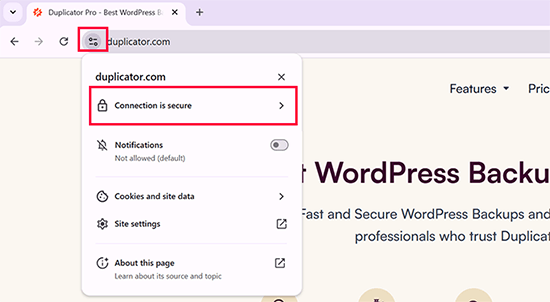
A continuación, su certificado se verifica y se muestra en la barra de direcciones del sitio de su navegador con el icono de un candado. Observará que la URL cambia de HTTP a la versión HTTPS, sobre la que explicaremos más adelante.
Si se pregunta cómo funciona exactamente un SSL, lo veremos a continuación.
¿Cómo funcionan los certificados SSL?
Los certificados SSL protegen su información cifrándola cuando se transfiere entre su navegador y el sitio web que visita.
Cuando visita un sitio web con certificado SSL, su navegador confirma primero si el certificado SSL del sitio web es válido. A continuación, si todo es correcto, utiliza la clave pública del sitio web para cifrar su información.
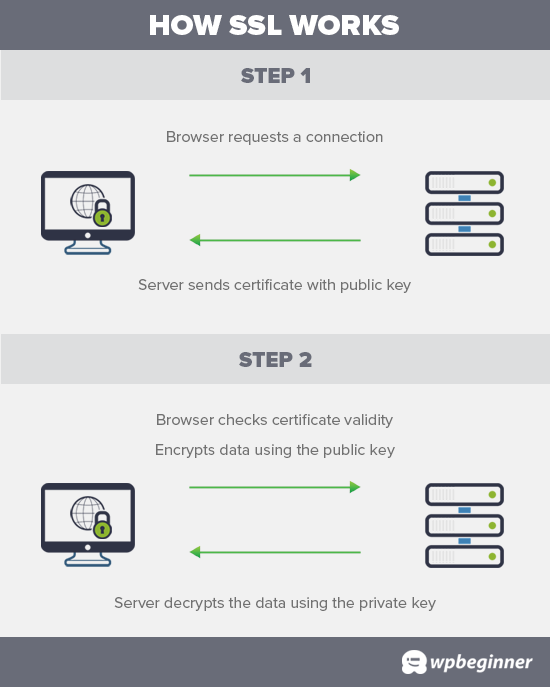
El cifrado es el proceso de convertir la información en código para que esté codificada y nadie que no tenga acceso autorizado pueda leerla.
A continuación, la información se envía al sitio web que estás visitando, donde se descifra, o descifra, utilizando la clave pública y una clave privada secreta.
Dicho esto, ¿necesita realmente un certificado SSL para su sitio de WordPress? Averigüémoslo.
Por qué todos los sitios de WordPress necesitan SSL en 2025
Se recomienda que todos los sitios web utilicen SSL/HTTPS: Google considera ahora las conexiones seguras como un estándar web.
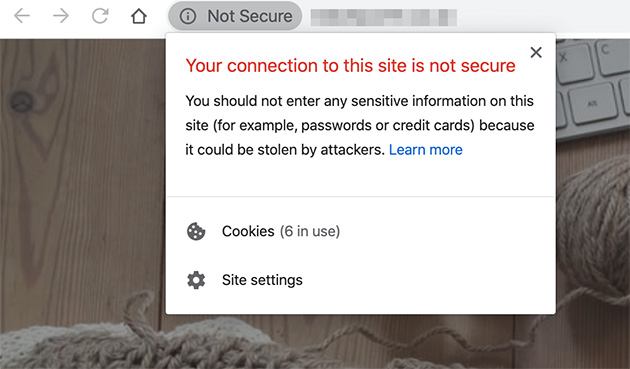
A partir de 2025, más del 95% de todo el tráfico de Chrome se carga a través de HTTPS, según el Informe de Transparencia HTTPS de Google. Si su sitio no utiliza HTTPS, Chrome puede mostrar una advertencia de "No seguro" a los visitantes, lo que puede dañar su confianza y reducir el compromiso.
Los certificados SSL son especialmente importantes si recopila los siguientes tipos de información del usuario:
- Datos de la tarjeta de crédito
- Información de pago
- Credenciales de acceso
En estos casos, un certificado SSL verificado ayuda a proteger los datos de sus usuarios. Además, muchos servicios de pago exigen HTTPS antes de permitirle aceptar pagos.
Por último, no utilizar SSL significa que su sitio puede seguir mostrando indicadores de "No seguro" en Chrome, lo que puede dañar la reputación de su marca y disuadir a los visitantes.
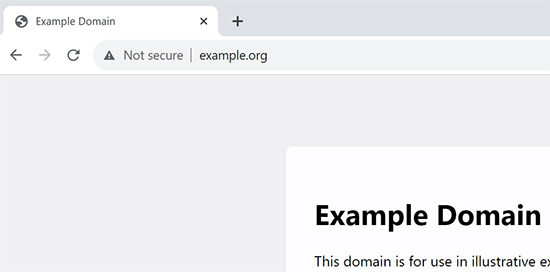
Esta falta de confianza puede perjudicar a su marca y desanimar a los clientes potenciales, lo que indirectamente repercute en el SEO al reducir el compromiso de los usuarios y las conversiones.
Cómo elegir el certificado SSL adecuado para WordPress
Después de decidir que necesita un certificado SSL, tendrá que decidir qué tipo de SSL es el mejor para su sitio web WordPress. Aquí tienes un resumen de lo que funciona para diferentes tipos de sitios web:
- SSL con validación de dominio : es la mejor opción para sitios web informativos, como blogs y sitios personales.
- SSL con validación de organización (OV) o SSL con validación ampliada: es una buena solución para sitios de comercio electrónico, suscripciones de pago y organizaciones benéficas, o si sus visitantes tienen que iniciar sesión con identificadores de correo electrónico y contraseñas.
- SSL multidominio: utilice este tipo de SSL si su sitio de WordPress tiene varios nombres de dominio, por ejemplo, mysite.com, mysite.net y mysite.ca.
- Certificado SSL comodín: es el mejor para sitios con subdominios como "blog.ejemplo.com" o "correo.ejemplo.com", etc.
- SSL Wildcard Multidominio - Utilice este tipo de SSL si su sitio web tiene subdominios y multidominios.
¿Cuánto le costará un certificado SSL para WordPress? Analizaremos esta cuestión a continuación.
¿Cuánto cuesta un certificado SSL?
El coste de los SSL puede variar según la autoridad de certificación. Su precio puede oscilar entre 50 y 200 dólares al año. Algunos proveedores ofrecen servicios adicionales junto con sus SSL, lo que también puede influir en el coste final.
Si desea pagar por un certificado SSL, pruebe Domain.com. Es uno de los mayores servicios de registro de nombres de dominio y ofrece grandes ofertas en certificados SSL.
Sus sencillos planes de certificados SSL cuestan a partir de sólo 35,99 $ al año. Y, por si fuera poco, obtendrá una garantía de 10.000 dólares junto con el sello TrustLogo® Site Seal.
¿Y si no puede permitirse comprar un certificado SSL para WordPress? No se preocupe. A continuación, exploraremos cómo conseguir uno gratis.
Cómo obtener un certificado SSL gratuito
Es posible que no desee utilizar un SSL para su sitio web por el coste que supone. Pero no hacerlo puede dejar su sitio web vulnerable al robo de información.
Por suerte, Let's Encrypt SSL, una empresa sin ánimo de lucro, decidió solucionar este problema. Crearon una autoridad de certificación gratuita para facilitar a los sitios web pequeños la obtención de un tipo gratuito de certificado SSL.
Admitámoslo, Internet sería un lugar mucho más seguro si todos los sitios web utilizaran un SSL.
Debido al éxito del proyecto, grandes empresas como WordPress, Facebook y Google ofrecieron su apoyo.
Con las grandes empresas a bordo, otro reto es facilitar a los principiantes la instalación de certificados SSL. Es un proceso bastante complicado que requiere conocimientos de codificación y de cómo funcionan los sistemas de servidores web.
Afortunadamente, a medida que más y más personas utilizaban Let's Encrypt, las mejores empresas de alojamiento de WordPress comenzaron a ofrecerlo con sus planes de alojamiento web. Esto te ahorra la molestia de instalar tu certificado SSL por tu cuenta.
Las siguientes empresas de alojamiento de WordPress ofrecen un certificado SSL gratuito con sus planes de alojamiento:
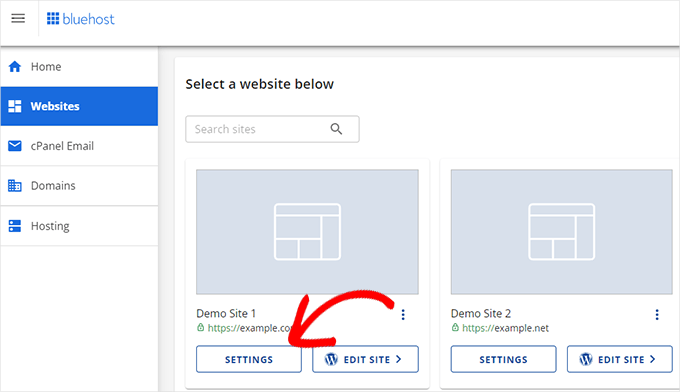
Para utilizar BlueHost como ejemplo, deberá visitar la sección Sitios web en su panel de control de Bluehost y hacer clic en el botón Configuración situado debajo de su sitio.
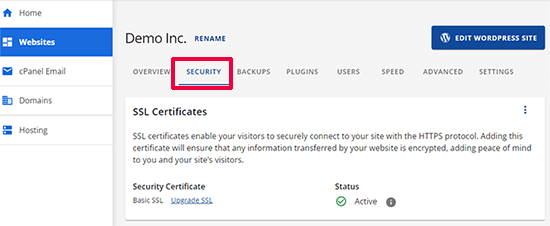
Desde aquí, cambie a la pestaña Seguridad y active el certificado SSL gratuito para su sitio web. En la mayoría de los casos, Bluehost habilitará automáticamente esta opción para usted.
Si su proveedor de alojamiento no es BlueHost, el proceso para activar su certificado SSL puede ser diferente. Puedes pedirle a tu proveedor de alojamiento que lo active por ti si tienes problemas para encontrarlo en el área de administración de tu alojamiento o en Cpanel.
Si su proveedor de alojamiento web no ofrece un certificado SSL, puede adquirir uno de autoridades SSL como Comodo, GeoTrust, GlobalSign y RapidSSL, o de forma gratuita en Lets Encrypt.
Ahora vamos a ver cómo preparar su sitio WordPress para utilizar HTTPS con su nuevo certificado SSL.
Cómo añadir SSL a WordPress automáticamente (método del plugin)
Una vez habilitado el certificado SSL con su proveedor de alojamiento, deberá configurar WordPress para que utilice HTTPS en lugar de HTTP con todas sus URL.
La forma más sencilla de hacerlo es añadir el plugin Really Simple SSL al administrador de WordPress. Es uno de los mejores plugins de WordPress para esta tarea y, al igual que el título, es muy fácil de usar. Para obtener más información sobre la instalación de plugins de WordPress, consulte esta guía paso a paso.
Después de activar el plugin, puede ver la configuración del plugin desde el panel de control de WordPress. Comprobará si su certificado SSL está activado. A continuación, se activará la redirección HTTP a HTTPS para forzar HTTPS a través de sus URLs.
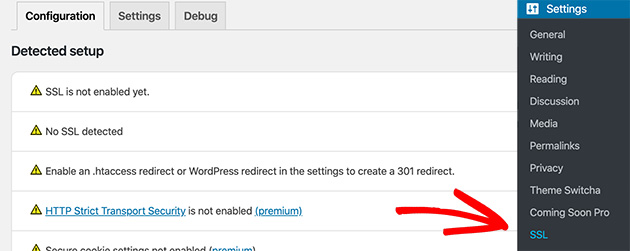
Para asegurarte de que tu sitio es completamente seguro, necesitas estar seguro de que las URLs de tu sitio se cargan usando HTTPS. Really Simple SSL lo hace por ti automáticamente fijando las URL cuando se cargan las páginas.
Aunque haya una única URL HTTP, los navegadores la tratarán como insegura. Para solucionarlo, tendrás que utilizar la herramienta de inspección de tu navegador para encontrar y sustituir las URL antiguas por el protocolo seguro HTTPS.
Cómo añadir SSL a WordPress manualmente (Avanzado)
El método anterior para añadir SSL a su sitio WordPress es la solución más sencilla. Sin embargo, es posible que desee mover manualmente su sitio de HTTP a HTTPS.
Para ello, deberá editar los archivos de WordPress, por lo que sólo deberá seguir este método si se siente seguro copiando y pegando fragmentos de código.
En primer lugar, vaya a la página Configuración " General de su panel de control de WordPress. A continuación, actualice los campos de dirección URL de WordPress y del sitio cambiando HTTP por HTTPS.
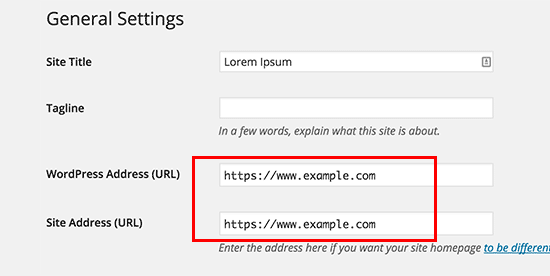
Después de guardar la configuración, WordPress cerrará la sesión y tendrá que volver a iniciarla.
El siguiente paso es configurar las redirecciones de HTTP a HTTPS añadiendo el siguiente código a su archivo .htaccess de WordPress:
<IfModule mod_rewrite.c>
RewriteEngine On
RewriteCond %{HTTPS} off
RewriteRule ^(.*)$ https://%{HTTP_HOST}%{REQUEST_URI} [L,R=301]
</IfModule>
Si su sitio web está en servidores nginx, tendrá que añadir el siguiente código para redirigir de HTTP a HTTPS en su archivo de configuración:
server {
listen 80;
server_name example.com www.example.com;
return 301 https://example.com$request_uri;
}
Asegúrese de sustituir "ejemplo.com" por su dominio.
Siguiendo estos pasos, evitará el error de WordPress HTTPS not working porque ahora WordPress cargará todo su sitio web usando HTTPS.
Para forzar SSL y HTTPS en tus páginas de administración o de inicio de sesión de WordPress, tendrás que configurar SSL en tu archivo wp-config.php. Para ello, añade el siguiente código encima de "¡Eso es todo, deja de editar!":
define('FORCE_SSL_ADMIN', true);
Este código permite a WordPress forzar SSL y HTTPS en el área de administración de WordPress.
Solución de problemas comunes de SSL (errores de contenido mixto)
Después de añadir el código a su sitio web, está listo para utilizar SSL / HTTPS, sin embargo, todavía puede notar algunos errores de contenido mixto.
Los errores de este tipo proceden de fuentes como imágenes, scripts u hojas de estilo que todavía se cargan utilizando el protocolo HTTP inseguro en sus URL. Como resultado, no podrá ver un icono de candado seguro en la barra de direcciones de su sitio.
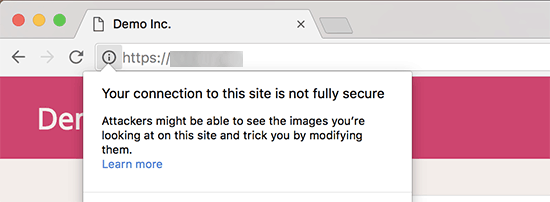
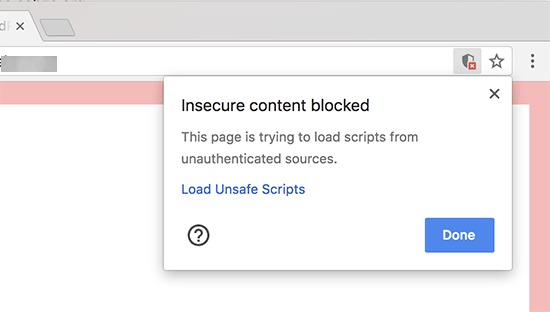
Algunos navegadores modernos bloquearán los scripts y recursos no seguros. Puede que veas el icono de un candado, pero mostrará una notificación al respecto en tu barra de direcciones.
Para saber qué contenido utiliza el protocolo inseguro, puede utilizar la herramienta Inspeccionar de su navegador. Deberías ver el error de contenido mixto como una advertencia en la consola con detalles para cada elemento.
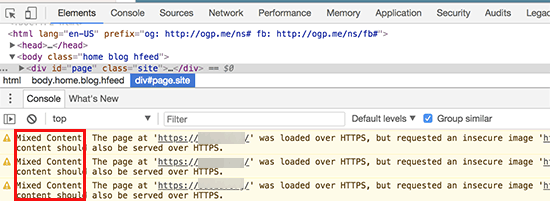
Es probable que la mayoría de las URL sean imágenes, iframes y galerías de imágenes. Sin embargo, algunas pueden ser scripts y hojas de estilo de tus plugins y temas de WordPress.
Puede seguir esta guía para solucionar problemas de contenido mixto en WordPress.
Preguntas frecuentes sobre la adición de SSL a WordPress
.htaccess o el archivo de configuración de NGINX. Este método es mejor si se siente cómodo editando archivos de WordPress.A estas alturas, ya habrás visto lo fácil que es añadir SSL a WordPress y asegurar todo tu sitio con HTTPS. Tanto si has utilizado la opción SSL gratuita de tu host como si has instalado uno manualmente, tus visitantes verán ahora el icono del candado seguro y confiarán más en tu sitio web.
No olvide comprobar si hay advertencias de contenido mixto y probar su sitio con SSL Labs para asegurarse de que todo funciona correctamente. Una vez que su sitio sea totalmente seguro, disfrutará de una experiencia de usuario más segura y de menos advertencias de "No seguro" en las búsquedas y los navegadores.
Si esta guía te ha resultado útil, puede que también te gusten nuestros tutoriales sobre cómo crear una dirección de correo electrónico de empresa y cómo crear una página de destino en WordPress.
Gracias por leernos. Nos encantaría conocer tu opinión, así que no dudes en unirte a la conversación en YouTube, X y Facebook para obtener más consejos y contenidos útiles para hacer crecer tu negocio.




