

Je pensais autrefois que vendre un produit en ligne nécessitait une configuration e-commerce très complexe. Je me souviens avoir passé des jours à configurer des paniers d'achat complexes juste pour vendre un simple livre électronique. C'était vraiment excessif.
Dans ce guide, je vais vous montrer exactement comment créer une page d'accueil avec une passerelle de paiement. J'utiliserai SeedProd, car cet outil permet de gérer à la fois la conception et la connexion Stripe en un seul endroit. Si vous avez simplement besoin d'un bouton pour un article existant, je vous présenterai également WP Simple Pay comme alternative rapide.
- Pourquoi créer une page d'atterrissage pour la passerelle de paiement ?
- Etapes pour créer une page d'atterrissage avec une passerelle de paiement
- Alternative : Ajouter un bouton Stripe avec WP Simple Pay
- FAQ sur les pages de destination avec passerelles de paiement
- Guides de bonus pour les sites de commerce électronique
Pourquoi créer une page d'atterrissage pour la passerelle de paiement ?
Lorsque les clients peuvent payer directement sur votre page d'accueil, le processus de paiement est plus rapide, moins de personnes quittent le site sans acheter et les ventes augmentent.
En redirigeant les clients vers une page de paiement distincte, vous leur donnez davantage de temps pour hésiter. En plaçant l'option de paiement directement sur votre page d'accueil, vous supprimez ces obstacles et facilitez l'achat immédiat.
Vous pouvez également augmenter les conversions en proposant plusieurs modes de paiement, tels que les cartes de crédit, PayPal ou les portefeuilles numériques. Des études sectorielles montrent que les entreprises qui offrent plus de choix enregistrent une augmentation des ventes pouvant atteindre 30 %.
Cette approche est très rentable. Vous n'avez pas besoin de créer une boutique en ligne gigantesque pour commencer à vendre. Vous pouvez même valider une nouvelle idée de produit à l'aide d'une simple page d'accueil gratuite avant de passer à une configuration payante.
Maintenant que vous savez pourquoi cette méthode est si efficace, nous allons examiner les éléments clés dont vous aurez besoin pour la mettre en place.
Ce dont vous avez besoin pour accepter les paiements sur une page d'atterrissage
Pour accepter les paiements directement sur votre page d'atterrissage WordPress, vous aurez besoin de quelques éléments clés qui rendent le processus sûr et fiable.
- Un processeur de paiement : Un processeur de paiement, comme Stripe, PayPal ou Square, est un service qui gère les transactions financières entre votre site web et la banque de votre client. Il traite en toute sécurité les paiements par carte de crédit, carte de débit et portefeuille numérique.
- Certificat SSL : Considérez un certificat SSL (Secure Sockets Layer) comme un verrou numérique. Il sécurise la connexion entre le navigateur de votre visiteur et votre serveur afin que les informations sensibles, telles que les numéros de carte de crédit, restent en sécurité.
- Conformité PCI : Il s'agit d'un ensemble de règles de sécurité pour le traitement des informations relatives aux cartes de crédit. Cela semble technique, mais la bonne nouvelle est que les processeurs de paiement modernes comme Stripe sont conçus pour gérer les parties complexes à votre place. Ils traitent les paiements sur leurs serveurs sécurisés, ce qui simplifie vos besoins en matière de conformité et garantit la sécurité des données des clients.
- Un hébergeur sécurisé : choisissez un hébergeur WordPress de confiance qui inclut des fonctionnalités de sécurité intégrées et la prise en charge SSL, tel que Bluehost ou SiteGround. Un hébergement fiable garantit la rapidité et la sécurité de votre système de paiement.
La plupart des constructeurs de pages modernes avec intégration de paiement, comme SeedProd, s'occupent des détails techniques à votre place. La configuration ne prend donc que quelques minutes.
Etapes pour créer une page d'atterrissage avec une passerelle de paiement
Dans ce tutoriel, je vais vous montrer comment créer une page d'accueil pour une passerelle de paiement dans WordPress à l'aide de SeedProd. Il s'agit d'un puissant constructeur de pages WordPress et de sites web conçu pour créer des mises en page personnalisées sans code. J'utilise SeedProd pour ce tutoriel car son intégration directe à Stripe rend le processus incroyablement simple.

SeedProd facilite la conception de votre page, l'ajout d'un bouton de paiement et la publication de votre page d'atterrissage en quelques minutes. Vous suivrez quelques étapes simples : installez SeedProd, choisissez un modèle, glissez le bloc du bouton de paiement, connectez-le à votre compte Stripe et passez à l'action.
Nous allons voir comment l'installer, étape par étape.
Etape 1. Installer et activer SeedProd Landing Page Builder
Tout d'abord, rendez-vous sur la page des tarifs SeedProd pour obtenir votre copie du plugin. Remarque : vous aurez besoin du forfait SeedProd Pro ou Elite pour accéder au bloc « Bouton de paiement » utilisé dans ce tutoriel.
Après avoir téléchargé le fichier du plugin, téléchargez-le sur votre tableau de bord WordPress. Si vous avez besoin d'aide pour cette étape, vous pouvez suivre ce guide sur la façon d'installer un plugin WordPress.
Une fois le plugin activé, accédez à la page SeedProd » Paramètres et collez votre clé de licence pour terminer la configuration.

Cliquez ensuite sur le bouton Vérifier la clé pour terminer.
Étape 2. Choisir un modèle de page d'atterrissage
Une fois le plugin activé, l'étape suivante consiste à sélectionner un modèle. Pour ce faire, rendez-vous dansSeedProd » Landing Pageset cliquez sur le boutonAdd New Landing Page(Ajouter une nouvelle page d'accueil).

Cela ouvre une bibliothèque de modèles de pages d'accueil conçus par des professionnels.
Pour trouver un design adapté, je clique sur le filtre « Ventes » et choisis le modèle « Page de vente d'e-books ».
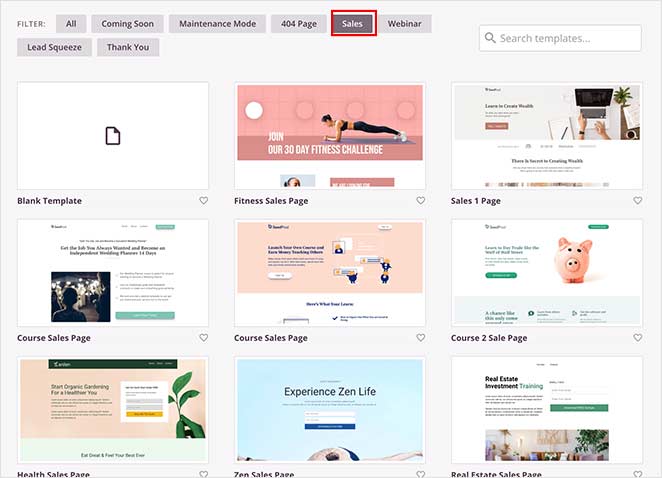
Une fois que vous avez trouvé le motif qui vous plaît, passez votre souris dessus et cliquez sur l'icône en forme de coche.
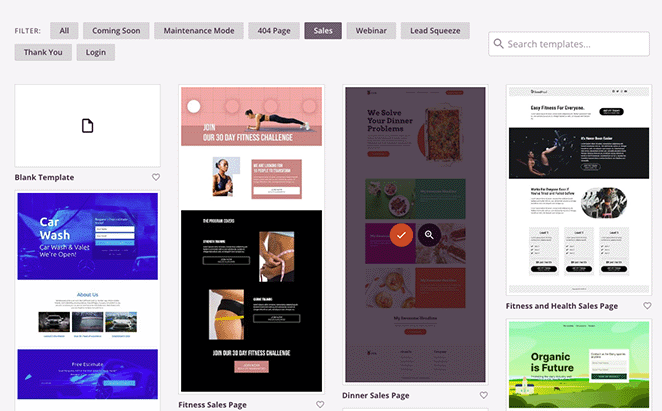
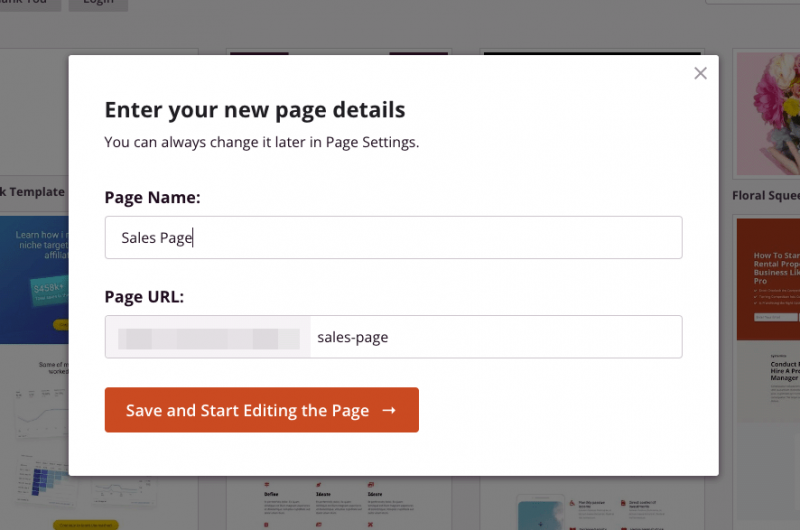
Une fenêtre contextuelle apparaît, vous demandant d'entrer un nom de page et une URL. Après avoir rempli ces champs, cliquez sur le boutonEnregistrer et commencer à modifier la pagepour lancer le générateur.
Étape 3. Ajouter un bouton de passerelle de paiement Stripe
Une fois le modèle chargé, vous verrez apparaître le générateur visuel de pages SeedProd.
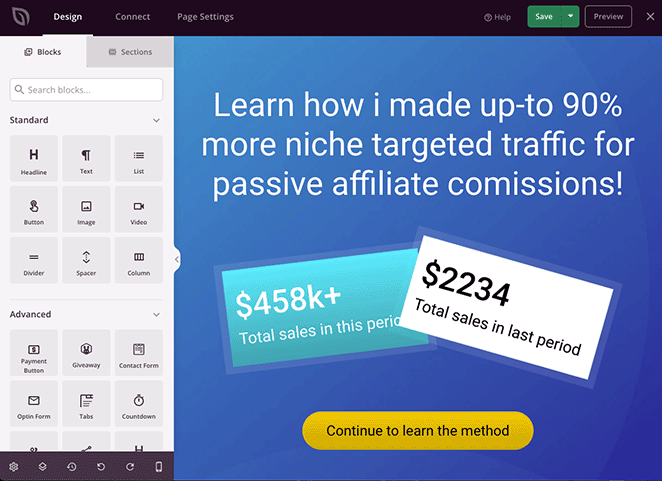
La mise en page est intuitive, avec des blocs de contenu sur la gauche et un aperçu en direct de ma page sur la droite. Pour personnaliser quoi que ce soit, il suffit de cliquer dessus. Par exemple, j'ai cliqué sur le titre principal et j'ai tapé mon nouveau texte directement sur l'aperçu.
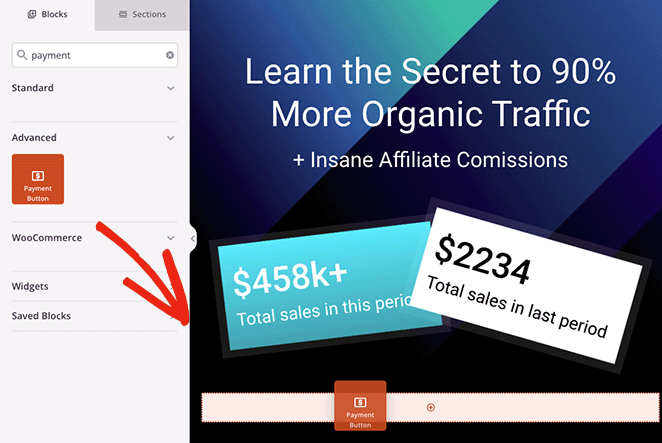
Une fois le modèle chargé, recherchez le bloc « Bouton de paiement » dans le panneau de gauche et faites-le glisser directement sur votre page. Ce bloc est idéal pour vendre des articles individuels, comme un livre électronique ou un billet pour un webinaire, plutôt qu'un panier complet de produits.
Après avoir placé le bloc, ses paramètres s'ouvriront à gauche. Cliquez sur le bouton « Connect with Stripe » (Se connecter à Stripe). Vous serez redirigé vers le site Web de Stripe, où vous pourrez associer votre compte existant ou en créer un nouveau. Une fois cette opération terminée, vous serez redirigé vers l'éditeur.
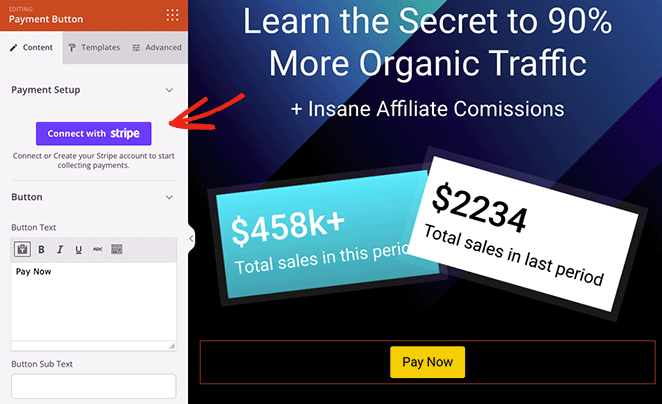
Une fois Stripe connecté, vous pouvez configurer les détails du paiement. Définissez le montant du paiement, la devise et une brève description.
En parlant de redirections, vous devez indiquer au bouton où envoyer les acheteurs après leur achat. Collez le lien vers votre page de remerciement dans le champ URL de réussite.
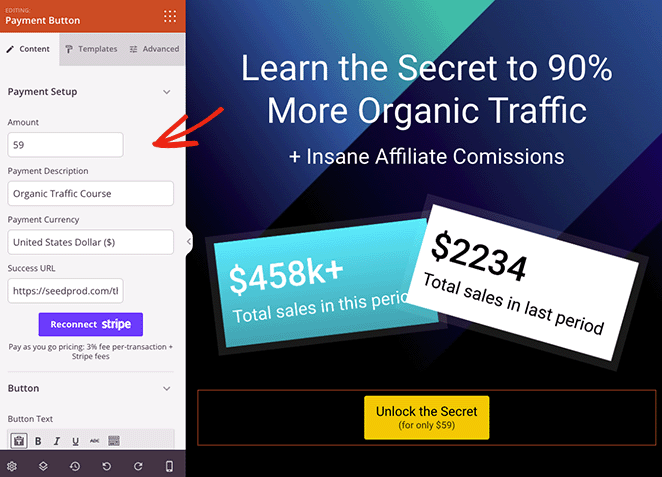
Une fois les paramètres de paiement correctement configurés, continuez à personnaliser la conception de la page jusqu'à ce que vous soyez satisfait du résultat. N'oubliez surtout pas de cliquer sur le bouton Enregistrer dans le coin supérieur droit pour enregistrer vos modifications.

Étape 4. Configurez vos paramètres
Avant de publier, cliquez sur l'onglet Paramètres de la page en haut de l'écran pour finaliser quelques détails. Dans les paramètres généraux, vérifiez que le nom et l'URL de votre page sont corrects.
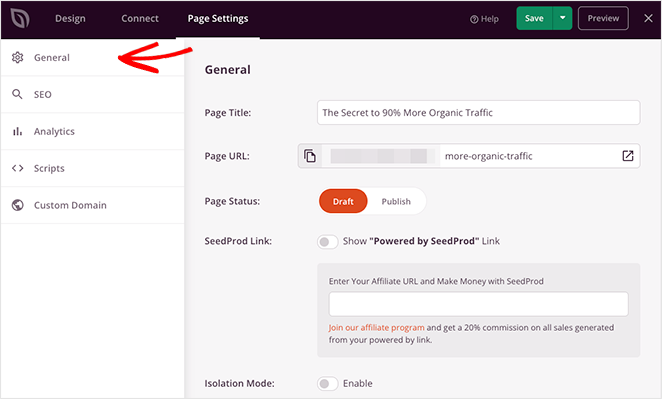
Ensuite, cliquez sur l'onglet SEO. Comme j'ai installé All in One SEO, cela m'a permis de configurer mon titre SEO et ma méta-description directement dans le constructeur.
Vous pouvez également consulter l'onglet « Connect » pour voir les options permettant de relier un service de marketing par e-mail, ce qui est une fonctionnalité très utile pour les campagnes de suivi.
Étape 5. Publier votre page d'atterrissage de la passerelle de paiement
Lorsque vous êtes prêt à mettre votre page en ligne, cliquez sur le bouton Enregistrer et sélectionnez l'option Publier.
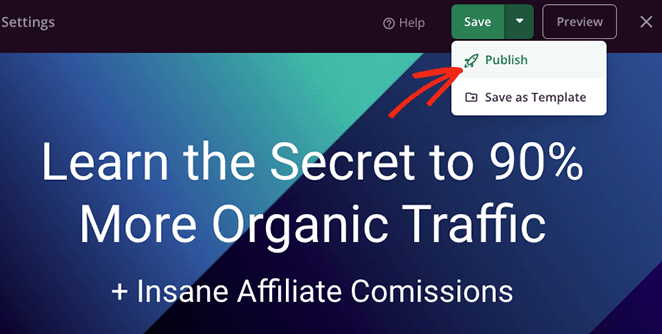
Rendez-vous ensuite sur votre page en ligne pour la tester. Désormais, lorsque les visiteurs cliquent sur le bouton de paiement, ils peuvent effectuer leur paiement via Stripe.

Alternative : Ajouter un bouton Stripe avec WP Simple Pay
Si vous avez déjà une page d'atterrissage et que vous avez juste besoin d'ajouter une fonction de paiement, WP Simple Pay est une excellente solution légère. Il s'agit d'un plugin Stripe dédié aux paiements qui vous permet d'ajouter un bouton "Acheter maintenant" à n'importe quel article ou page sans configuration complexe.
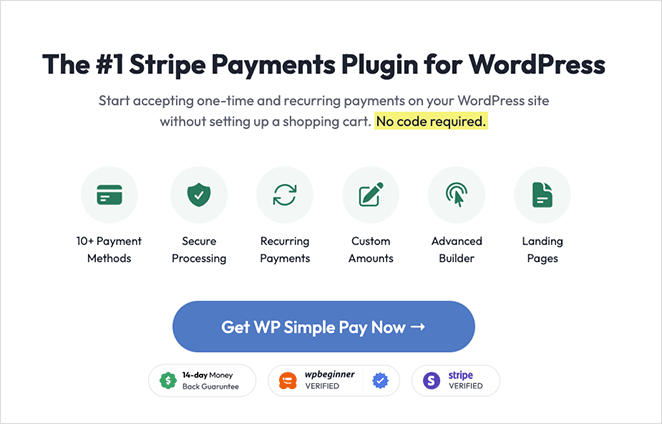
Le processus est très rapide. Après avoir installé le plugin, un assistant de configuration vous guide pour connecter votre compte Stripe.
À partir de là, vous créez un nouveau formulaire de paiement, choisissez "Bouton de paiement" et définissez votre prix et votre devise.
Une fois enregistré, vous pouvez ajouter le bouton à votre page de destination en utilisant le bloc WP Simple Pay fourni ou un shortcode.

FAQ sur les pages de destination avec passerelles de paiement
Guides de bonus pour les sites de commerce électronique
Maintenant que vous savez comment accepter des paiements simples sur une page d'atterrissage, la prochaine étape logique pourrait être la création d'une boutique en ligne complète. Ces guides vous aideront dans cette démarche :
- Comment ajouter un bouton d'ajout au panier personnalisé dans WooCommerce
- Comment afficher les catégories et les étiquettes de produits dans WooCommerce
- Comment personnaliser facilement la page de votre boutique WooCommerce
Merci de votre lecture ! Nous aimerions connaître votre avis, alors n'hésitez pas à participer à la conversation sur YouTube, X et Facebook pour obtenir d'autres conseils et contenus utiles pour développer votre entreprise.




