

L'affichage de vos horaires d'ouverture est l'une des informations les plus importantes que vous puissiez fournir sur le site web de votre entreprise. Elle permet aux clients de savoir exactement quand ils peuvent visiter l'entreprise, l'appeler ou passer une commande.
Il peut être frustrant pour les clients de devoir deviner vos horaires et cela peut vous faire perdre des ventes. Mais de nombreux propriétaires de sites web craignent que l'ajout de cette fonctionnalité soit trop technique ou nécessite l'embauche d'un développeur.
Heureusement, c'est en fait très simple. Dans cet article, je vais vous montrer la manière la plus simple d'ajouter des heures d'ouverture sur WordPress, afin que vos clients soient toujours au courant.
- Pourquoi ajouter vos heures d'ouverture à WordPress
- Méthode 1 : Ajouter des heures d'ouverture à WordPress en utilisant SeedProd
- Méthode 2 : Ajouter les heures d'ouverture à WordPress en utilisant All in One SEO
- FAQ sur l'ajout d'heures d'ouverture sur WordPress
Pourquoi ajouter vos heures d'ouverture à WordPress
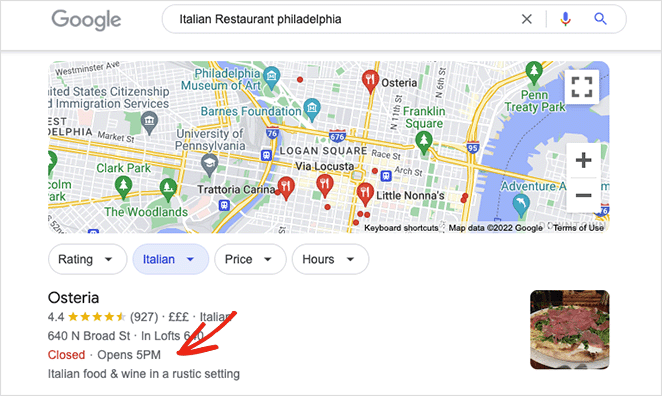
En ajoutant des heures d'ouverture à WordPress, vous indiquez aux visiteurs quand vous êtes disponible, vous créez un climat de confiance et vous pouvez même améliorer votre visibilité dans les recherches Google.
Des horaires d'ouverture et de fermeture clairs permettent aux clients de savoir quel est le meilleur moment pour visiter votre magasin, contacter le service d'assistance ou discuter des ventes. Cela permet d'éviter les déplacements inutiles et de définir des attentes claires.
Par exemple, une boutique WooCommerce peut indiquer les heures d'ouverture pour montrer quand le chat en direct est disponible pour les acheteurs.
L'ajout d'un schéma de balisage pour les heures d'ouverture peut également stimuler votre référencement local. Près de 46 % des recherches Google étant locales, des horaires précis augmentent vos chances d'apparaître dans le panneau de connaissances de Google et dans les résultats des recherches locales.
Ensuite, je vous montrerai deux méthodes simples pour ajouter des heures d'ouverture à votre site WordPress, étape par étape.
Méthode 1 : Ajouter des heures d'ouverture à WordPress en utilisant SeedProd
Votre premier réflexe est peut-être de chercher un plugin WordPress pour les heures d'ouverture. Bien que ces plugins puissent être utiles, ils ne font souvent qu'une seule chose, ce qui est gênant si vous n'aimez pas installer de nombreux plugins sur votre site. En outre, de nombreux plugins utilisent des shortcodes qui, si vous désinstallez le plugin, peuvent laisser un code indésirable que vous devrez supprimer.
Une meilleure solution est de trouver un plugin utile qui offre les fonctionnalités de plusieurs plugins et addons en un seul. C'est pourquoi, pour la première méthode, j'utiliserai SeedProd pour afficher les heures d'ouverture.

SeedProd est le meilleur constructeur de site WordPress avec la fonctionnalité drag-and-drop. Son puissant constructeur de pages vous permet de créer des mises en page WordPress flexibles sans écrire de PHP, CSS, HTML et autres langages de codage.
Vous pouvez commencer avec un kit de site web ou un modèle de page d'atterrissage pré-fait, personnaliser votre design avec l'éditeur frontal et voir les changements en temps réel. Afficher vos heures d'ouverture et de fermeture avec SeedProd est très facile grâce au bloc Heures d'ouverture, qui se personnalise en quelques clics.
Voici ce que vous pouvez faire d'autre avec SeedProd :
- Créer une page "coming soon" (à venir)
- Mettre WordPress en mode maintenance
- Concevoir une page de connexion WordPress personnalisée
- Créer et personnaliser une page 404
- Restreindre l'accès aux pages en fonction du rôle de l'utilisateur
- Créer un thème WordPress personnalisé
- Créer des pages d'atterrissage à fort taux de conversion
- Collecte d'adresses électroniques grâce à des intégrations d'emails
- Promouvoir des produits avec le support de WooCommerce
- Créer l'urgence avec des comptes à rebours
- Et bien plus encore
Suivez les étapes ci-dessous pour ajouter des heures d'ouverture à votre site WordPress avec SeedProd :
Tutoriel vidéo
Étape 1. Installer et activer SeedProd
Tout d'abord, cliquez sur ce lien pour démarrer avec SeedProd et télécharger le plugin sur votre ordinateur. Vous devriez également visiter votre compte SeedProd et cliquer sur l'onglet des téléchargements pour copier la clé de licence de votre plugin.

Note : nous utiliserons la version Pro de SeedProd pour ce tutoriel pour ses fonctionnalités de construction de thèmes.
Ensuite, téléchargez le fichier .zip du plugin dans votre tableau de bord WordPress et activez-le. Si vous avez besoin d'aide pour commencer, vous pouvez suivre ces instructions sur l'installation d'un plugin WordPress.
Après avoir installé et activé le plugin, naviguez vers la page SeedProd " Settings et collez la clé de licence que vous avez copiée plus tôt.

Cliquez ensuite sur le bouton Vérifier la clé et passez à l'étape 2.
Étape 2. Créer un thème WordPress ou une page d'atterrissage
Il y a 2 façons d'utiliser l'éditeur visuel et les blocs personnalisables de SeedProd :
- Theme Builder : créez un thème WordPress personnalisé, en remplaçant votre thème existant par des parties de modèle entièrement personnalisables.
- Landing Page Builder : créez une page d'atterrissage autonome qui s'intègre parfaitement à votre thème WordPress actuel.
Les deux solutions vous permettront d'utiliser l'éditeur drag-and-drop de SeedProd et le bloc Business Hours pour afficher vos heures de travail. Choisissez donc l'option qui correspond le mieux aux besoins de votre entreprise.
Pour vous aider, voici un guide étape par étape sur la façon de créer un thème WordPress personnalisé avec SeedProd. Vous pouvez également suivre ces instructions pour créer une page d'atterrissage dans WordPress.
Une fois que vous avez choisi un kit de site web ou un modèle de page d'atterrissage et que vous êtes prêt à ajouter vos heures d'ouverture à WordPress, passez à l'étape 3 de ce tutoriel. Pour les besoins de ce guide, nous choisirons l'option Theme Builder.
Etape 3. Ajouter le bloc WordPress Heures d'ouverture
Maintenant que la base de votre design WordPress est en place, vous êtes prêt à le personnaliser avec vos heures d'ouverture. Avec le constructeur de thème de SeedProd, vous pouvez ajouter des heures d'ouverture aux pages WordPress, à l'en-tête, au pied de page et même à la barre latérale de WordPress.
Commençons par une page pour vous montrer à quel point c'est facile.
Ajouter les heures d'ouverture à une page WordPress
Tout d'abord, éditez n'importe quelle page avec SeedProd pour voir l'interface visuelle du constructeur de pages. Nous allons éditer la page de contact pour ce guide.
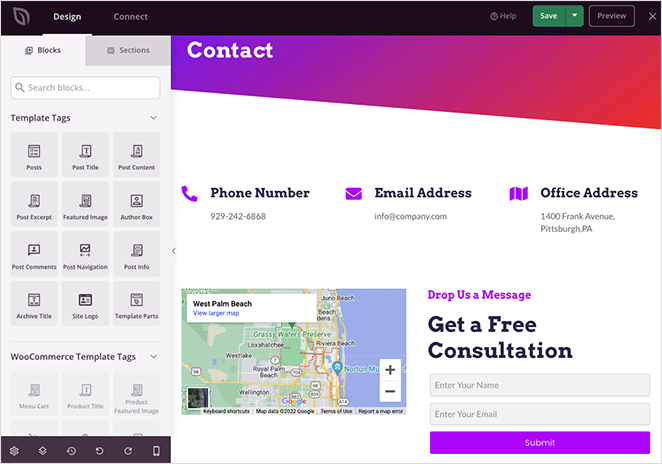
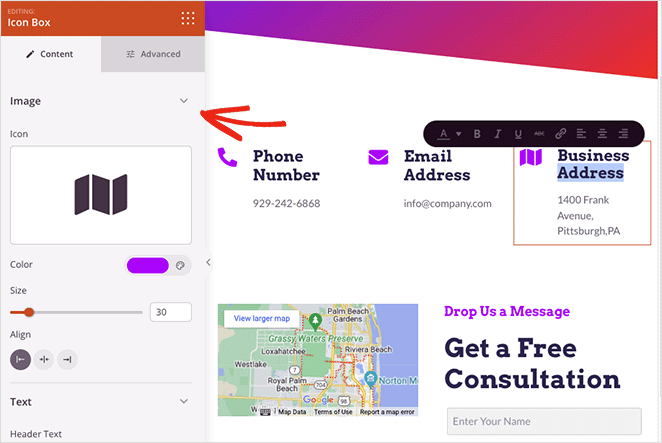
Vous verrez une interface à deux colonnes avec des blocs personnalisables sur la gauche et un aperçu en direct de votre page sur la droite. En cliquant n'importe où sur l'aperçu, vous pourrez modifier n'importe quel élément.
Par exemple, en cliquant sur la boîte à icônes, vous ouvrez le panneau des paramètres du bloc, dans lequel vous pouvez modifier l'icône, le titre, la description, etc.
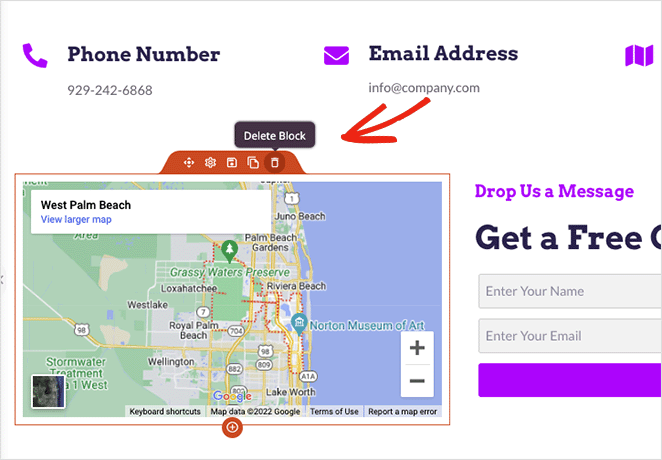
Vous pouvez également supprimer les éléments dont vous n'avez pas besoin en les survolant et en cliquant sur l'icône de la corbeille. Une infobulle s'affiche pour vous rappeler la signification de chaque option.
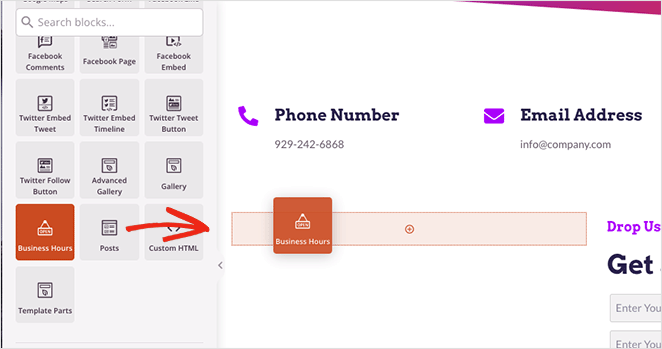
Pour ajouter vos heures d'ouverture, recherchez le bloc Heures d'ouverture dans le panneau de gauche et faites-le glisser sur votre page.
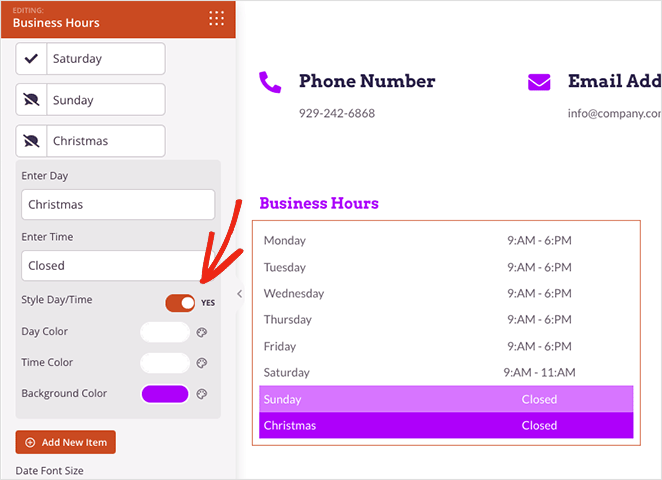
À partir de là, vous pouvez personnaliser le bloc en fonction des jours de la semaine et des heures d'ouverture de votre entreprise. Vous pouvez également ajuster la taille de la police, l'espacement et l'alignement et ajouter de nouvelles heures pour les dates spéciales, comme les heures d'ouverture pendant les vacances.
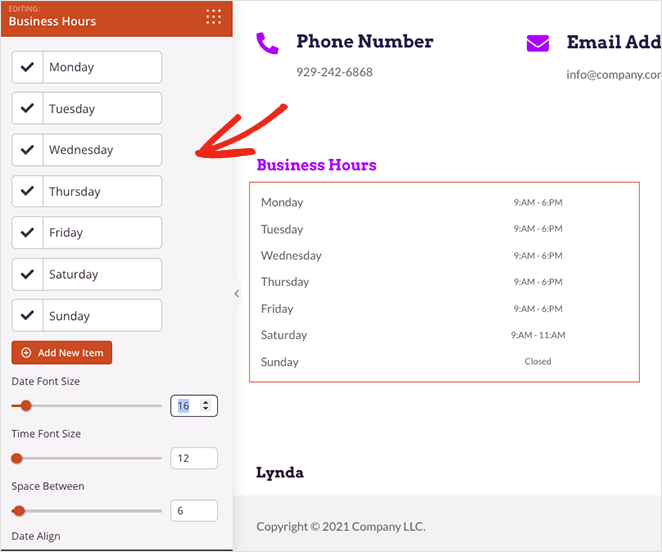
À l'intérieur de chaque date et heure se trouve une case à cocher que vous pouvez activer et qui vous permet de personnaliser chaque entrée individuellement. Vous pourrez ainsi choisir des couleurs personnalisées pour la police de texte et ajouter des couleurs d'arrière-plan pour faire ressortir vos heures de travail.
Si vous avez du mal à trouver un bon modèle, cliquez sur l'onglet Modèles dans les paramètres du bloc. Vous obtiendrez ainsi plusieurs modèles préfabriqués que vous pourrez appliquer en un seul clic.
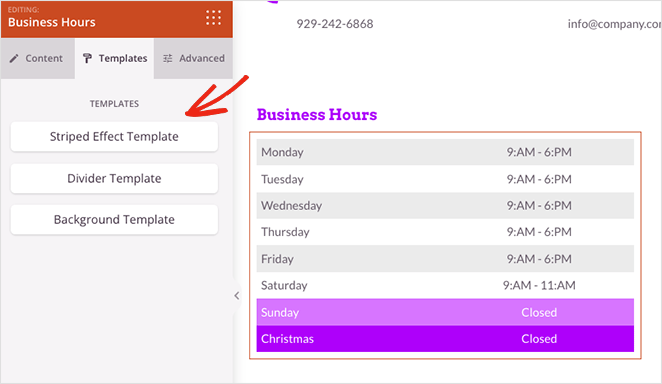
De plus, l'onglet Avancé offre des options de personnalisation supplémentaires pour la typographie, les séparateurs, l'espacement, la visibilité, etc.
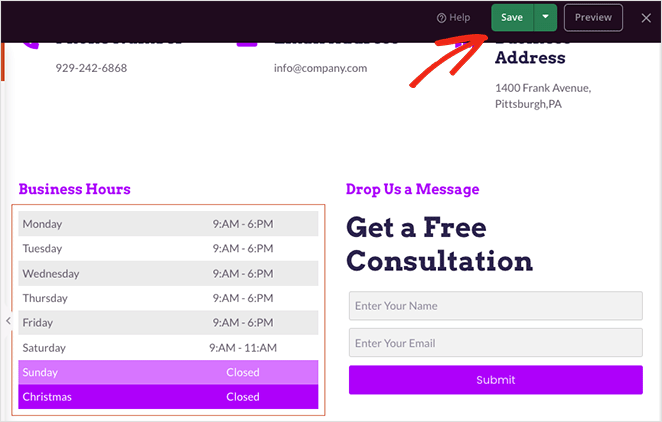
Cliquez sur le bouton Enregistrer dans le coin supérieur droit de votre écran lorsque vous êtes satisfait de la conception de vos heures d'ouverture.
Nous allons maintenant vous montrer une astuce utile qui vous permettra de réutiliser ce bloc ailleurs sur votre site sans avoir à le personnaliser de nouveau.
Survolez vos heures d'ouverture et cliquez sur l'icône Enregistrer.
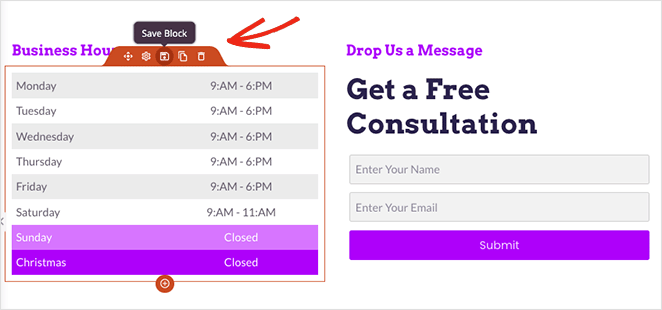
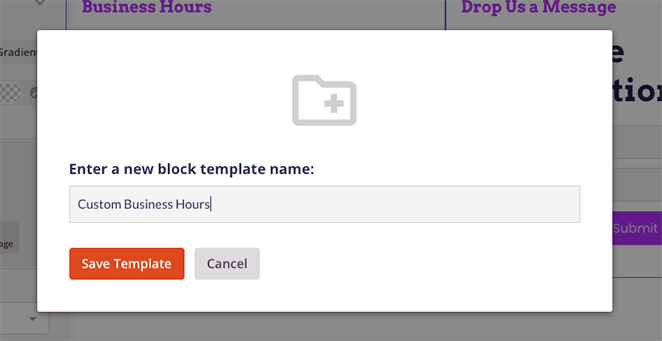
Une fenêtre contextuelle s'affiche pour vous permettre de donner un nom à votre bloc. Donnez-lui un nom facile à reconnaître, tel que "Heures d'ouverture personnalisées", puis cliquez sur le bouton Enregistrer le modèle.
Ensuite, descendez en bas de votre panneau de blocs et ouvrez l'onglet Saved Blocks (Blocs sauvegardés ). Vous verrez alors votre widget personnalisé sur les heures d'ouverture, que vous pourrez utiliser sur d'autres pages de votre site WordPress.
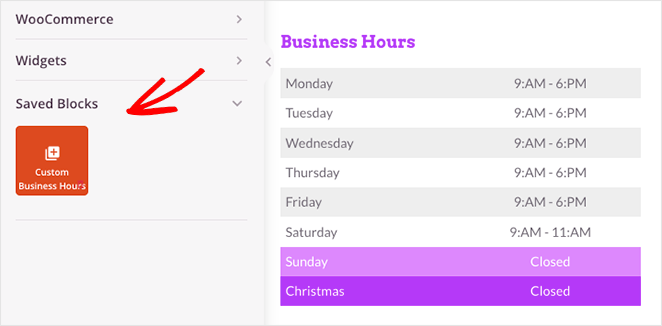
Nous vous montrerons ensuite comment procéder.
Ajouter les heures d'ouverture à la barre latérale de WordPress
Pour ajouter vos heures d'ouverture à une barre latérale personnalisée avec SeedProd, assurez-vous d'abord que vous avez créé un modèle de barre latérale, puis ouvrez votre design dans le constructeur de pages par glisser-déposer.
Remarque : vous pouvez consulter ce guide étape par étape pour créer un modèle de barre latérale personnalisé.
Une fois que vous êtes dans le constructeur de pages, ouvrez l'onglet Blocs enregistrés et faites glisser votre bloc Heures d'ouverture personnalisé dans votre barre latérale.
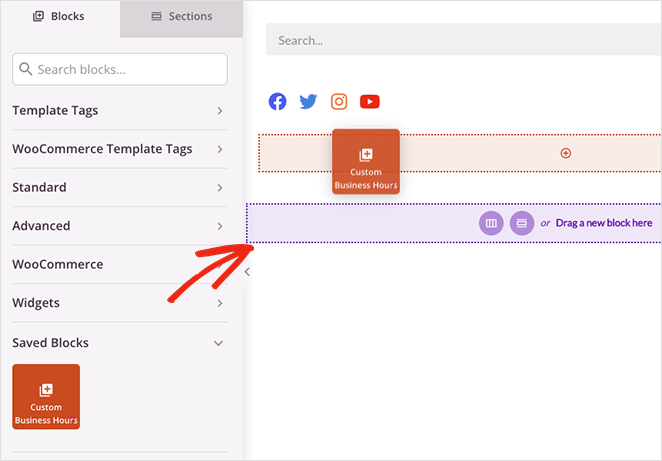
Au lieu de reconstruire vos heures d'ouverture à partir de zéro, le bloc disposera de toutes les options de personnalisation que vous avez définies à l'étape précédente. Cela peut faire gagner beaucoup de temps au cours du processus de conception.
N'oubliez pas d'enregistrer vos modifications avant de passer à l'étape 4.
Étape 4. Publier vos heures d'ouverture sur votre site Web
Lorsque vous êtes prêt à mettre en ligne vos horaires d'ouverture, naviguez vers le backend de votre site et cliquez sur le tableau de bord de SeedProd Theme Builder.
Même si vous avez publié vos pages dans le constructeur de pages, vous devrez activer votre thème SeedProd pour qu'il soit opérationnel. Pour ce faire, trouvez le bouton Enable SeedProd Theme et mettez-le sur la position "Yes".

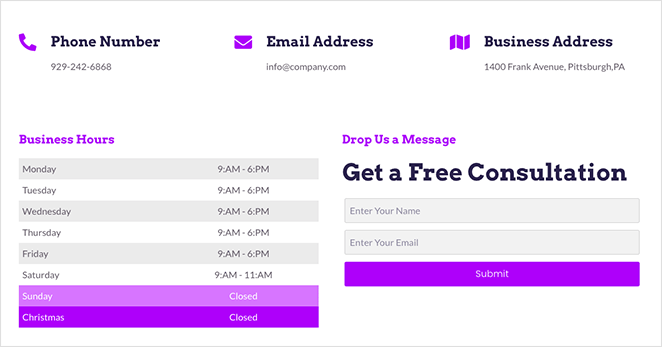
Vous pouvez maintenant prévisualiser votre site web pour voir vos heures d'ouverture. Voici quelques exemples tirés des pages de ce tutoriel. Si vous ne voyez pas vos modifications, videz la mémoire cache de votre navigateur et actualisez la page.
Page de contact :
Barre latérale du blog :
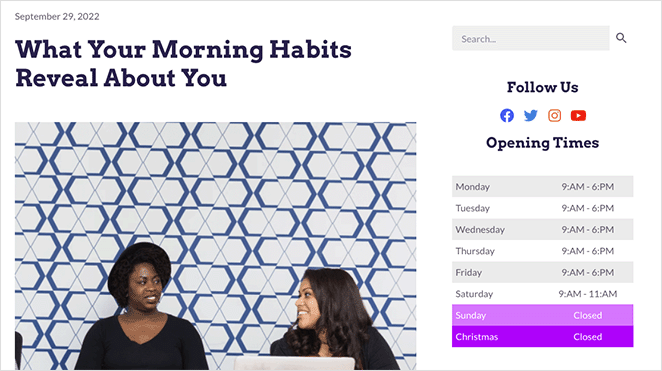
C'est tout !
Méthode 2 : Ajouter les heures d'ouverture à WordPress en utilisant All in One SEO
La méthode suivante est un moyen facile d'ajouter des heures d'ouverture à WordPress si vous ne souhaitez pas utiliser un constructeur de pages ou un plugin d'indicateur d'heures d'ouverture.

Nous utiliserons All in One SEO, le meilleur plugin WordPress SEO du marché. Il vous permet d'optimiser votre site web pour les moteurs de recherche, et grâce à sa fonction Local SEO, vous pouvez ajouter des heures d'ouverture à votre site web.
Note : vous devez avoir au moins le plan tarifaire Plus pour accéder au module SEO local.
Etape 1. Installer et activer All in One SEO (AIOSEO)
Tout d'abord, installez et activez le plugin All in One SEO pour WordPress.
Après avoir activé le plugin, il lancera un assistant d'installation qui vous aidera à configurer votre site pour le référencement. Si vous avez besoin d'aide, suivez les étapes de ce guide pour configurer All in One SEO pour WordPress.

Étape 2. Ajoutez vos heures d'ouverture
Après avoir configuré les détails de votre site web, allez sur la page All in One SEO " Local SEO pour saisir les informations relatives à votre entreprise.
Tout d'abord, mettez la case "Oui" sur l'option " Lieux multiples". Même si vous n'avez qu'un seul lieu à ajouter, vous pouvez toujours activer cette fonction.
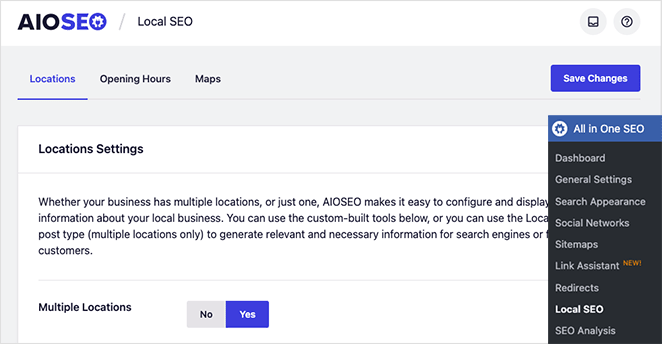
Cliquez ensuite sur l'onglet Heures d'ouverture en haut de l'écran.
C'est ici que vous pouvez ajouter vos heures d'ouverture et vos formats horaires, que AIOSEO utilisera comme emplacements par défaut. Si nécessaire, vous pouvez définir des heures d'ouverture pour chaque site.
Vous devrez faire défiler la page pour trouver les heures individuelles pour chaque jour de la semaine et activer les formats 24/7 et 24 heures. À côté de chaque jour de la semaine, vous pouvez également cliquer sur la case à cocher pour régler votre heure sur 24 heures ou sur une heure fermée.
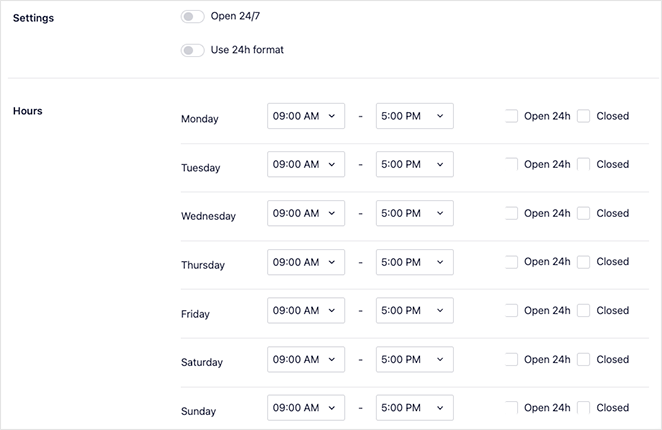
N'oubliez pas de cliquer sur le bouton Enregistrer les modifications pour enregistrer vos paramètres.
Après avoir configuré le référencement local, vous pouvez ajouter les informations relatives à votre entreprise et à son emplacement.
Étape 3. Créez vos lieux d'activité
Pour ce faire, naviguez vers Lieux " Ajouter un nouveau et donnez un titre à votre lieu.
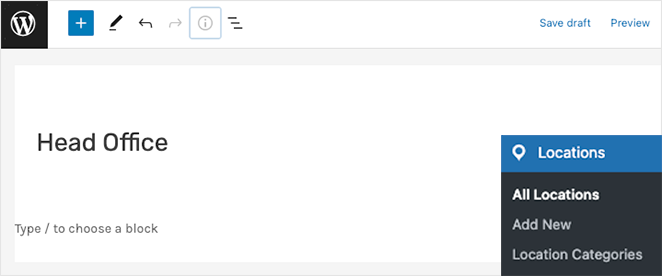
Ensuite, descendez jusqu'à la section AIOSEO Local Business et ajoutez les informations relatives à votre entreprise sous l'onglet Business Info.
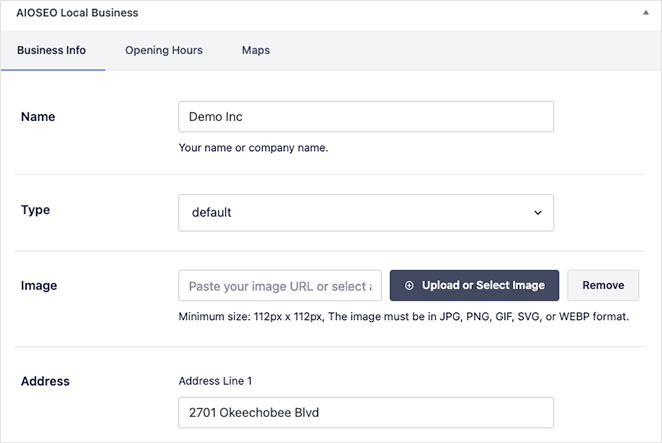
Cette section vous permet de saisir le nom de votre entreprise, son type, son image, son adresse, ses coordonnées, son numéro de téléphone, ses informations de paiement et la zone géographique qu'elle dessert.
Une fois les détails définis, passez à l'onglet Heures d'ouverture. Dans ce panneau, vous pouvez ajouter de nouvelles heures d'ouverture ou utiliser les heures d'ouverture par défaut que vous avez définies précédemment.
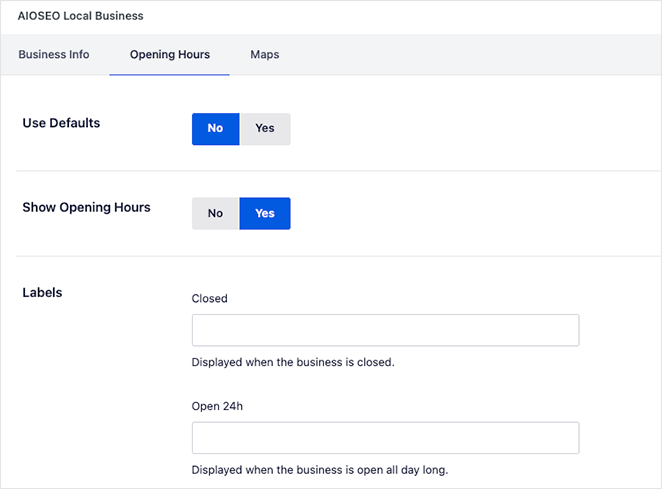
Lorsque vous avez terminé, cliquez sur le bouton Publier pour enregistrer votre lieu. Vous pouvez répéter ce processus pour chaque établissement pour lequel vous avez besoin d'heures de travail.
Étape 4. Affichez vos heures d'ouverture
Comme SeedProd, All in One SEO vous permet d'afficher vos heures d'ouverture n'importe où sur votre site web. Ses blocs WordPress prédéfinis vous permettent d'ajouter les heures d'ouverture à n'importe quel article ou page en quelques clics.
Il vous suffit de modifier un article ou une page et de rechercher les blocs AIOSEO. Il existe des blocs pour :
- Heures d'ouverture de la section locale de l'AIOSEO
- AIOSEO Local Business Info
- Blocs d'emplacements locaux de l'AIOSEO.
Vous aurez besoin du bloc "AIOSEO Local Open Hours" pour afficher vos heures d'ouverture.
Après avoir intégré le bloc, vous pouvez choisir l'emplacement que vous souhaitez afficher dans le panneau des paramètres du bloc.
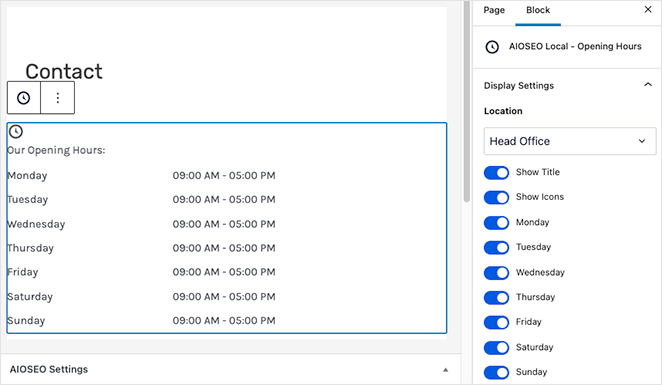
N'oubliez pas de cliquer sur le bouton Publier ou Mettre à jour pour mettre votre page en ligne.
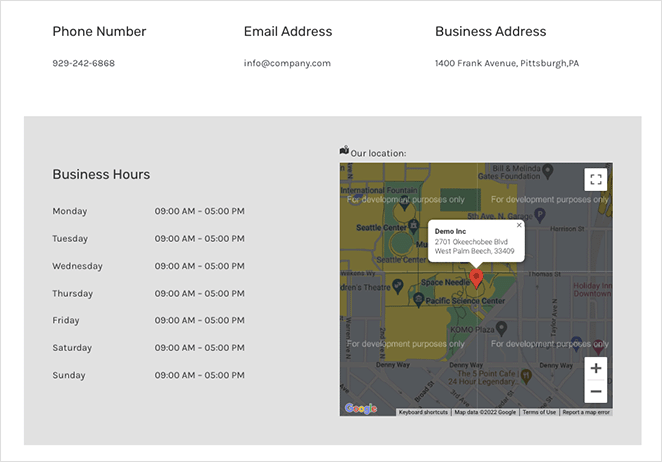
Ensuite, vous pouvez visiter votre site web et voir vos heures d'ouverture en action.
FAQ sur l'ajout d'heures d'ouverture sur WordPress
Vous savez maintenant comment ajouter des heures d'ouverture à WordPress. Prêt à vous lancer dans la personnalisation des heures d'ouverture ?
Vous aimerez peut-être aussi ces autres tutoriels et guides sur WordPress :
- Comment ajouter un formulaire de contact à WordPress
- Elementor Review : Est-ce le meilleur constructeur de pages ?
- Page d'atterrissage ou microsite : Quelle est la meilleure solution pour votre marque ?
Merci de votre lecture ! Nous aimerions connaître votre avis, alors n'hésitez pas à participer à la conversation sur YouTube, X et Facebook pour obtenir d'autres conseils et contenus utiles pour développer votre entreprise.




